在photoshop中如何将白底黑字转换为透明底白字

 时间:2026-02-15 16:11:16

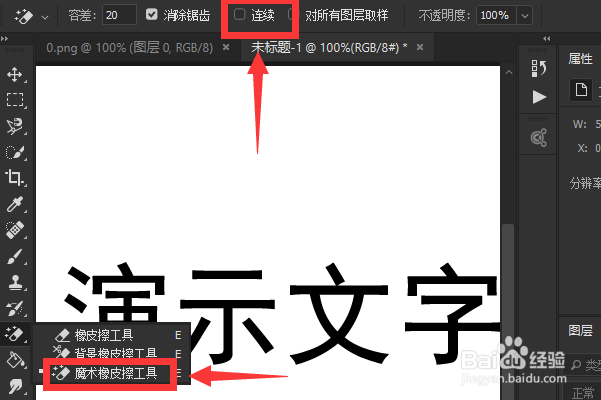
1、右击左侧工具栏中的橡皮擦工具按钮,选择“魔术橡皮擦工具”,然后查看顶部工具栏中“连续”这个选项是否被选中,如果被选中一定要取消选中,不然后面清除背景的时候文字中封闭的区间不能被清除:
在photoshop中如何将白底黑字转换为透明底白字

2、点击任意白色区域,这时白色背景将会被删除从而变成透明,然后右击左侧工具栏快速选择工具图标,选择“魔棒工具”,同样如果顶部工具栏中“连续”选项被选中,一定要取消选中,然后点击一下任意黑色文字区域,这时黑色文字将会被选中:

在photoshop中如何将白底黑字转换为透明底白字

3、同时按住键盘上的“Shift”键和“F5”键打开填充窗口,将“内容”这一项选择为“白色”,然后点击“确认”按钮:

在photoshop中如何将白底黑字转换为透明底白字

4、这时黑色文字将会变成白色文字,同时按住键盘上的“Ctrl”键和“D”键将虚线取消显示,然后将图片导出即可:

在photoshop中如何将白底黑字转换为透明底白字

  • Photoshop如何将图片的底色设置为透明色?
  • PS怎么把背景变透明
  • ps如何把透明背景变成白色
  • 用ps如何给图片颜色加深
  • ps如何将图片变成透明
  • 热门搜索
    本溪旅游景点 海宁旅游 盘锦旅游 香港迪士尼旅游攻略 莫斯科旅游 黑龙江旅游景点 钦州旅游 大连香洲旅游度假区 上海旅游景点大全 雪乡旅游
