苹果13怎么截图

 时间:2026-05-19 02:12:10

1、同时按住苹果13的音量加键(左侧上键)和开机键(右侧),即可截图。

1、打开手机设置

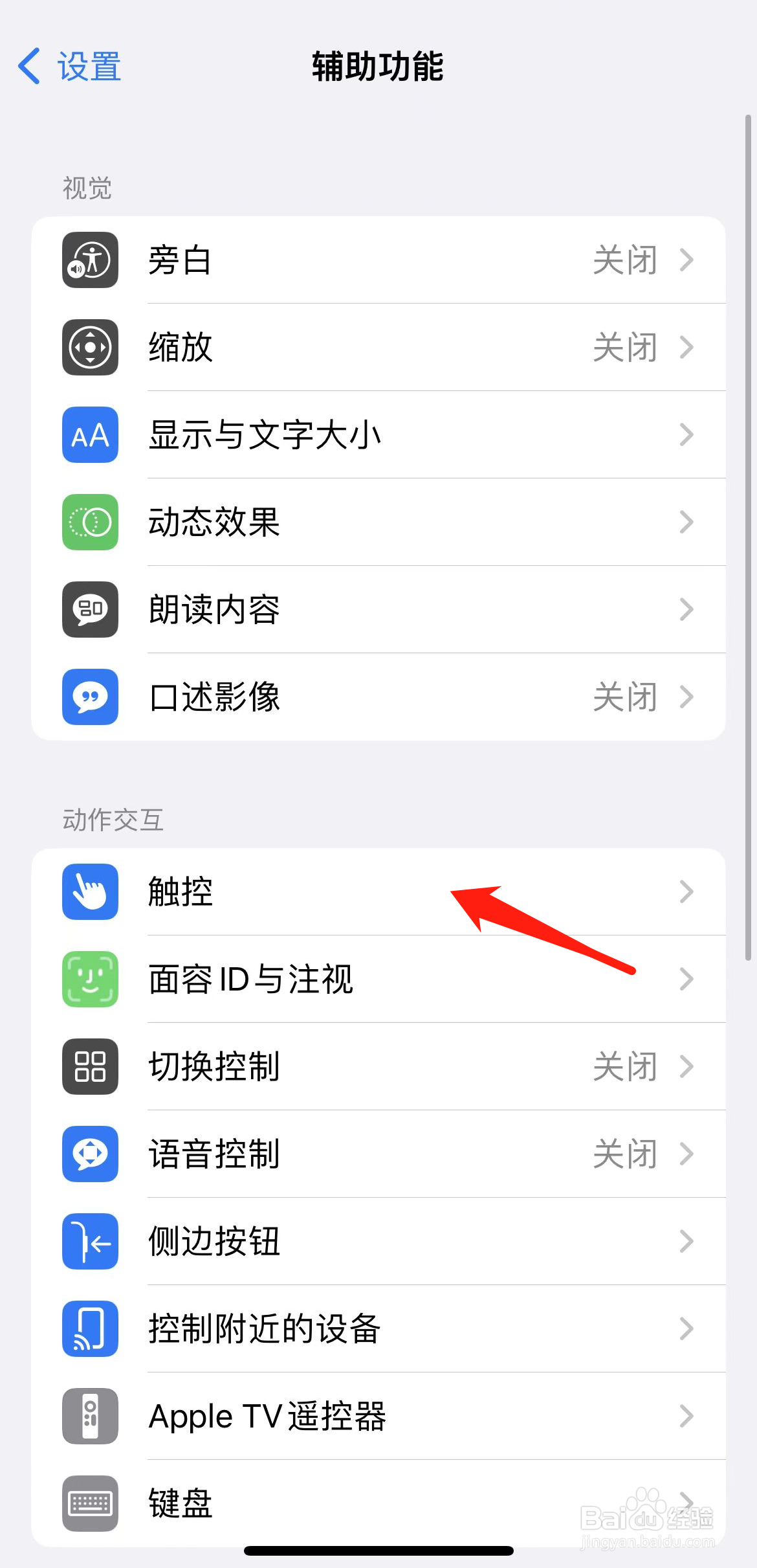
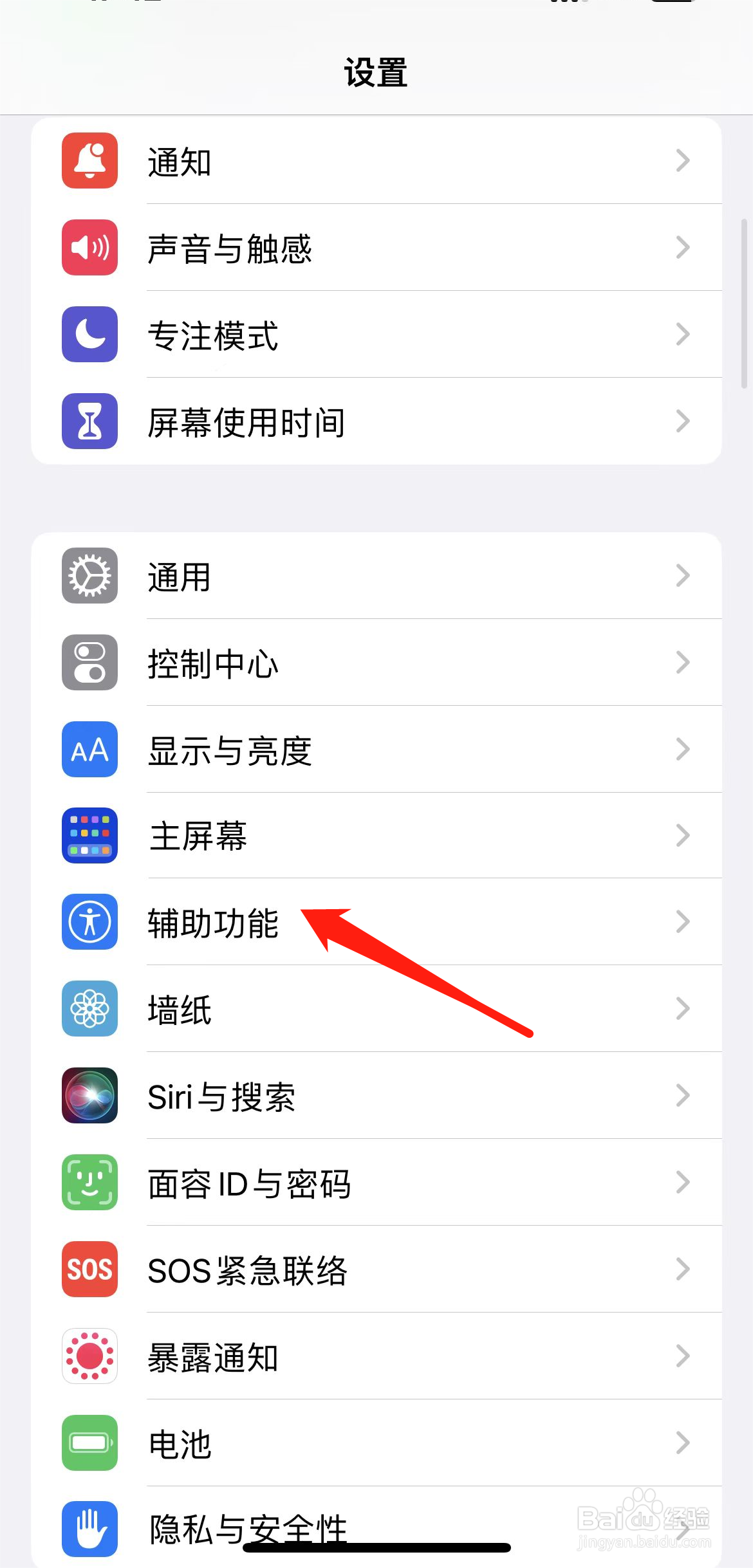
2、点击“辅助功能”
苹果13怎么截图

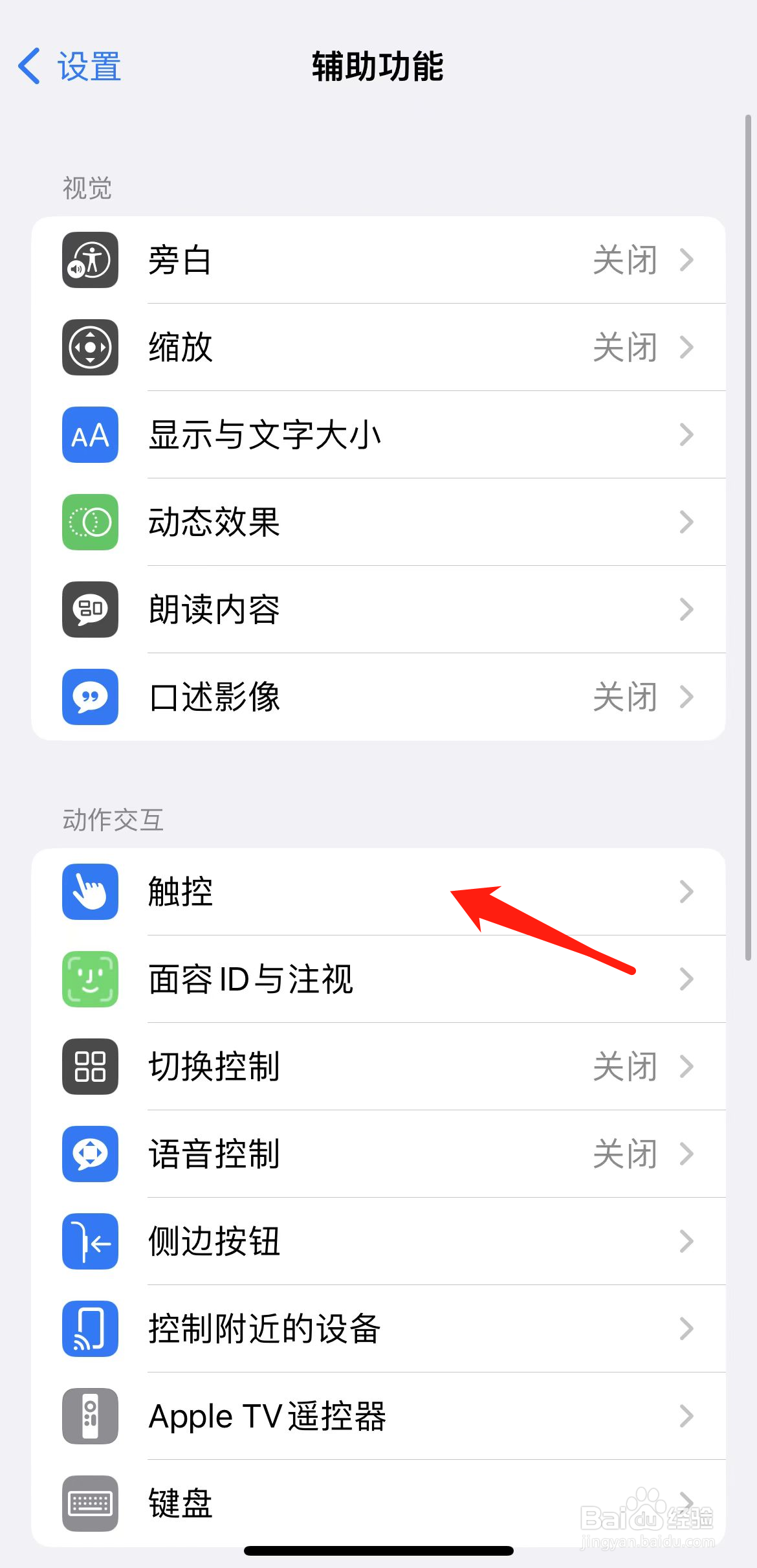
3、点击“触控”

苹果13怎么截图

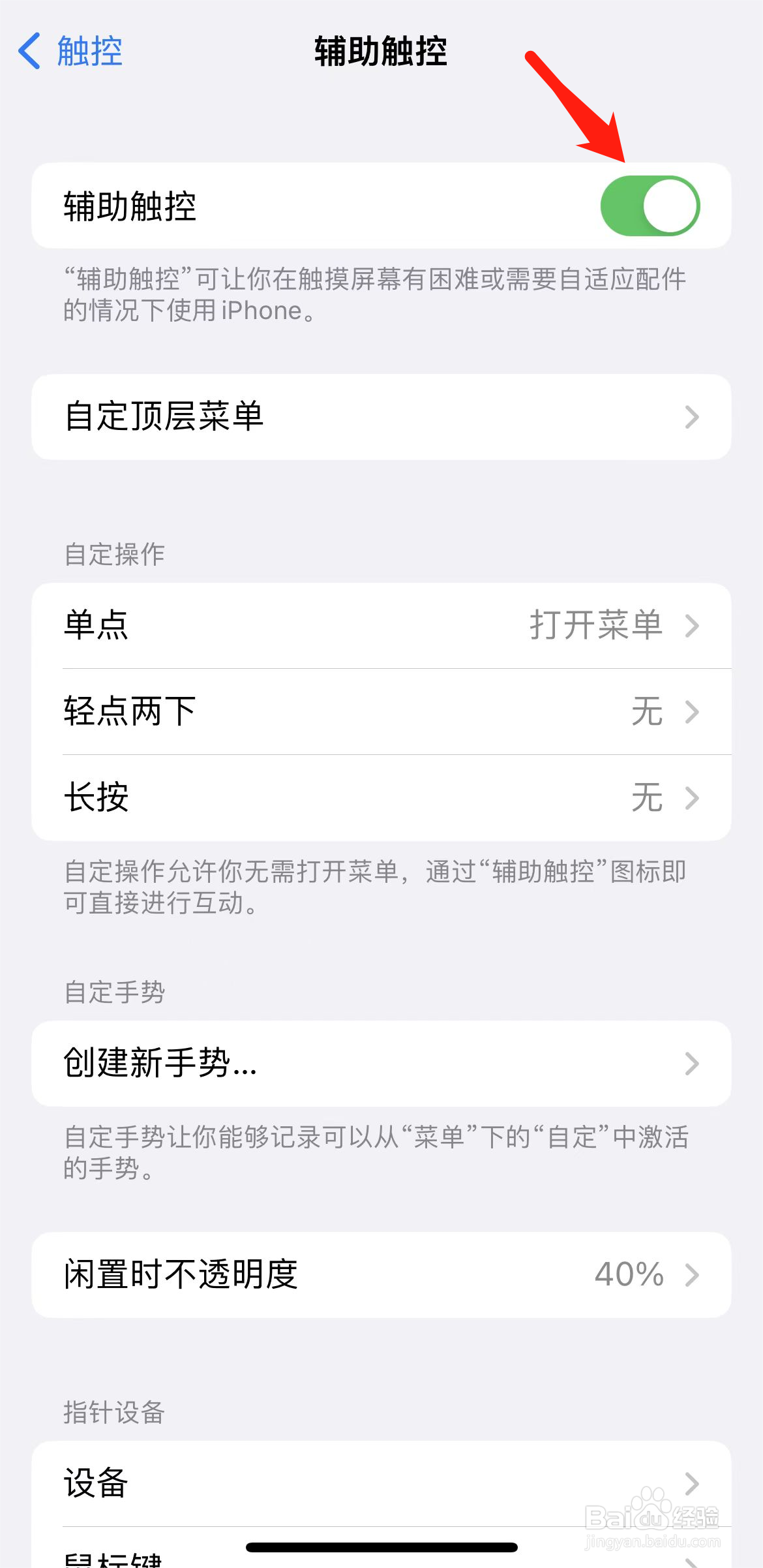
4、打开“辅助触控”(此时打开手机悬浮球,若已经开启直接到下一步)

苹果13怎么截图

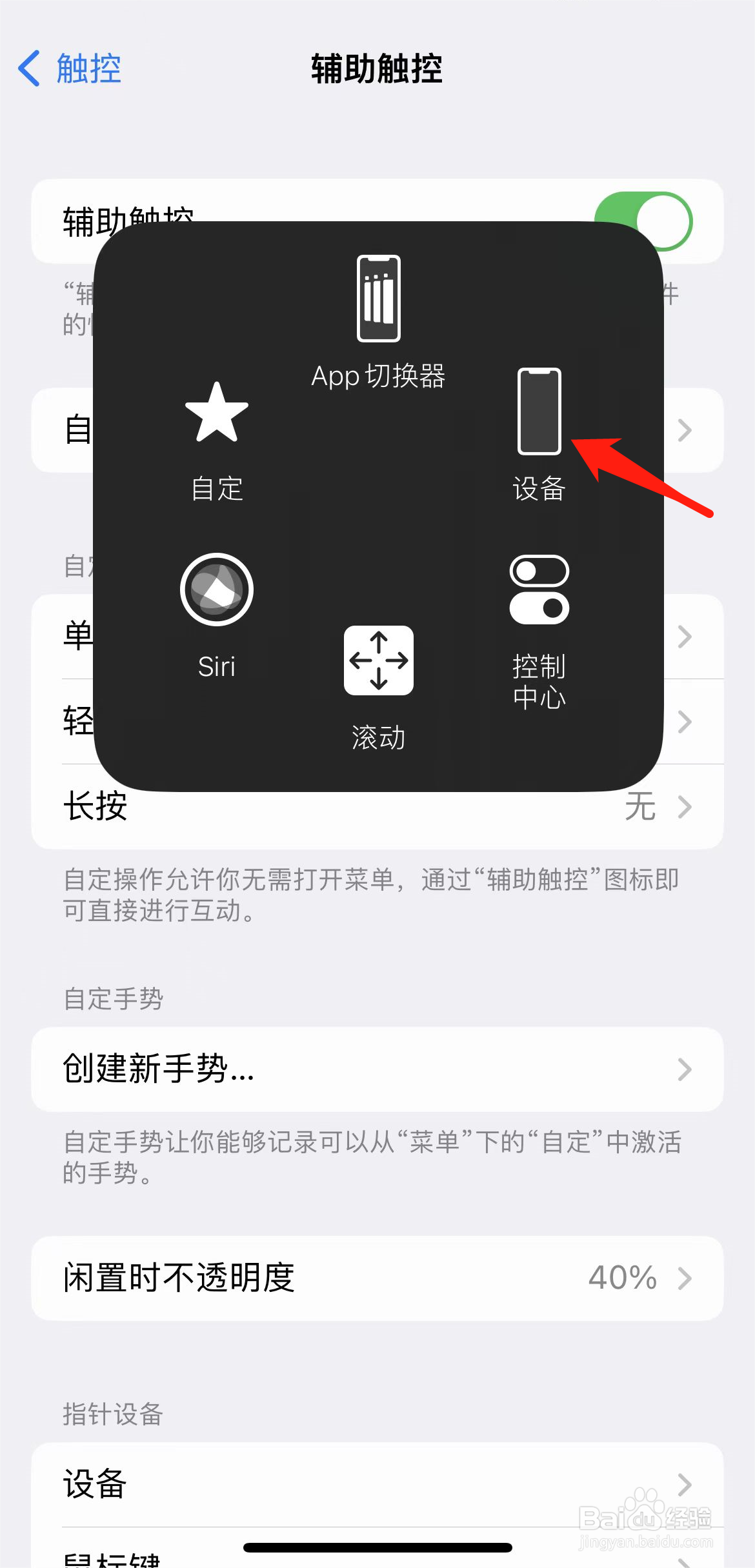
5、点击悬浮球,弹出窗口中点击“设备”

苹果13怎么截图

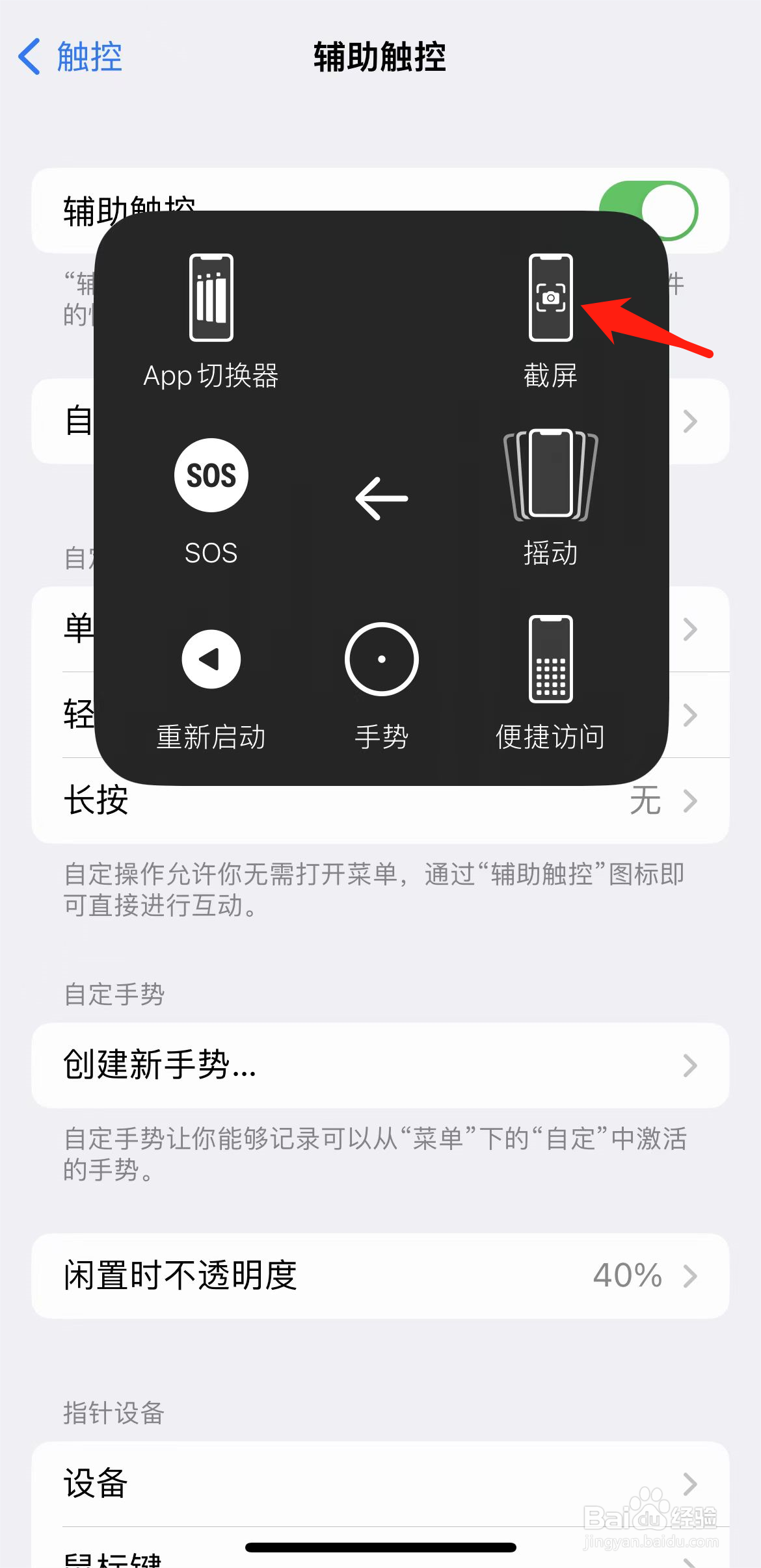
6、弹出选项中点击“更多”

苹果13怎么截图

7、弹出选项中选择“截屏”,即可完成截图。

苹果13怎么截图

1、打开手机设置

2、点击“辅助功能”

苹果13怎么截图

3、点击“触控”

苹果13怎么截图

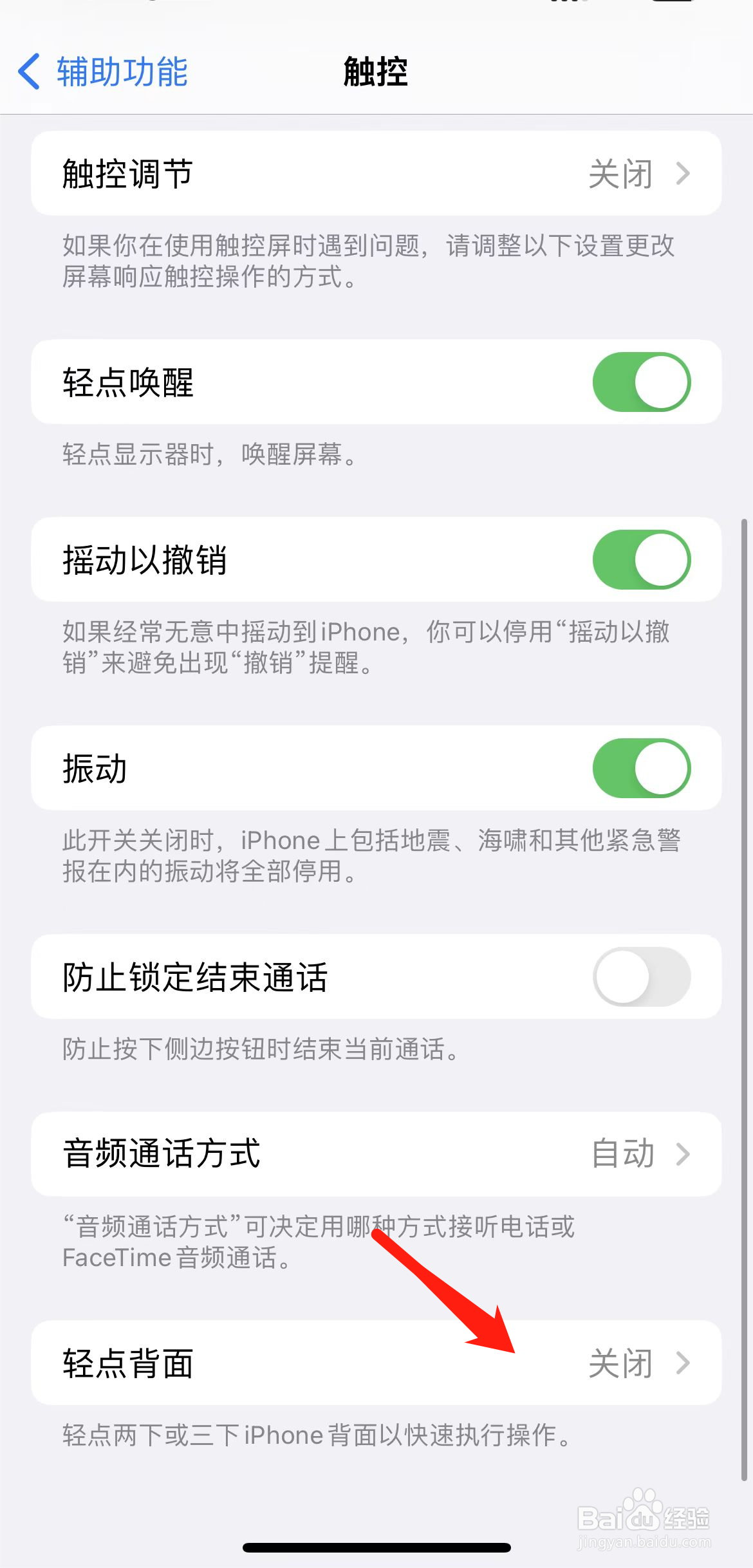
4、选择“轻点背面”

苹果13怎么截图

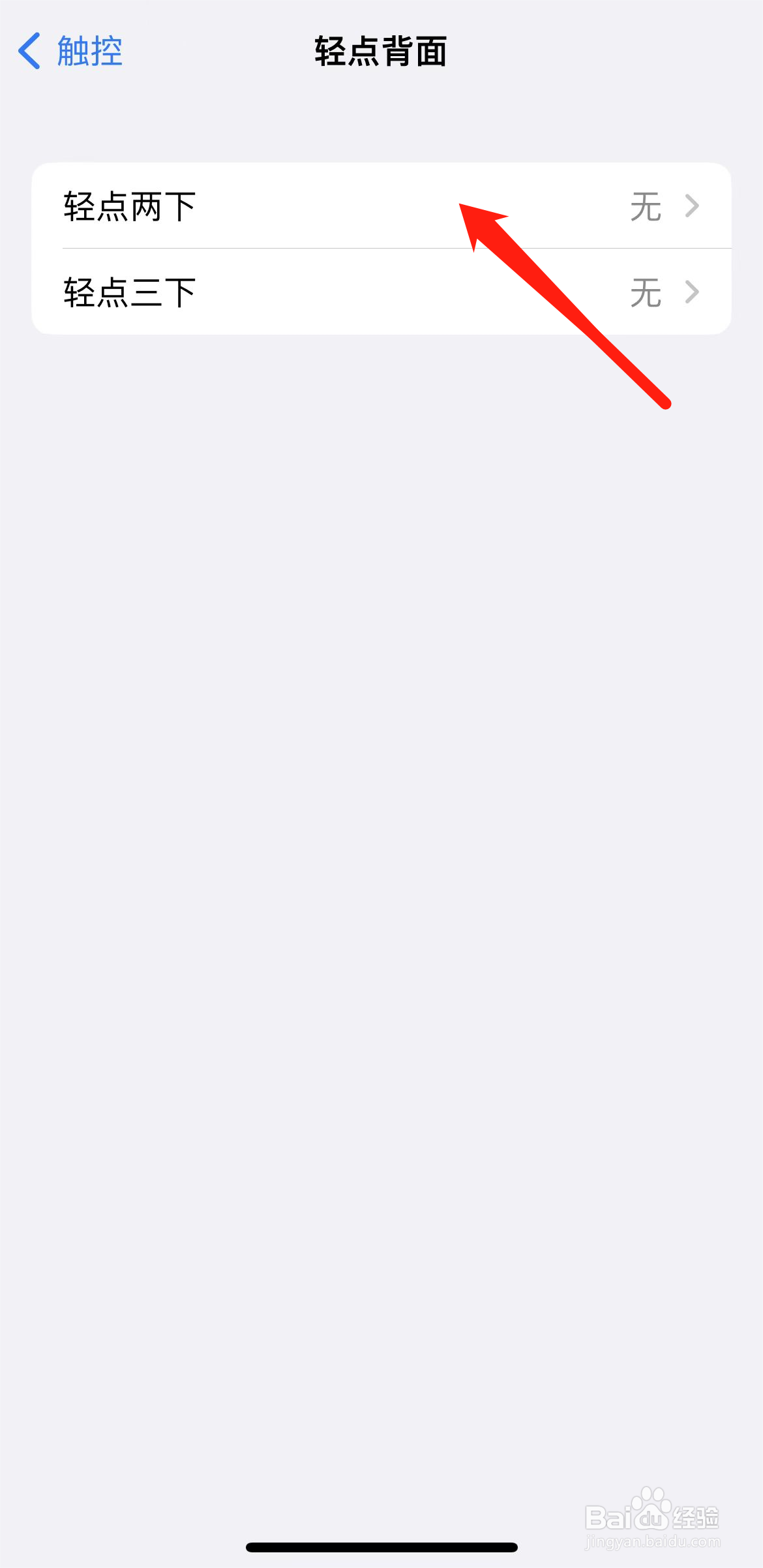
5、选择操作方式(示例选择“轻点两下”)

苹果13怎么截图

6、跳转页面勾选“截屏”

苹果13怎么截图

7、返回后自动设置成功,轻敲两下手机背面摄像头下方附近的位置,即可截图。

  • 苹果13手机怎么截屏方法
  • 苹果手机浮动圆圈怎么设置
  • 苹果手机怎么设置小圆点出来
  • iphone小圆点怎么关
  • 苹果手机怎么截图三种方法
  • 热门搜索
    安徽旅游职业学院 成都到九寨沟旅游团 汕头旅游景点 云南腾冲旅游攻略 汕尾红海湾旅游攻略 上海到济州岛旅游 通化旅游 亚丁稻城旅游攻略 浙江长兴旅游 福建省旅游