PowerPoint:项目符号后面没有空格

 时间:2026-02-12 07:35:21

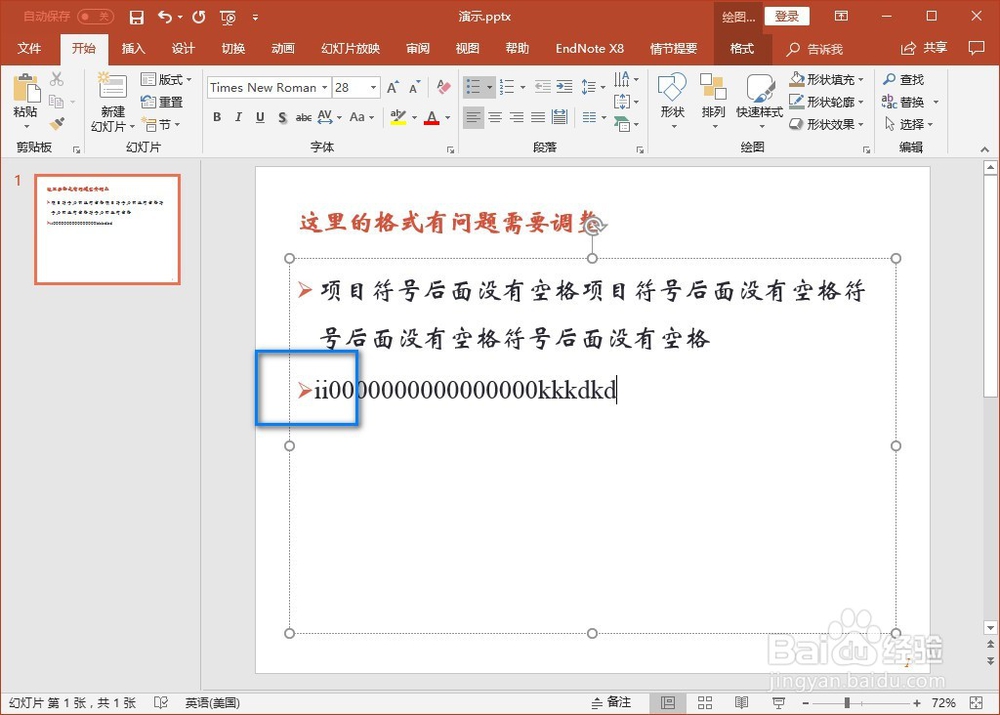
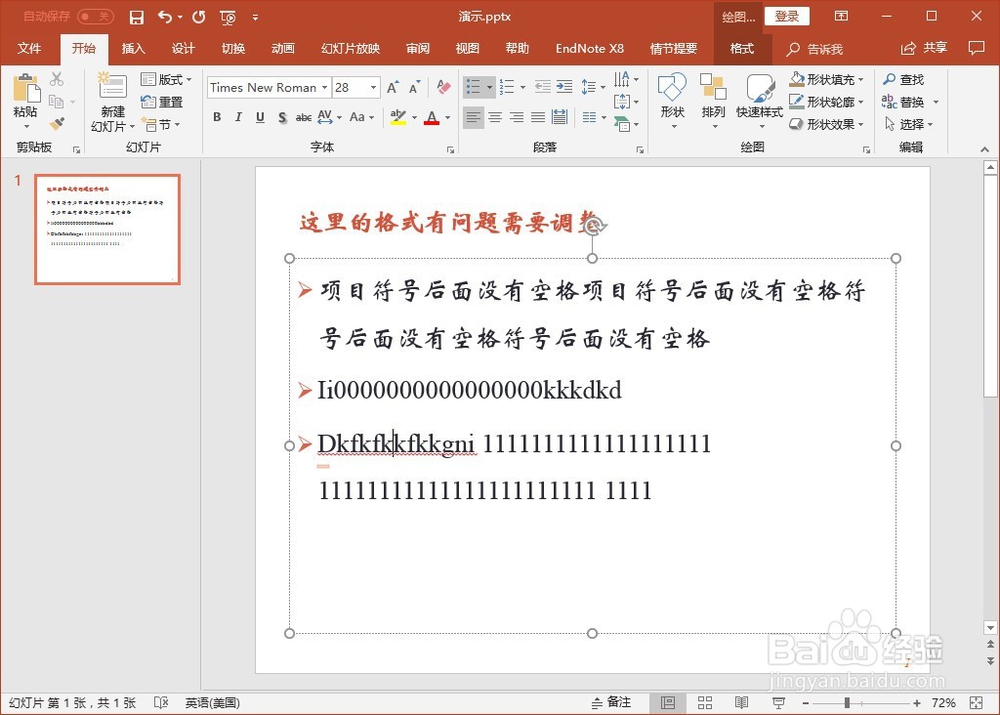
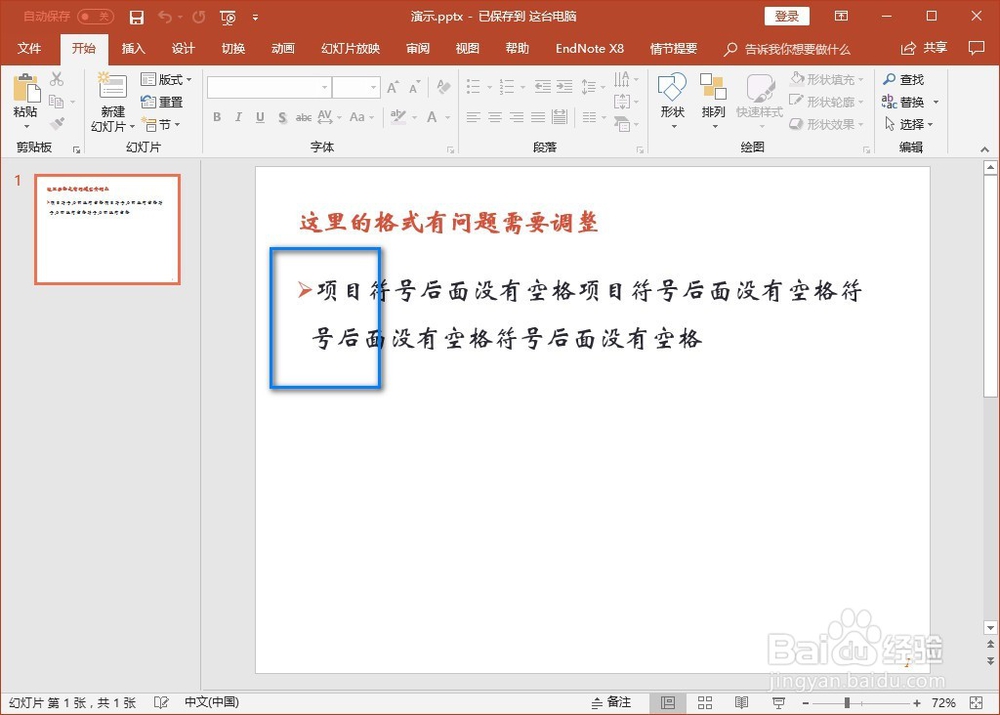
1、问题描述:完全新建的PPT文件,项目符号没有空格,如图所示。
PowerPoint:项目符号后面没有空格

2、解决方案:全选项目符号后面的问题,然后点击【段落】选项卡右下角的符号。

PowerPoint:项目符号后面没有空格

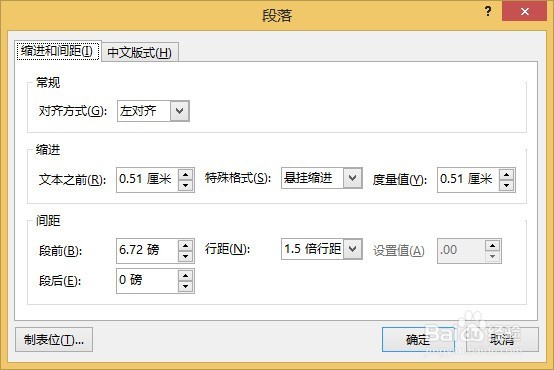
3、弹出【段落】对话框。

PowerPoint:项目符号后面没有空格

4、将【段落】对话框中的【缩进】中的【文本之前】和【度量值】都修改为0.8厘米。

PowerPoint:项目符号后面没有空格

5、修改后问题便解决:项目符号和其后的文字之间出现间距、第2行和第1行已经对齐。

PowerPoint:项目符号后面没有空格

1、但是问题其实没有根除,因为使用新的项目符号时,依然有问题。

PowerPoint:项目符号后面没有空格

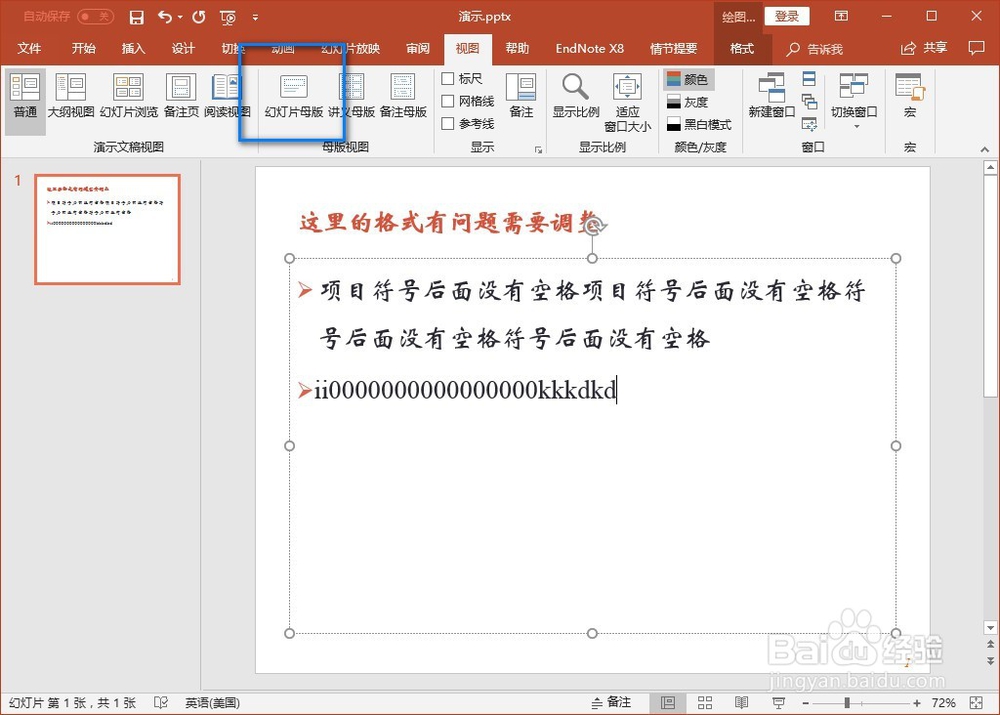
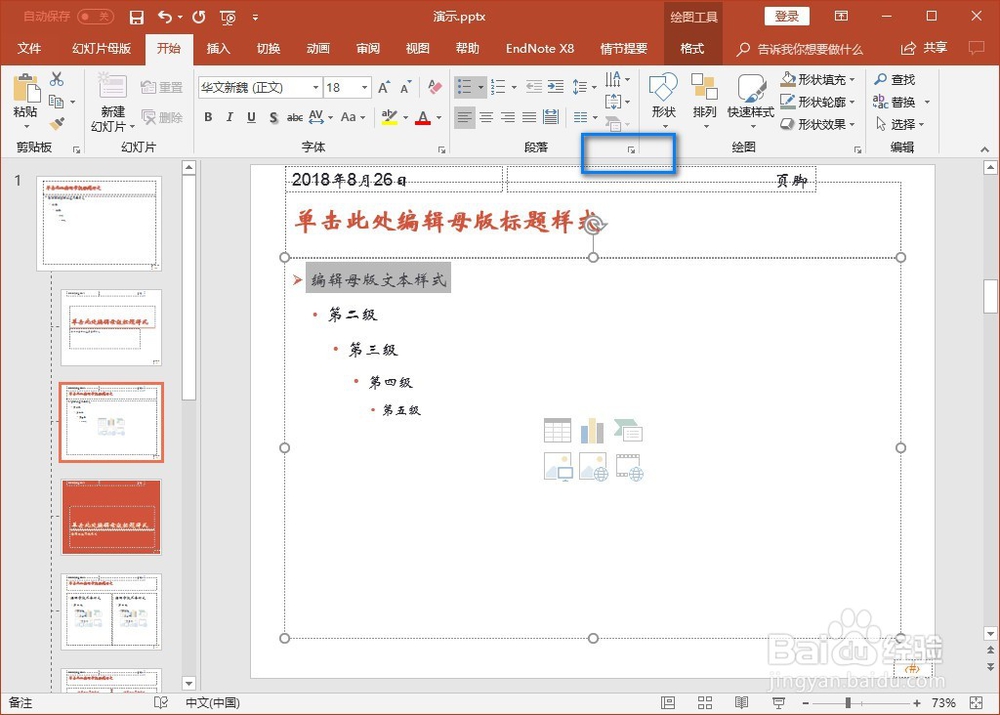
2、这是便需要修改母版,于是打开【视图】|【幻灯片母版】。

PowerPoint:项目符号后面没有空格

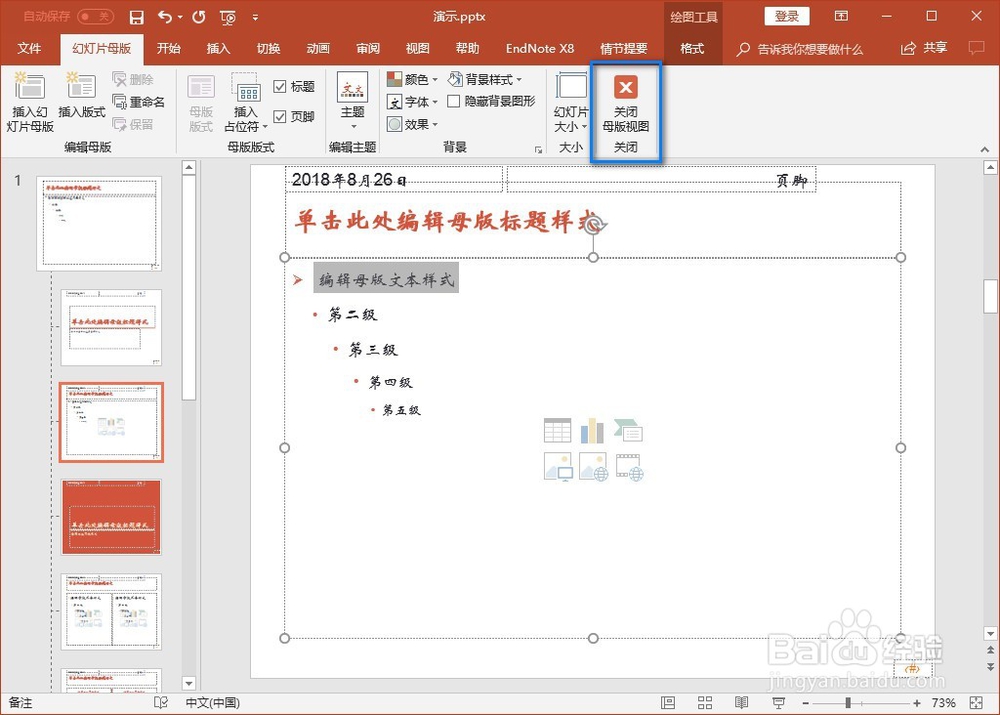
3、在母版中重新选中项目符号后面的文字,然后点击【段落】选项卡的右下角,执行与刚才相同的操作。
PowerPoint:项目符号后面没有空格

4、执行完毕后,点击【幻灯片母版】|【关闭母版视图】。

PowerPoint:项目符号后面没有空格

5、此后问题便被更好地解决。

PowerPoint:项目符号后面没有空格

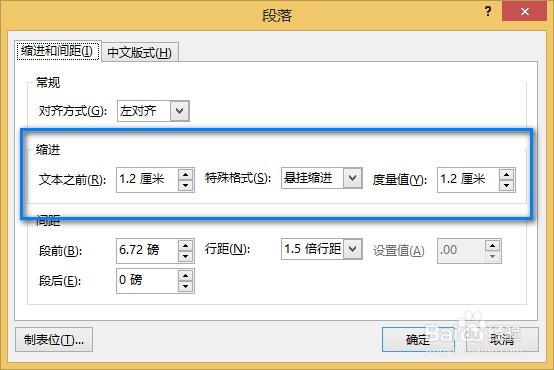
1、当然也可以不设置后0.8厘米,比如这里设置为1.2厘米

PowerPoint:项目符号后面没有空格

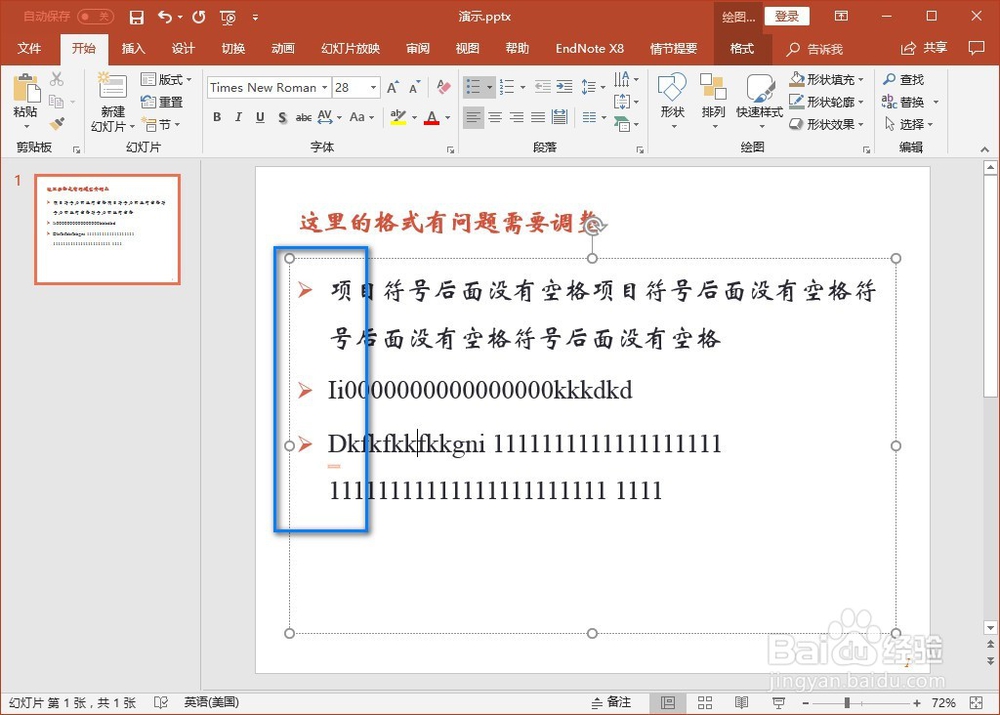
2、设置为1.2厘米的效果

PowerPoint:项目符号后面没有空格

  • ppt中怎样使公式居中对齐?
  • 怎么在word 中自动添加题注
  • 怎么在word 中自动添加题注
  • PPT如何调整项目符号和文字之间的距离?
  • Word文档中如何快速添加题注?
  • 热门搜索
    重庆旅游景点大全 济南旅游 大连旅游景点 四川旅游景点大全 兰州旅游 乌镇旅游 长春大学旅游学院 内蒙旅游 四川旅游攻略 天津旅游景点