Solidworks打开的step装配体,如何提取单个零件

 时间:2026-02-14 23:33:19

1、第一步:打开包含两个以上零件的Step装配体文件;

Solidworks打开的step装配体,如何提取单个零件

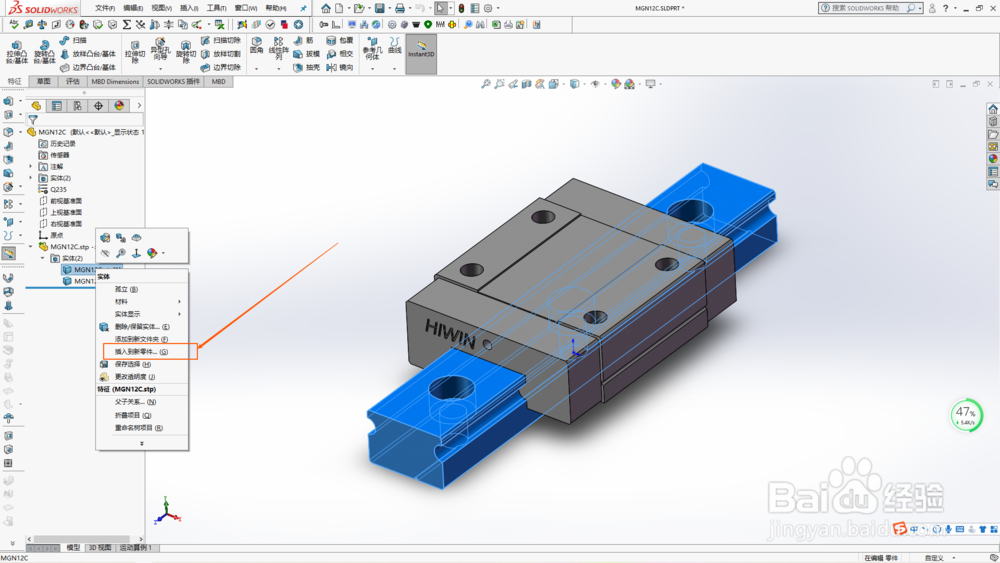
2、第二步:从左侧的模型树里,选择需要转存为零件的名称,右击鼠标,选择“插入到新零件”;
Solidworks打开的step装配体,如何提取单个零件

3、第三步:在弹出的对话框提示默认模板无效(如已设置,跳过此步骤),点击“取消”以重新选择模板;

Solidworks打开的step装配体,如何提取单个零件

4、第四步:选择新的零件模板;

Solidworks打开的step装配体,如何提取单个零件

5、第五步:进入下一步,点击“√”以确认;

Solidworks打开的step装配体,如何提取单个零件

6、第六步:重命名并保存;

Solidworks打开的step装配体,如何提取单个零件

7、第七步:打开刚保存的文件,就可以看到成功提取。

Solidworks打开的step装配体,如何提取单个零件

8、步骤总结:

1、打开包含两个以上零件的Step装配体文件;

2、从左侧的模型树里,选择需要转存为零件的名称,右击鼠标,选择“插入到新零件”;

3、在弹出的对话框提示默认模板无效(如已设置,跳过此步骤),点击“取消”以重新选择模板;

4、选择新的零件模板;

5、进入下一步,点击“√”以确认;

6、重命名并保存;

7、打开刚保存的文件,就可以看到成功提取。

  • 用solidworks软件如何打开igs格式的文件?
  • solidworks中如何将两个装配体进行配合?
  • solidworks2020装配图怎么保存单个零件
  • SolidWorks如何移动装配体中的固定零件?
  • SolidWorks怎么测量面积
  • 热门搜索
    青城山旅游 去欧洲旅游 衡水湖旅游 一起旅游网 比利时旅游 包头旅游景点大全 五一云南旅游 上海到济州岛旅游 东江湖旅游攻略 酒店旅游