Excel中创建多级下拉菜单的方法(实例图解)

 时间:2026-02-15 13:20:39

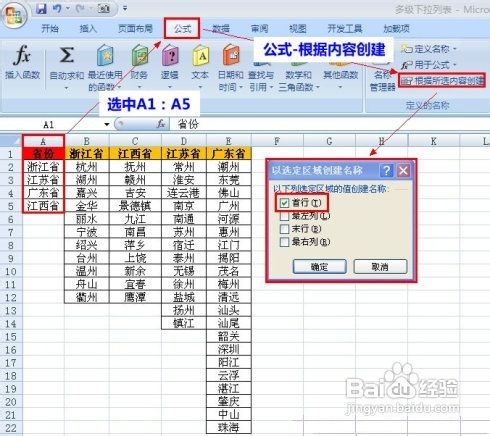
1、选中A1:A5单元格区域,然后公式——根据所选内容创建——如图设置

PS:分别对B、C、D、E列重复以上操作
Excel中创建多级下拉菜单的方法(实例图解)

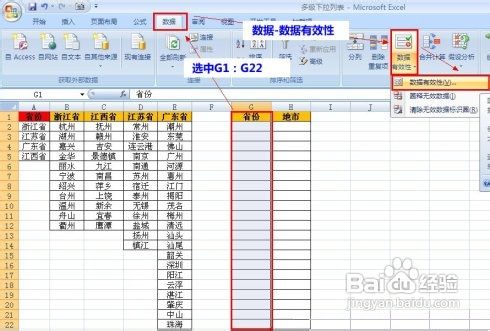
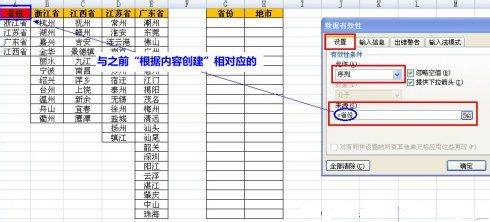
2、 选中G1:G22单元格区域,然后数据——数据有效性

弹出数据有效性设置窗口,然后如图设置
Excel中创建多级下拉菜单的方法(实例图解)

3、其中来源“=省份”,这里的省份与之前自定义的单元格区域名称是相对应的省份选项搞定;

Excel中创建多级下拉菜单的方法(实例图解)

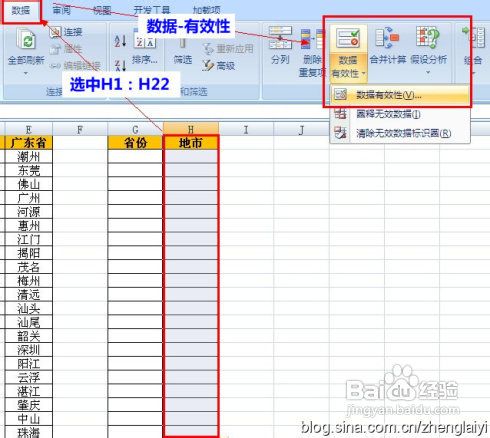
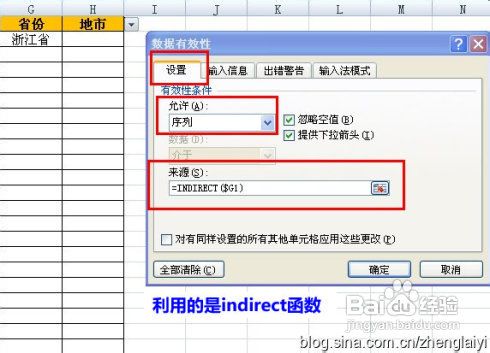
4、 选中H1:H22单元格区域,然后数据——数据有效性

Excel中创建多级下拉菜单的方法(实例图解)

5、在弹出的窗口,设置如下

其中来源=indirect($G1)

PS:indirect函数,返回由文本字符串指定的引用。

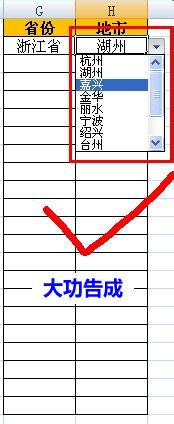
地市选项也搞定了,N级操作以此类推
Excel中创建多级下拉菜单的方法(实例图解)

Excel中创建多级下拉菜单的方法(实例图解)

  • wps演示中如何制作创意简约三角形目录
  • 怎样在word文档中使用数学公式呢?
  • 表格连接运算符的用法
  • excel怎么解答百钱买百鸡问题
  • 通过改变表格内容实时改变插入word中相应的内容
  • 热门搜索
    清东陵旅游 旅游卫视世界游 韶关旅游网 鸡公山旅游攻略 元阳梯田旅游攻略 广东旅游局官网 旅游概念股 绵阳有哪些旅游景点 山西平遥旅游攻略 彭州白鹿镇旅游攻略