Word文档怎样设置/取消只读模式

 时间:2026-02-16 13:28:56

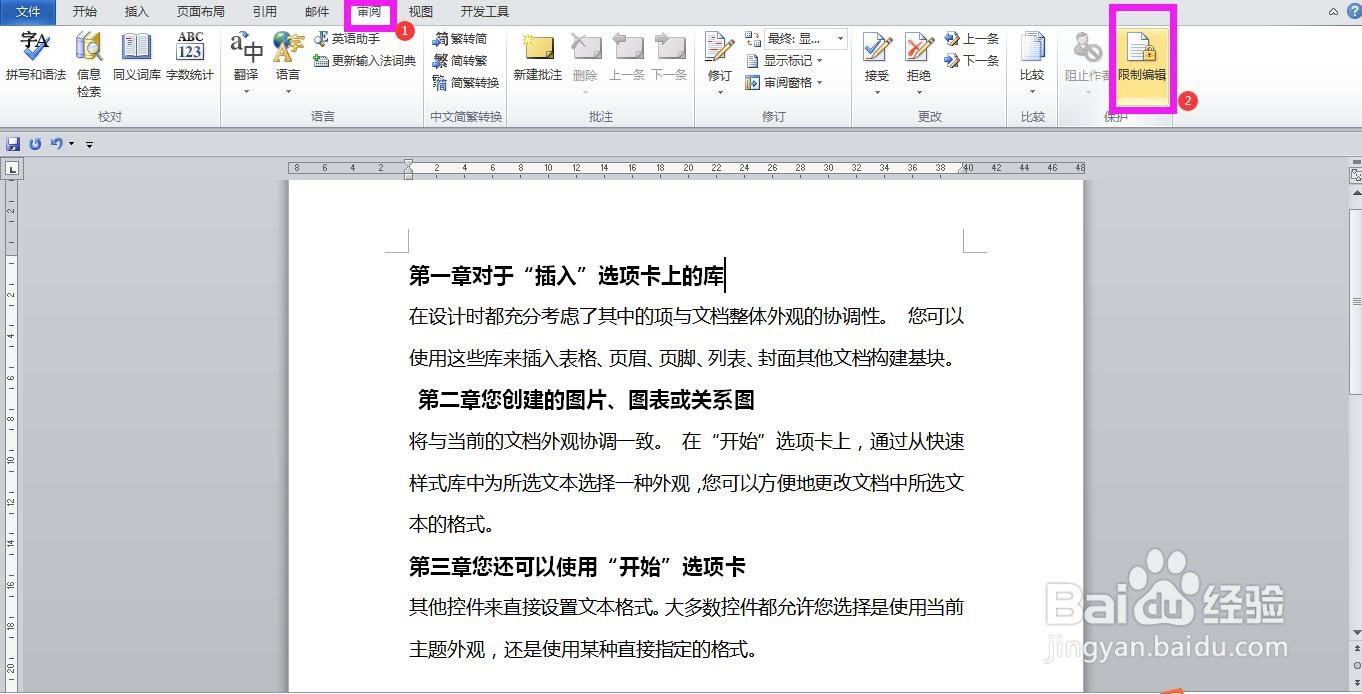
1、文档编辑完成后,点开审阅菜单,找到并点击“限制编辑”,在文档右侧出现闲置格式和编辑设置框。
Word文档怎样设置/取消只读模式

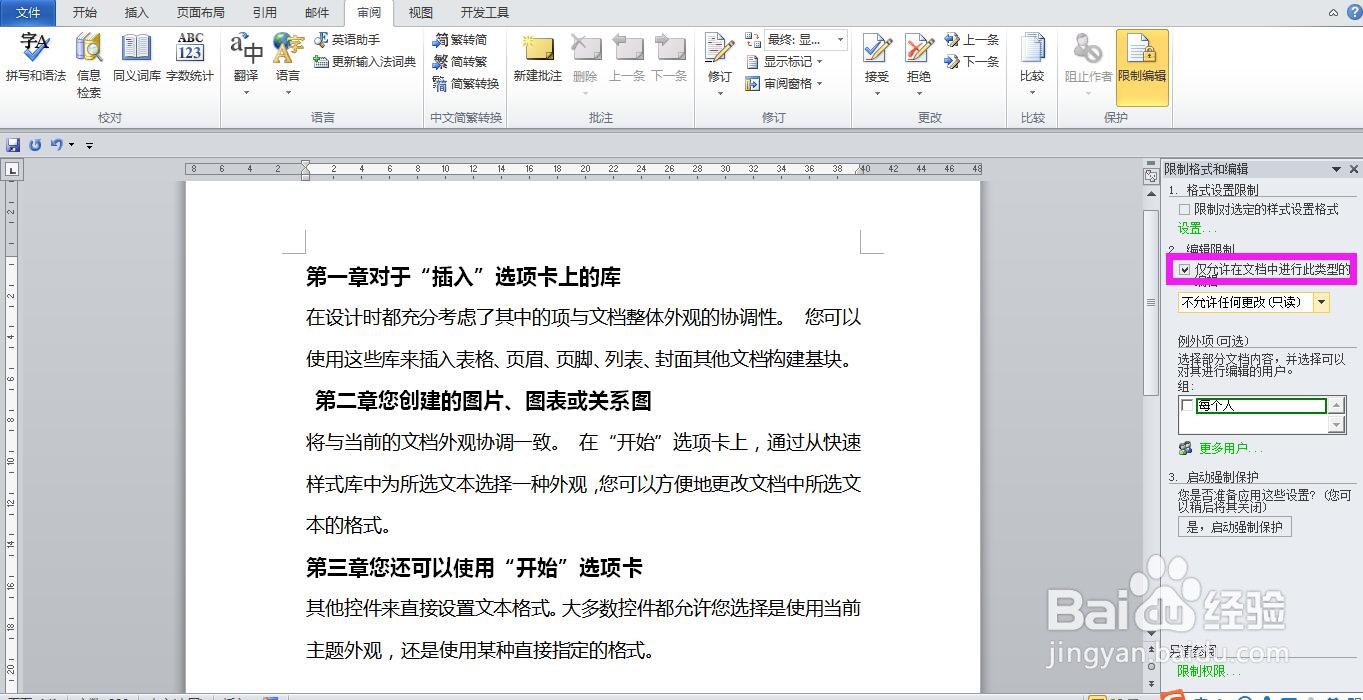
2、在第2项编辑限制下面,将仅允许在文档中进行此类型的编辑前面的复选框勾选。
Word文档怎样设置/取消只读模式

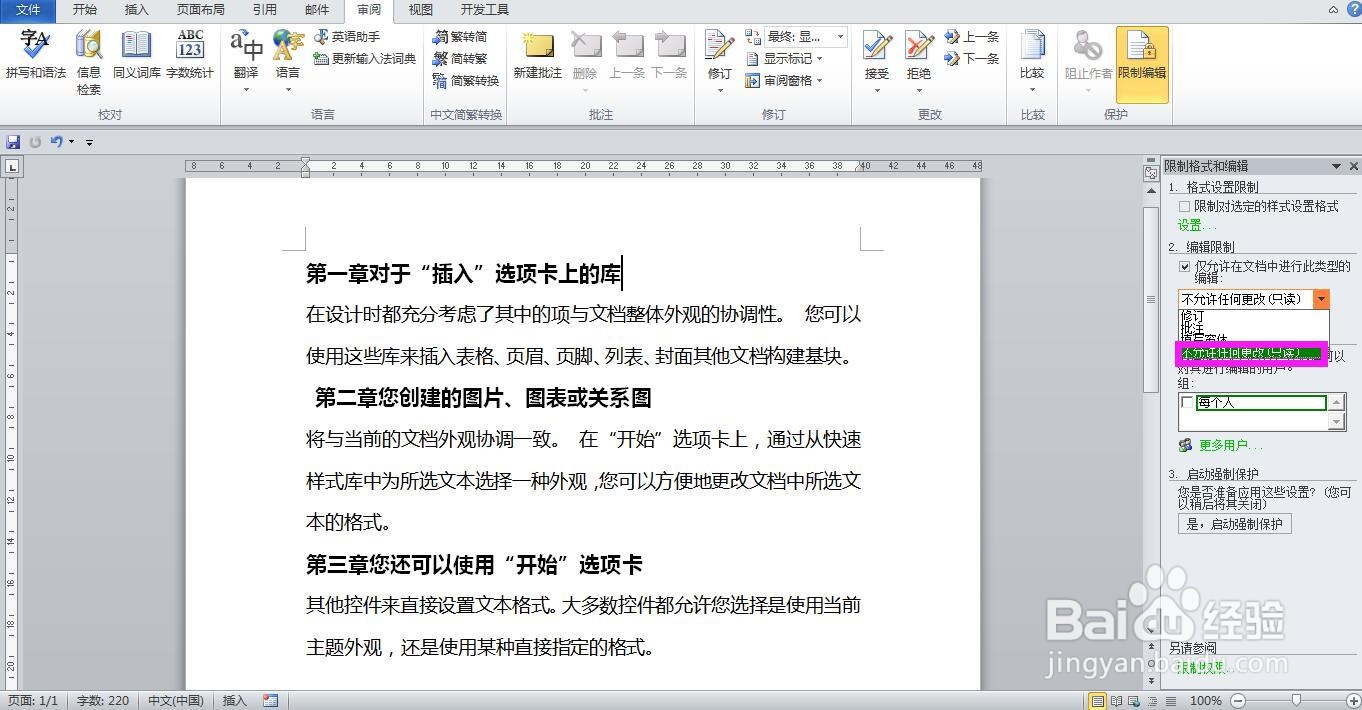
3、点开下方空白框右侧的下拉箭头,选择“不允许任何更改(只读)”。

Word文档怎样设置/取消只读模式

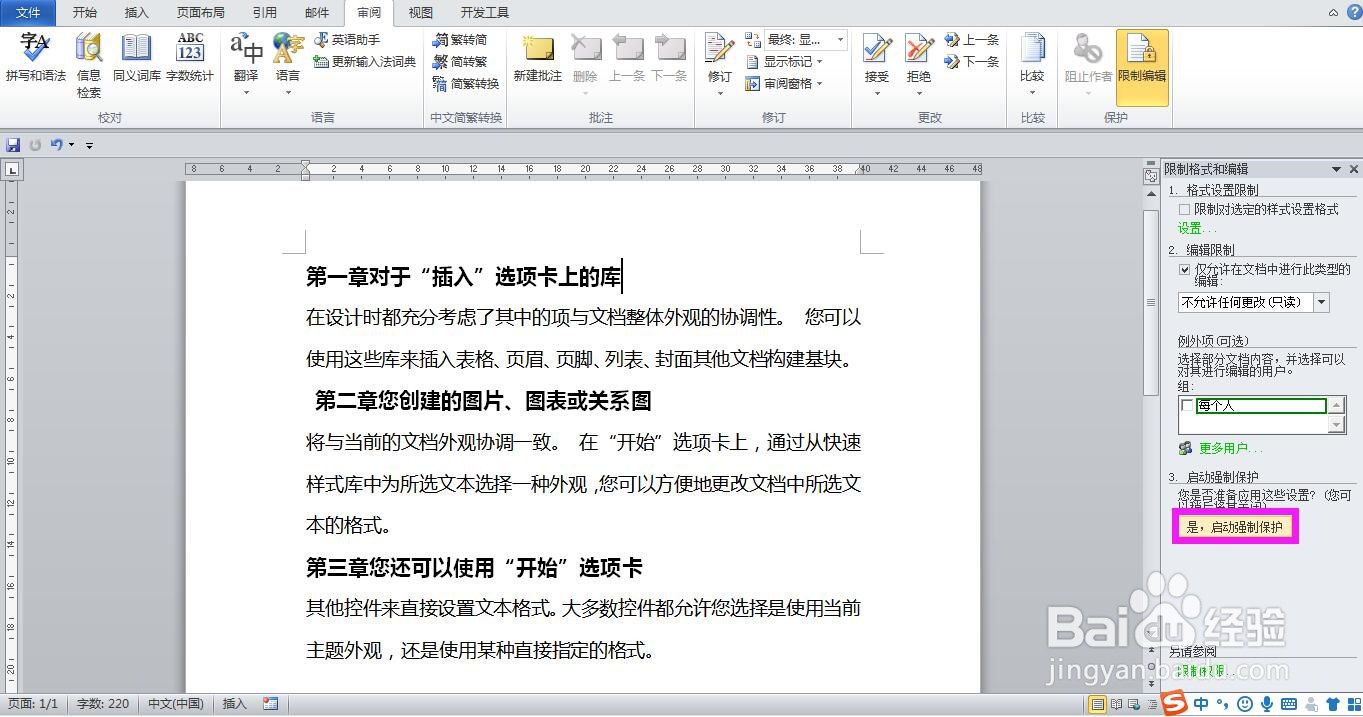
4、点击下方第3项启动强制保护下面的“是,启动强制保护”,弹出对话框。

Word文档怎样设置/取消只读模式

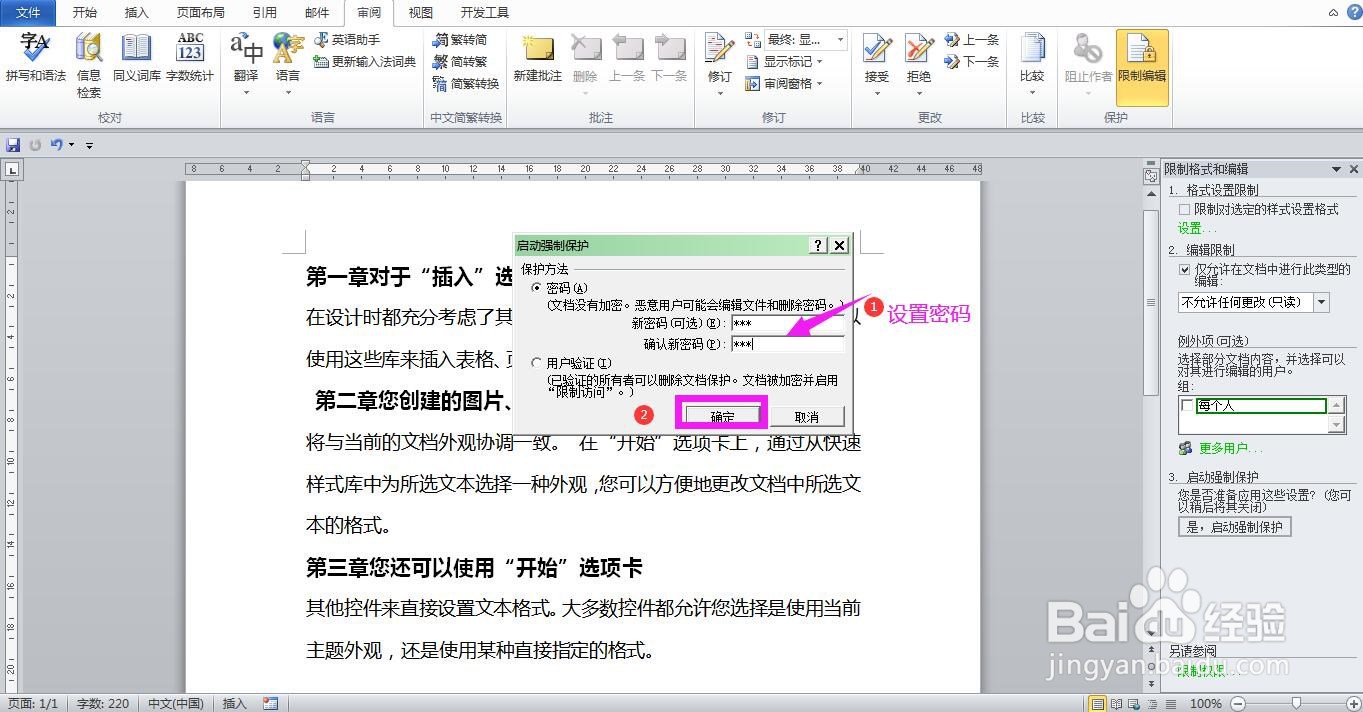
5、在对话框中设置密码,点击确定。这时已将文档设置为只读模式,想修改文档时,系统不允许修改。
Word文档怎样设置/取消只读模式

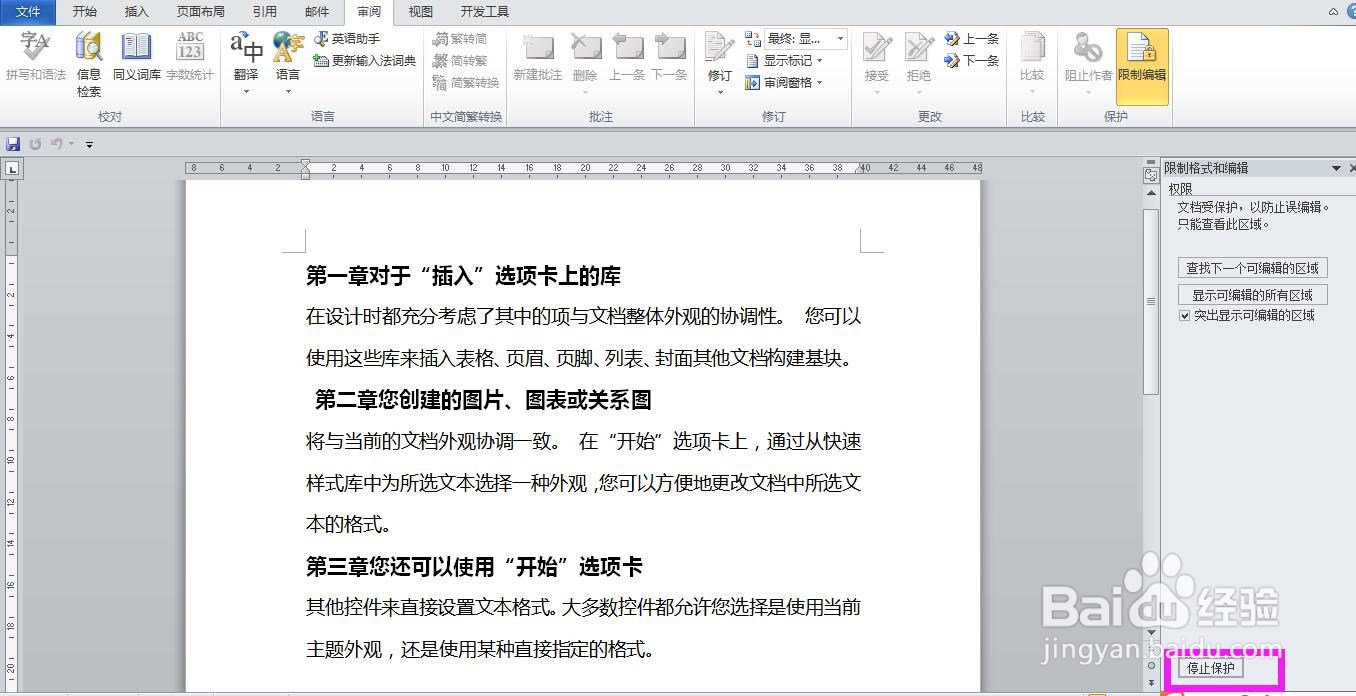
6、如果想修改文档,则点击设置框左下角的“停止保护”,弹出取消保护文档对话框。
Word文档怎样设置/取消只读模式

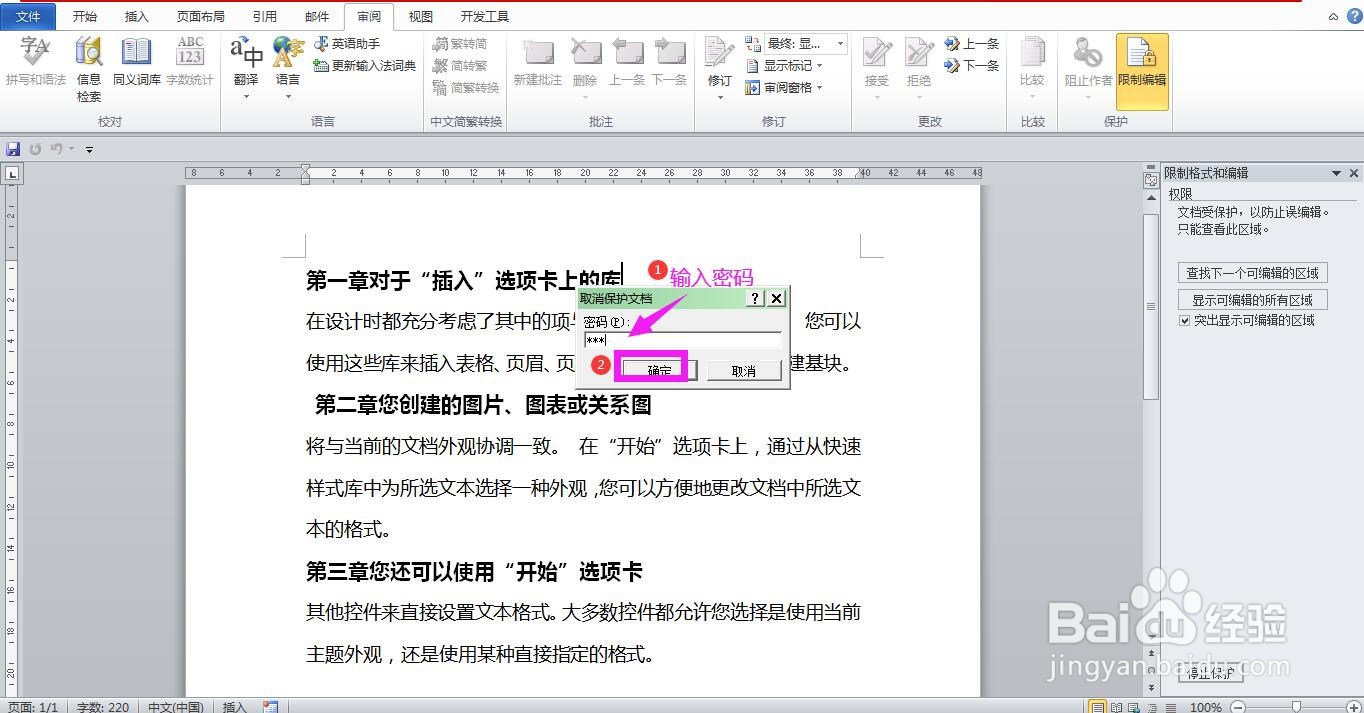
7、在对话框中输入设置的密码,点击确定,即可对文档进行编辑和修改。

Word文档怎样设置/取消只读模式

  • word文件怎样取消只读模式?
  • 怎么取消只读模式
  • word文件怎样取消只读模式
  • 如何设置和取消word的只读模式?
  • word文档如何关闭只读模式
  • 热门搜索
    万达旅游城 旅游报告 石家庄旅游学校 安徽绩溪旅游 巴基斯坦旅游签证 旅游淡季 汕尾红海湾旅游攻略 旅游管理专业就业方向 江西旅游团 巴马旅游