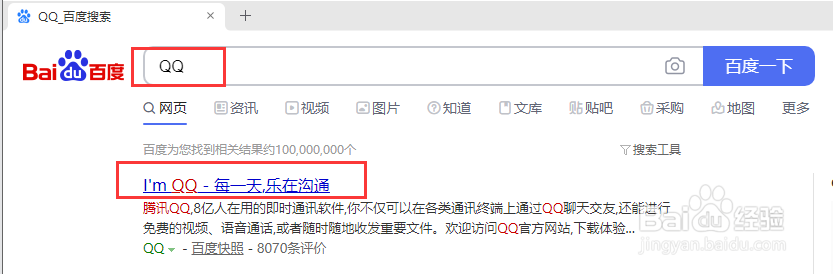
1、百度搜索 "QQ", 确认无误之后点击进入官网
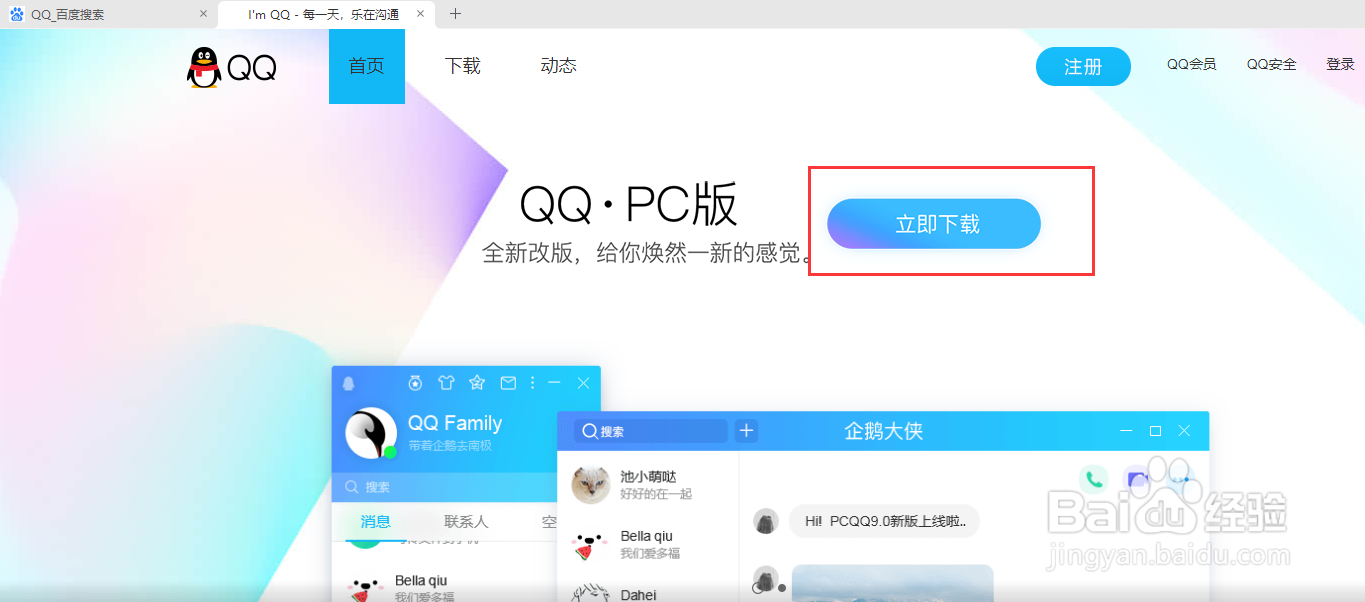
2、点击 "立即下载"
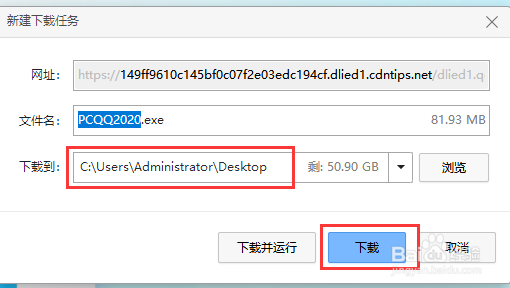
3、点击 "立即下载", 并将其保存到桌面

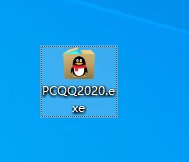
4、双击启动安装程序
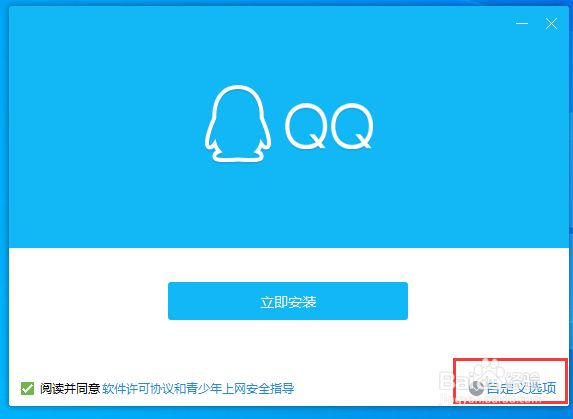
5、点击 "自定义选项"
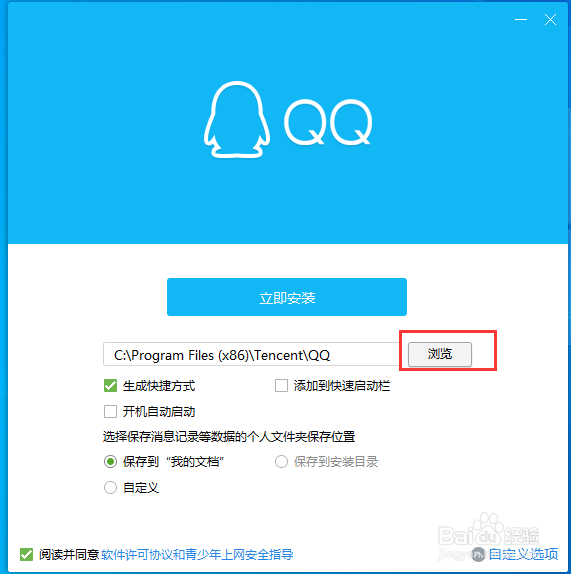
6、点击 "浏览" 即可自定义安装目录, 这里以默认路径为例
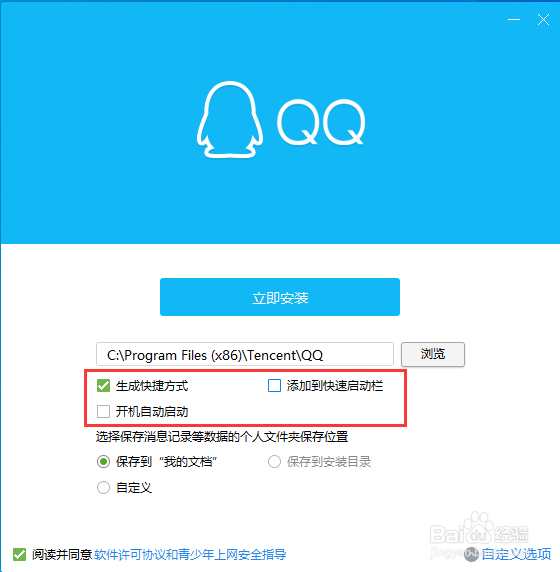
7、勾选需要的功能
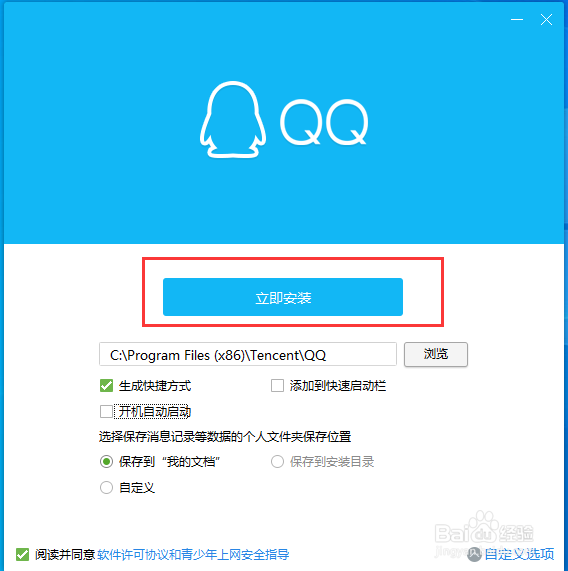
8、点击 "立即安装", 开始安装过程
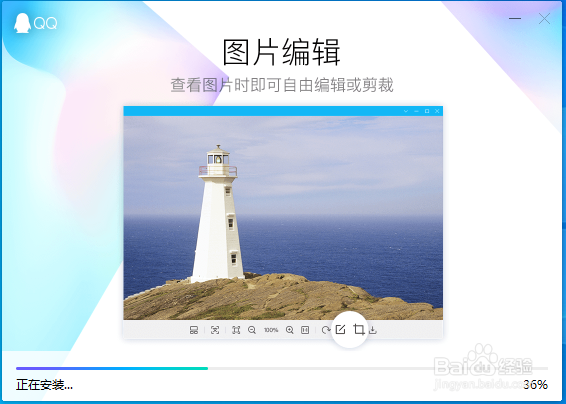
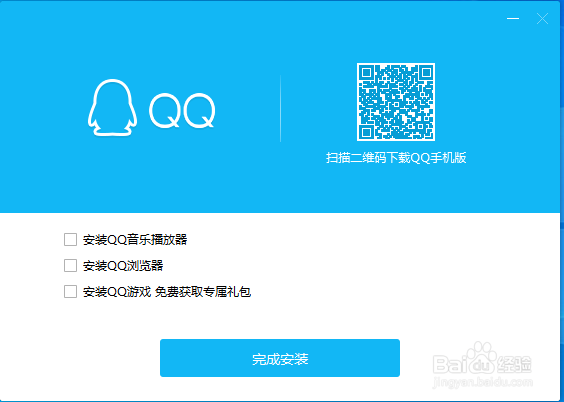
9、至此, 安装结束
时间:2026-04-26 18:35:31
1、百度搜索 "QQ", 确认无误之后点击进入官网
2、点击 "立即下载"
3、点击 "立即下载", 并将其保存到桌面
4、双击启动安装程序
5、点击 "自定义选项"
6、点击 "浏览" 即可自定义安装目录, 这里以默认路径为例
7、勾选需要的功能
8、点击 "立即安装", 开始安装过程
9、至此, 安装结束
