Word中怎么批量修改字体的颜色?

 时间:2026-02-18 10:37:35

1、以下图的文字为例,将红色字体批量修改成蓝色字体
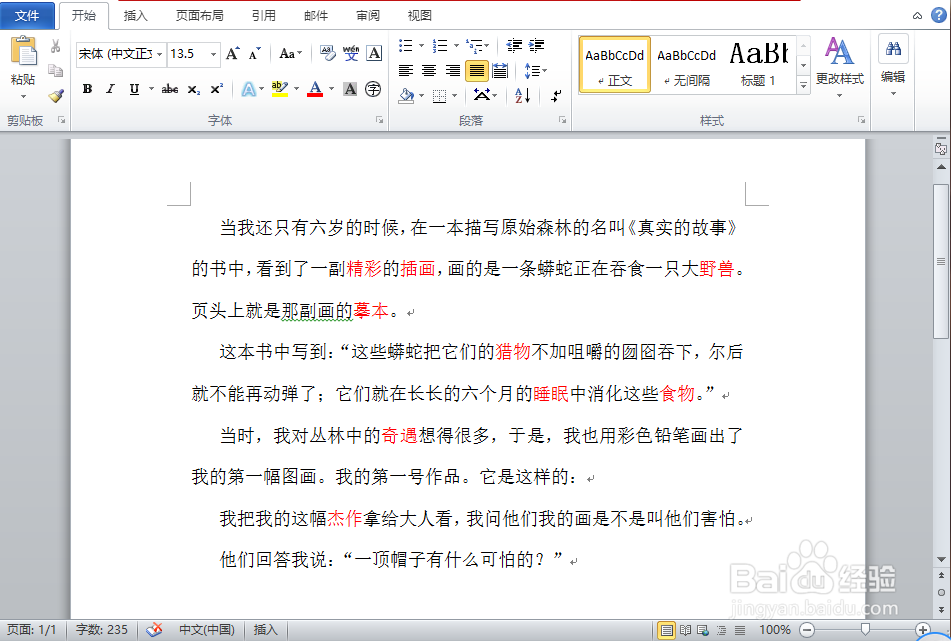
Word中怎么批量修改字体的颜色?

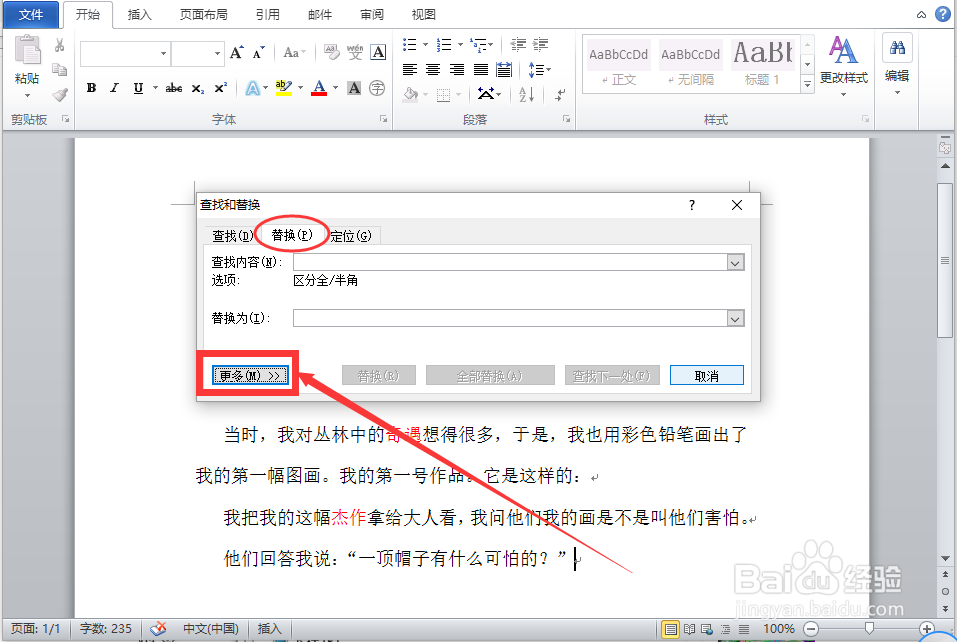
2、按住键盘上的【Ctrl+H】组合键,打开【查找和替换窗口】

Word中怎么批量修改字体的颜色?

3、点击【替换】下的【更多】

Word中怎么批量修改字体的颜色?

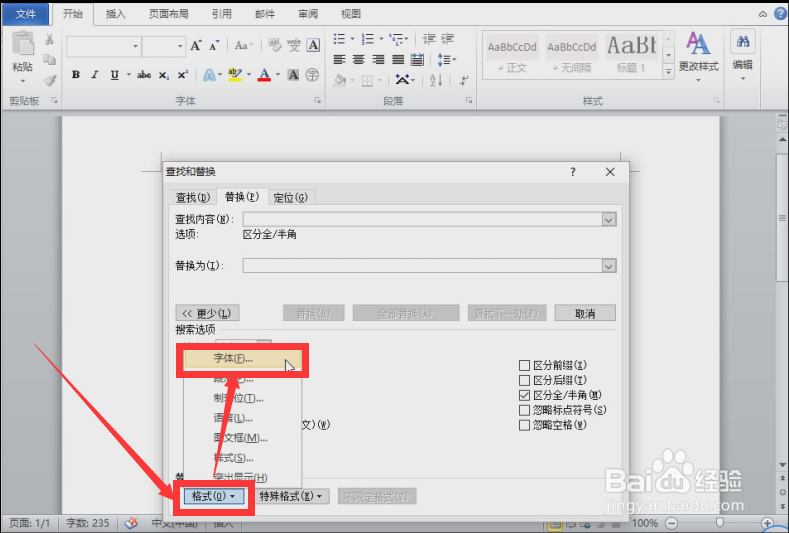
4、点击左下方的【格式】—【字体】

Word中怎么批量修改字体的颜色?

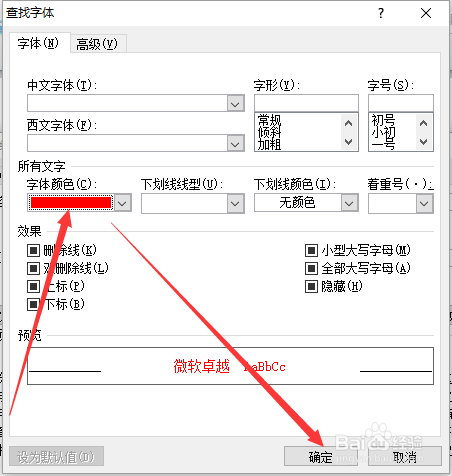
5、在【字体颜色】那里选择word中要修改的文字的颜色,在这里选择红色,然后点击右下角的【确定】
Word中怎么批量修改字体的颜色?

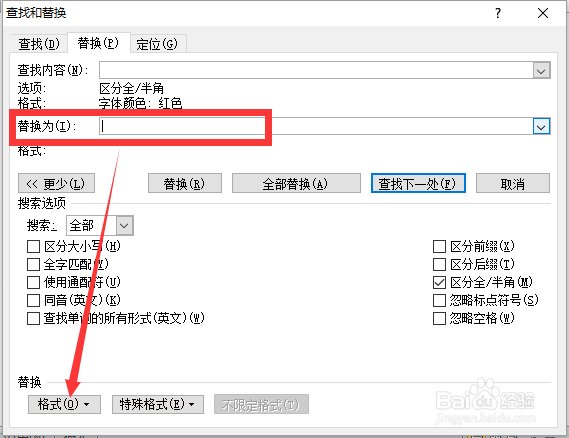
6、再将鼠标点到【替换为】后面的输入框,点击左下角的【格式】

Word中怎么批量修改字体的颜色?

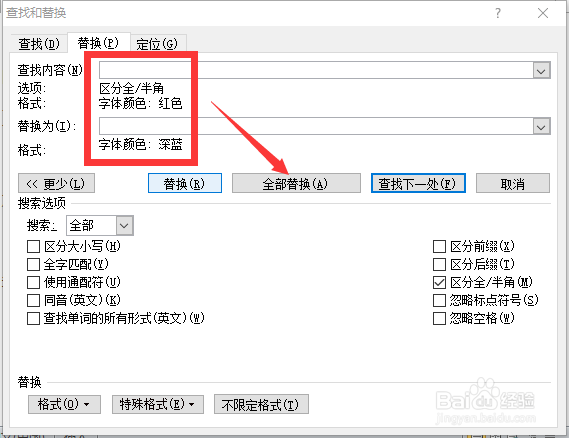
7、重复步骤4和步骤5,步骤5中将【字体颜色】修改为要更换的颜色,这里我选了【深蓝】,然后点击【全部替换】,如下图所示:
Word中怎么批量修改字体的颜色?

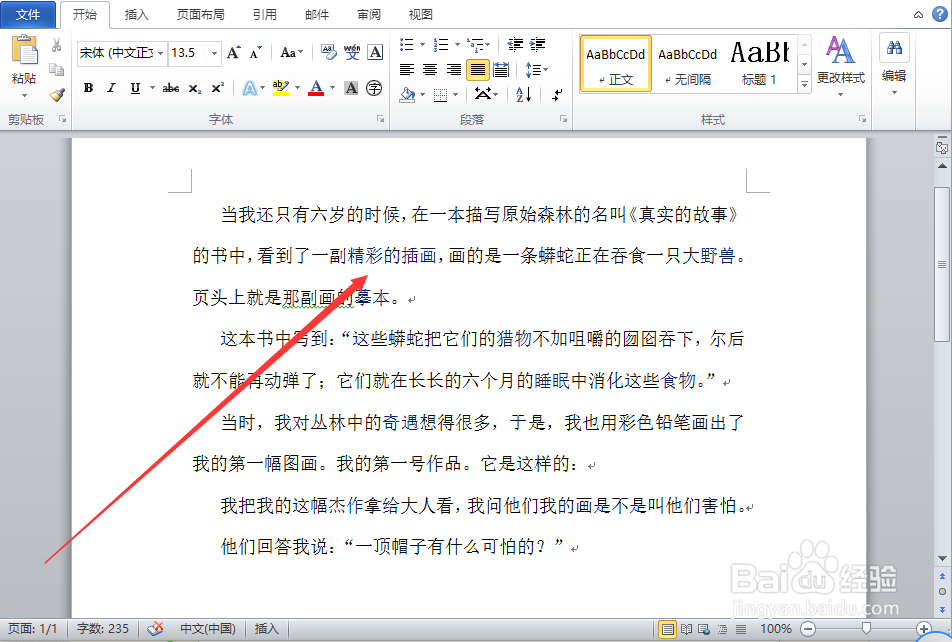
8、这样就可以看到之前文档中的红色字体全部修改成蓝色字体了

Word中怎么批量修改字体的颜色?

  • WORD文档如何设置文字宽度
  • 怎样在wps演示文稿中插入灯笼图片?
  • word文档表格工具在哪里
  • Excel2016怎么给表格设置中心辐射的填充背景
  • Word2019中如何剪切一段文本
  • 热门搜索
    雁荡山旅游攻略 旅游景点 福州旅游 长岛旅游 旅游业 东极岛旅游攻略 嵊泗列岛旅游攻略 旅游图片 旅游管理专业 柬埔寨旅游攻略