Windows 7文件夹视图设置同步到所有文件夹

 时间:2026-05-03 08:12:18

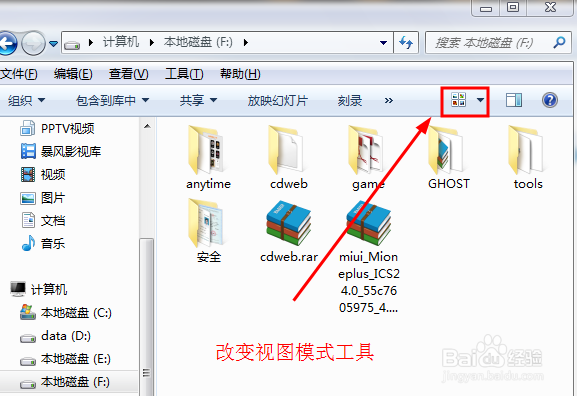
1、随意打开一个文件夹,在工具栏上可以找到“更改您的视图”按钮。点它,可以切换不同的视图模式来察看文件夹和文件,如“大图标”、“列表”、“详细信息”等。
Windows 7文件夹视图设置同步到所有文件夹

2、点击旁边的“更多选项”三角形按钮,打开视图模式列表,选择你想设置的视图模式,这时会立即看到视图效果。

Windows 7文件夹视图设置同步到所有文件夹

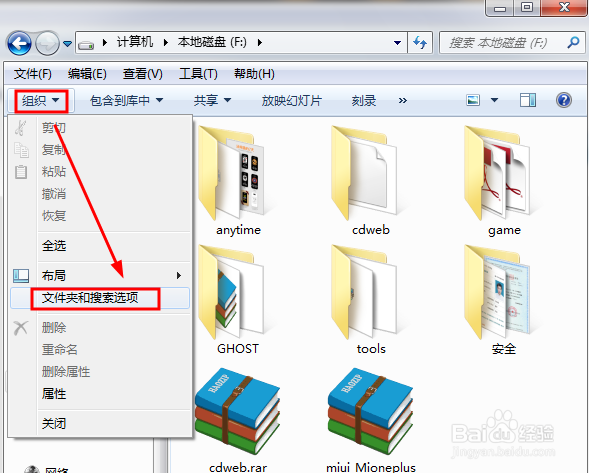
3、再点击“组织”按钮。

Windows 7文件夹视图设置同步到所有文件夹

4、点选其中的“文件夹和搜索选项”。

Windows 7文件夹视图设置同步到所有文件夹

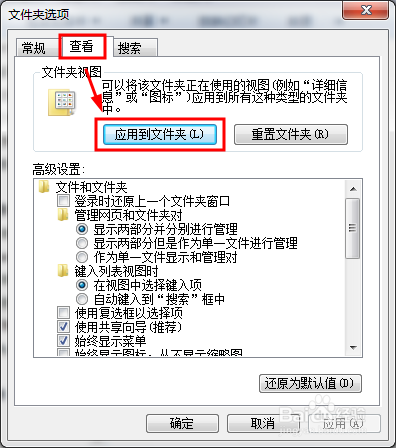
5、在打开的“文件夹选项”对话框中,点击“查看”选项卡,再点击“应用到文件夹”按钮。
Windows 7文件夹视图设置同步到所有文件夹

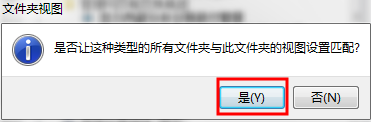
6、在弹出的“是否让这种类型的所有文件夹与此文件夹的视图设置匹配?”对话框中,点击“是”按钮进行确认,最后再点击“确定”按钮。
Windows 7文件夹视图设置同步到所有文件夹

7、现在,所以的文件夹都会采用刚才设置的文件夹视图显示了

  • Office2019隐藏开始里最近打开的文档
  • Excel如何设计二维码
  • ie浏览器怎么设置网页字幕字体颜色
  • 如何利用VBA代码自动查找数组中最大值前三项
  • 如何 管理outlook 收发邮件规则-文件夹
  • 热门搜索
    去哪儿网旅游团购 沙美岛旅游攻略 温岭旅游景点大全 合肥旅游汽车站时刻表 常州旅游商贸网络课程 扬州旅游节 泰宁大金湖旅游攻略 河南春节旅游最佳去处 文明旅游公约 江西的旅游景点