Premiere如何制作动态圆形消失效果?

 时间:2026-02-15 01:22:20

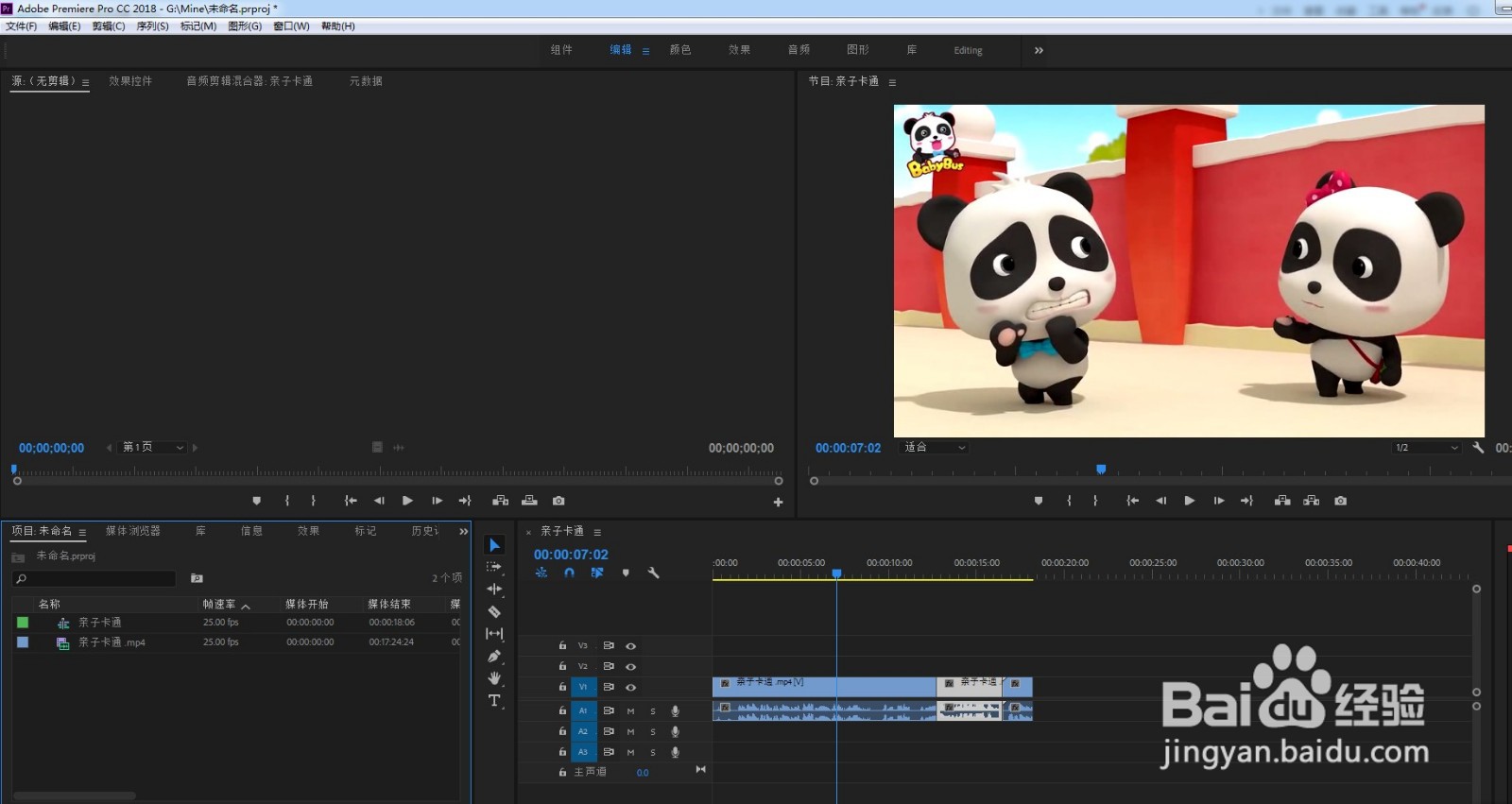
1、打开PR,新建项目,将视频素材导入并拖放到轨道上。

将需要添加效果的片段切开。
Premiere如何制作动态圆形消失效果?

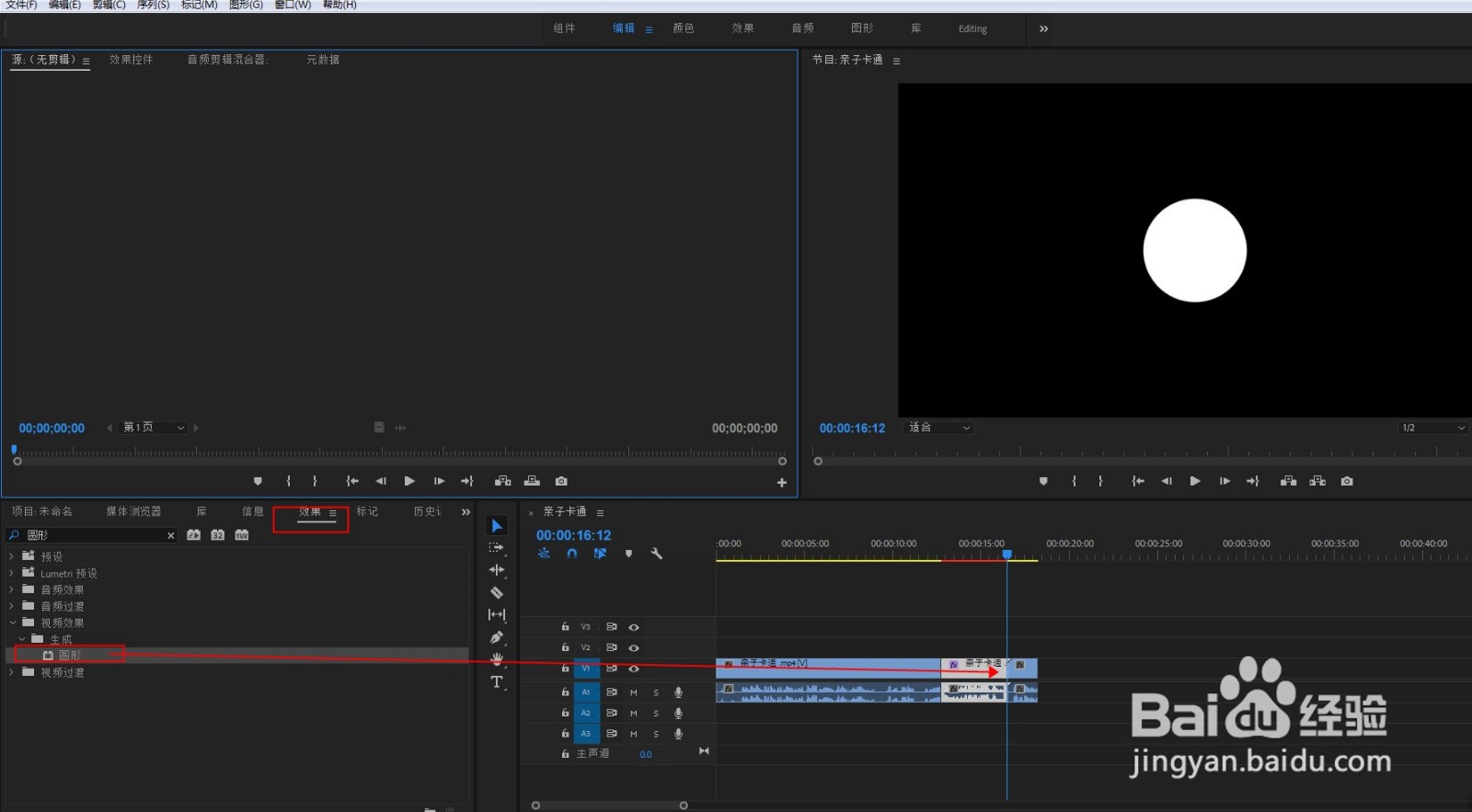
2、选中这个片段,找到效果面板中的圆形效果,双击套用。

Premiere如何制作动态圆形消失效果?

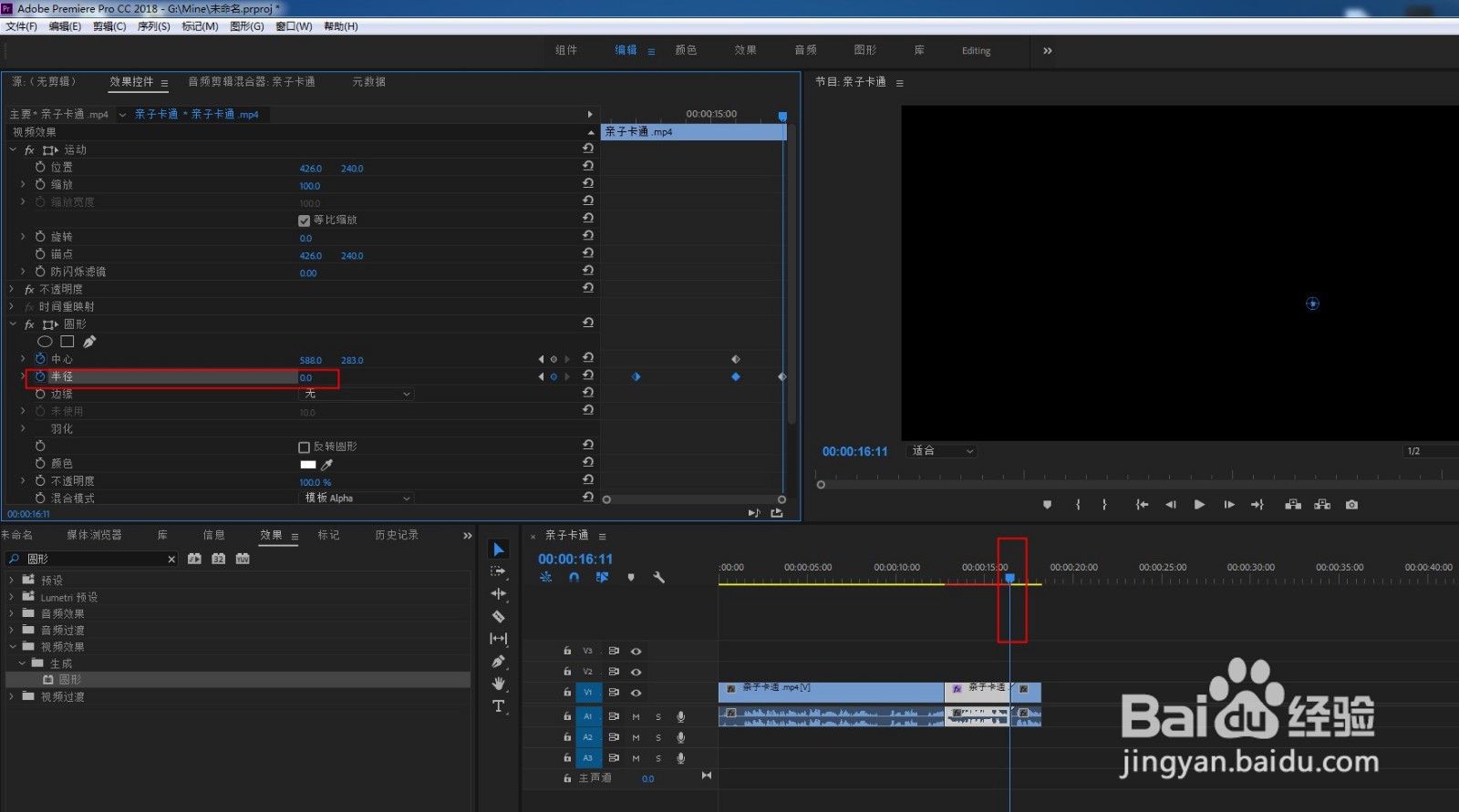
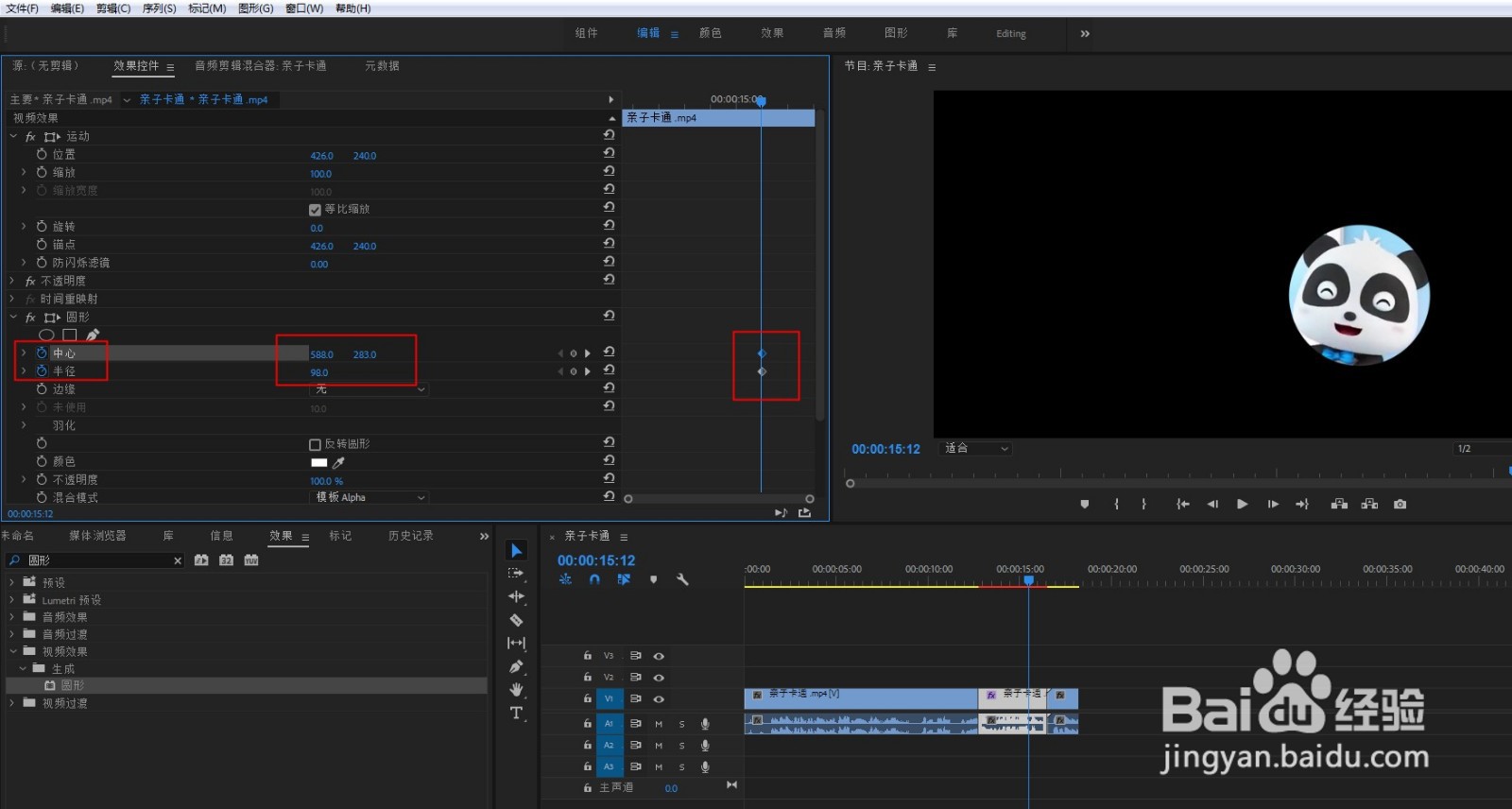
3、将混合模式设置为模板Alpha。调整圆形的中心点位置和半径大小,让其正好显示出视频主角。打上关键帧。
Premiere如何制作动态圆形消失效果?

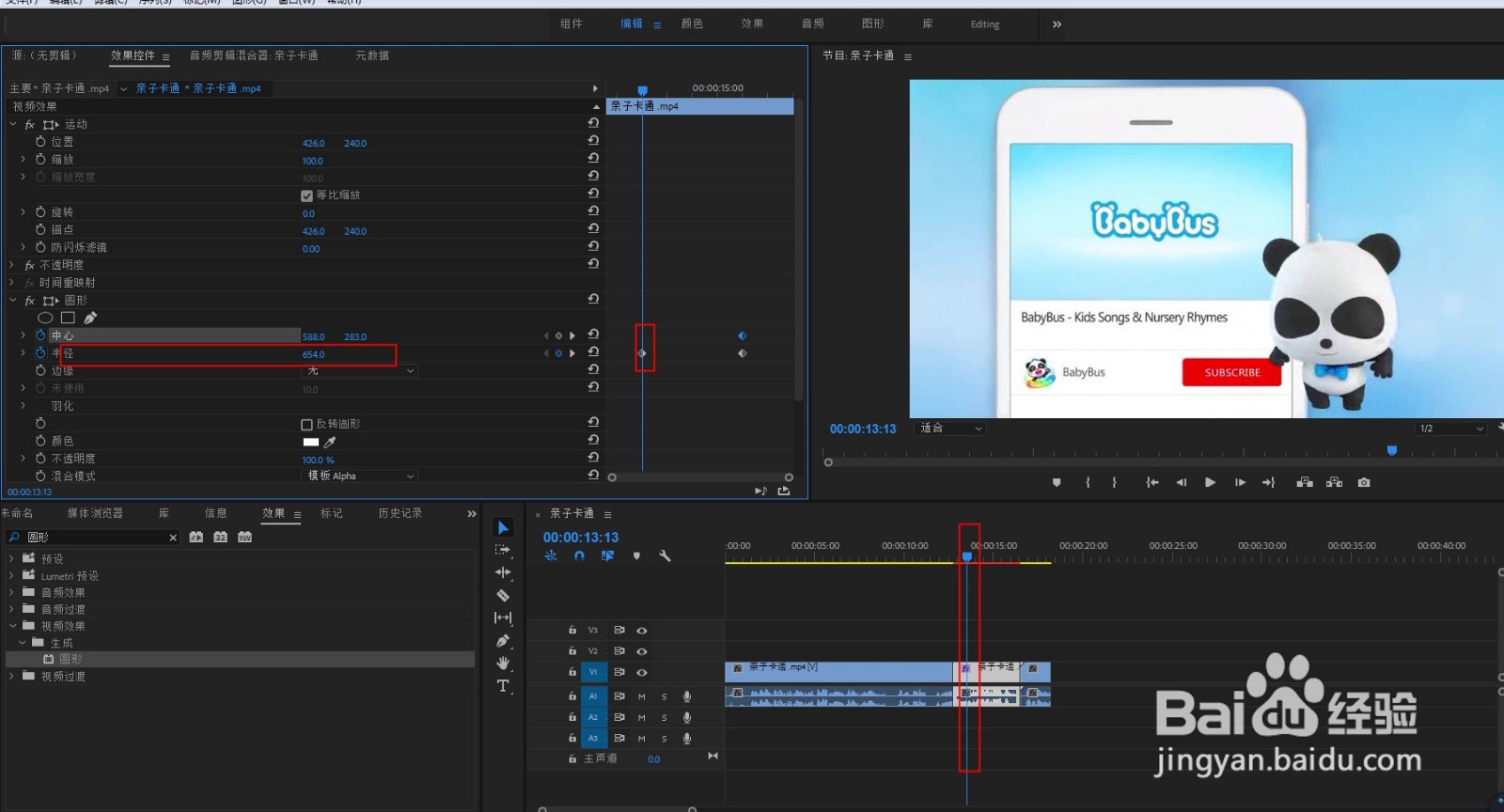
4、将时间线往前移,放大半径让圆扩大到画面以外。打上关键帧。

将时间线往后移到片段结尾,半径改为0,打上关键帧。
Premiere如何制作动态圆形消失效果?

Premiere如何制作动态圆形消失效果?

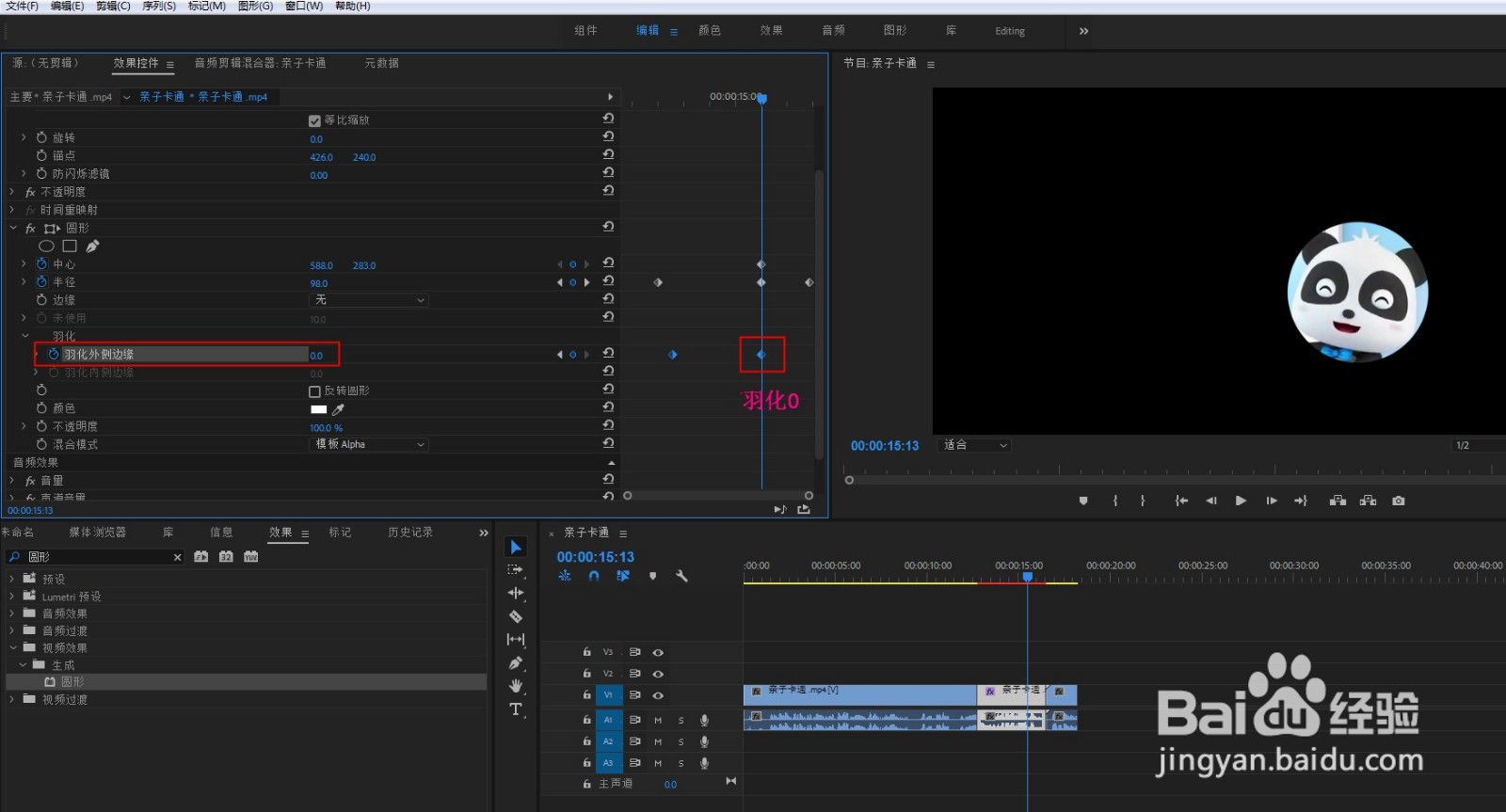
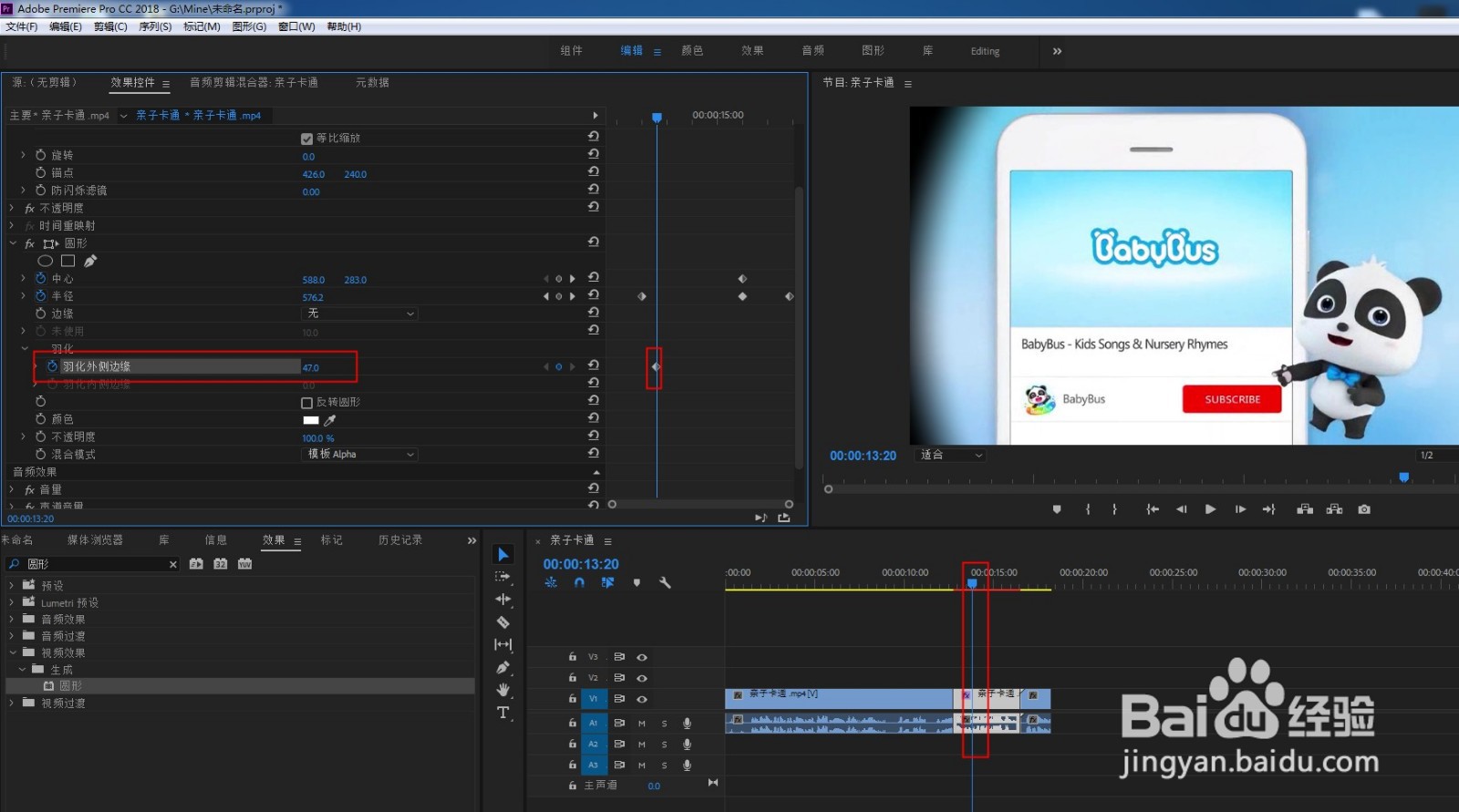
5、将时间线放到前半段,增加羽化值。

将时间线放到后半段,羽化值改为0。
Premiere如何制作动态圆形消失效果?

Premiere如何制作动态圆形消失效果?

6、点击播放,即可看到黑色圆形从外向内缩小,直到完全盖住整个画面,至此视频结束。作为一种退场效果十分俏皮有趣。

Premiere如何制作动态圆形消失效果?

  • pr画面翻页效果怎么设置
  • pr怎么制作水墨转场效果
  • Pr怎样正确完整地保存工程文件
  • pr如何制作文字逐渐出现效果?
  • pr怎么做写字的效果
  • 热门搜索
    南充旅游景点大全 永定土楼旅游攻略 黄山风景区旅游攻略 湖北有什么旅游景点 湖南旅游团 张家界旅游必去景点 四川旅游资源 旅游支票 旅游资源论文 香港旅游全攻略