1、新建一个演示文稿后点击插入。

2、点击幻灯片编号。
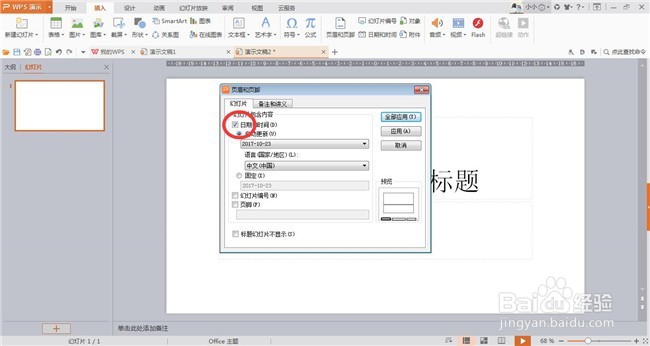
3、勾选日期和时间,勾选幻灯片编号,点击全部应用。

4、幻灯片上左下角和右下角分别显示了日期和编码。

5、新建下一个幻灯片,可以看到幻灯片上面自动出现了同样的日期和时间,编号则按照顺序递增。

6、点击叉号,按照流程保存即可。

时间:2026-04-23 02:19:21
1、新建一个演示文稿后点击插入。
2、点击幻灯片编号。
3、勾选日期和时间,勾选幻灯片编号,点击全部应用。
4、幻灯片上左下角和右下角分别显示了日期和编码。
5、新建下一个幻灯片,可以看到幻灯片上面自动出现了同样的日期和时间,编号则按照顺序递增。
6、点击叉号,按照流程保存即可。
