PPT中如何使插入的图形有立体感

 时间:2024-10-12 09:42:02

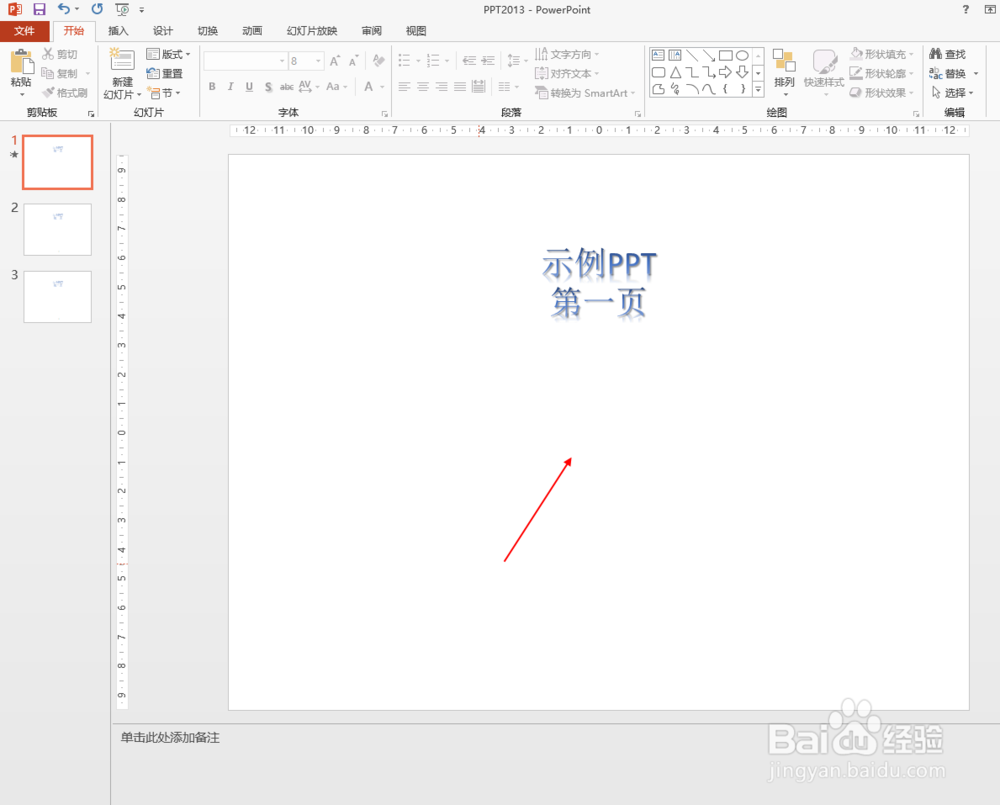
1、打开PPT文件

PPT中如何使插入的图形有立体感

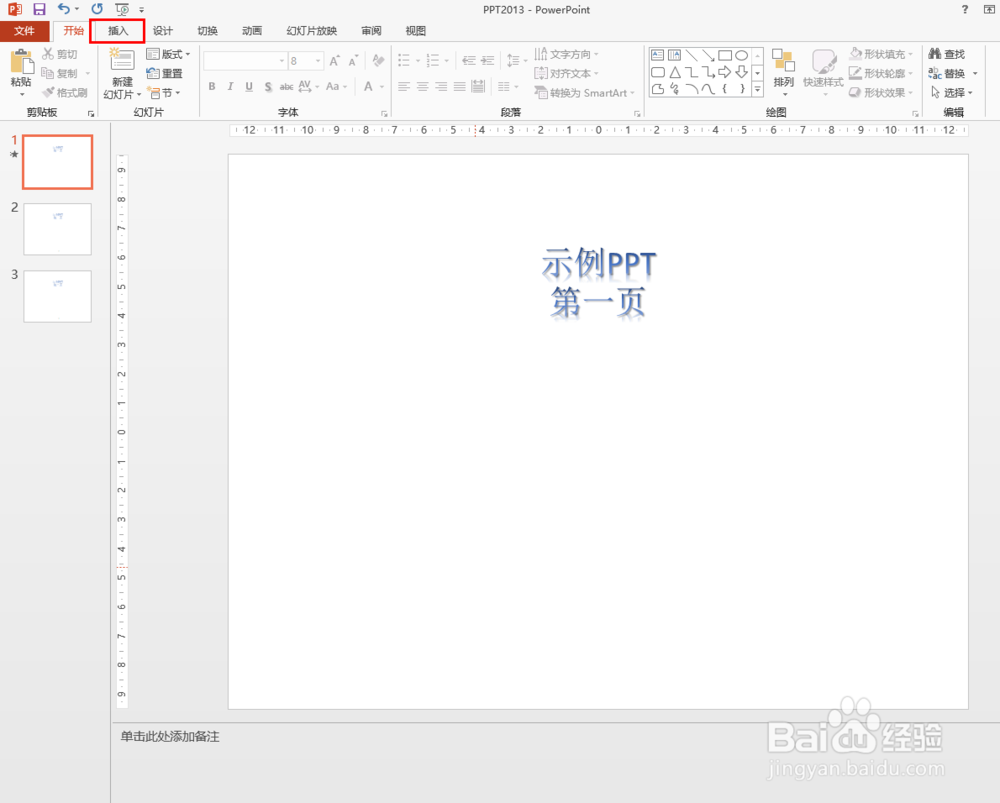
2、选择“插入”功能

PPT中如何使插入的图形有立体感

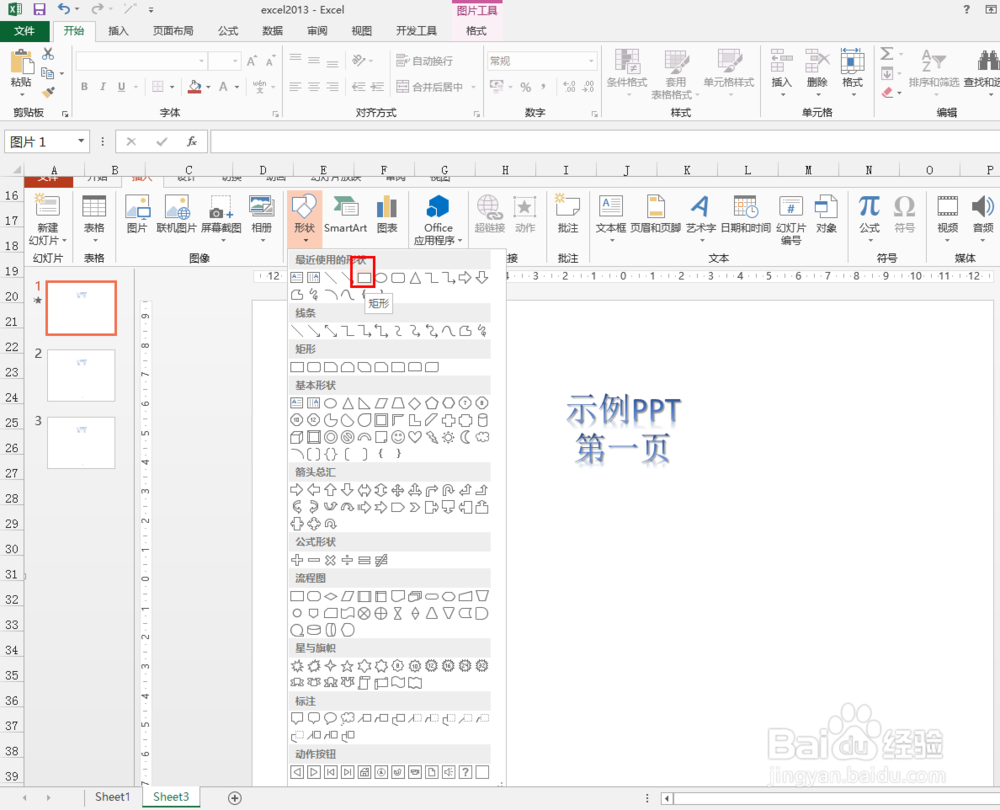
3、选择“形状”

PPT中如何使插入的图形有立体感

4、点击其中一个图形,以下我们以矩形为例

PPT中如何使插入的图形有立体感

5、如下图所示就是我们插入的矩形

PPT中如何使插入的图形有立体感

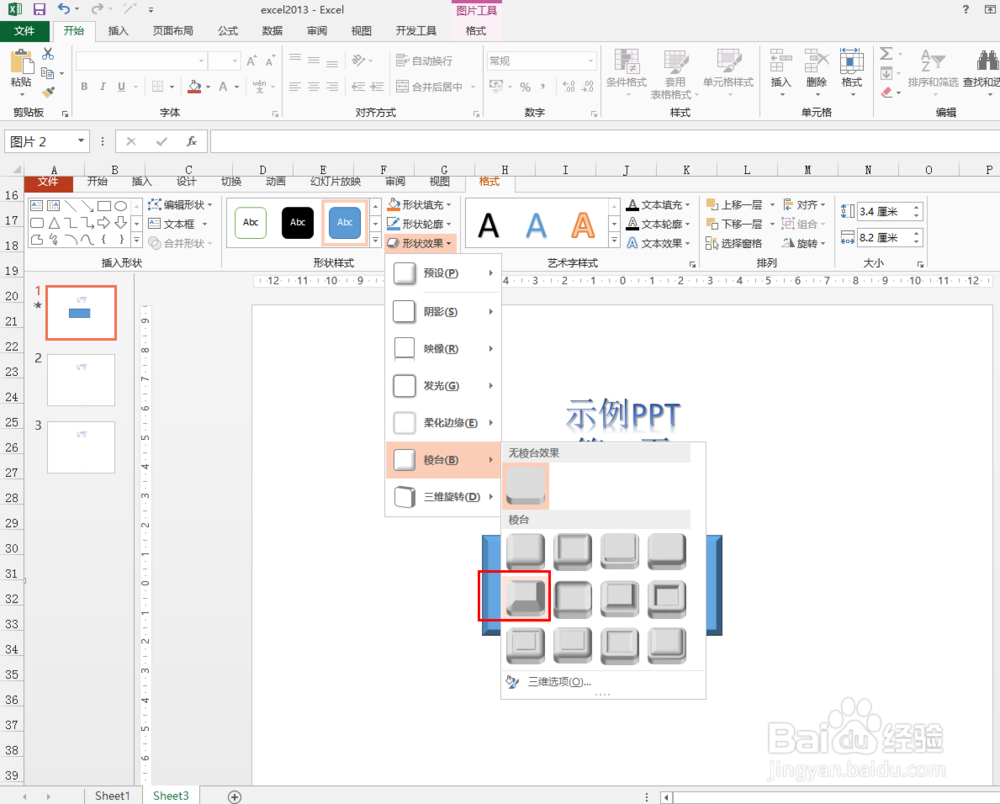
6、点击插入的矩形,选择“形状效果”

PPT中如何使插入的图形有立体感

7、选择其中的“棱台”效果

PPT中如何使插入的图形有立体感

8、设置后,效果如下

PPT中如何使插入的图形有立体感
  • 怎样用PPT插件OneKey快速插入圆形?
  • PPT如何自定义功能区
  • ppt如何使用弧形制作粗线条圆环
  • PPT中如何快速给图片添加边框效果?
  • PPT怎么制作画圆形的动画?
  • 热门搜索
    浙江安吉旅游景点 庐山旅游景点 鄂尔多斯旅游景点大全 南昌万达文化旅游城 定西旅游 湖北省旅游 宜昌旅游景点 大理丽江旅游 中国旅游业 枣庄旅游景点