1、快速求和方式
如下求出单元格合计
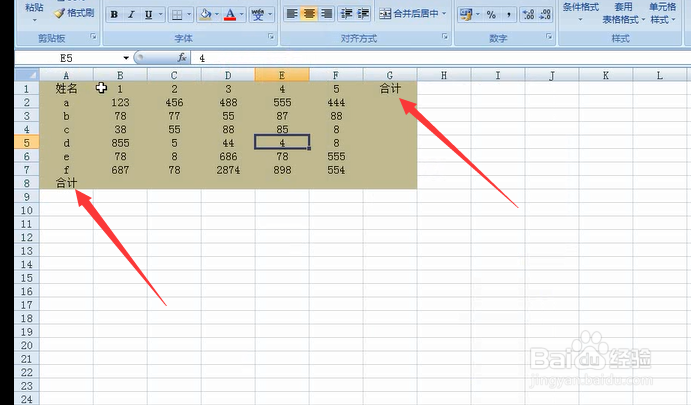
2、选择单元格 注意要选择需要求出的数据单元格

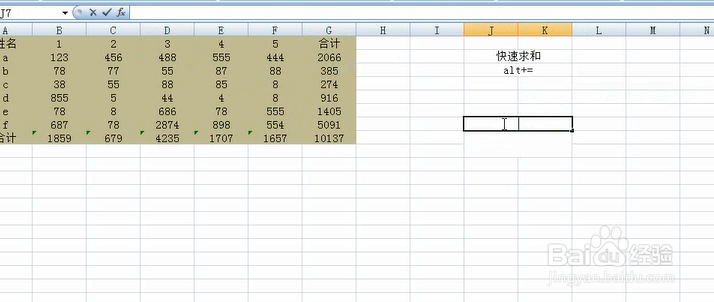
3、利用快捷键alt+=
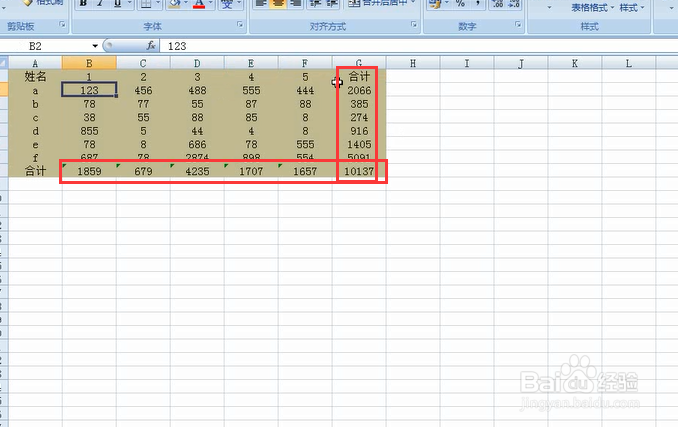
4、求和完毕 如下所示
5、第二:
批量修改单元格内容
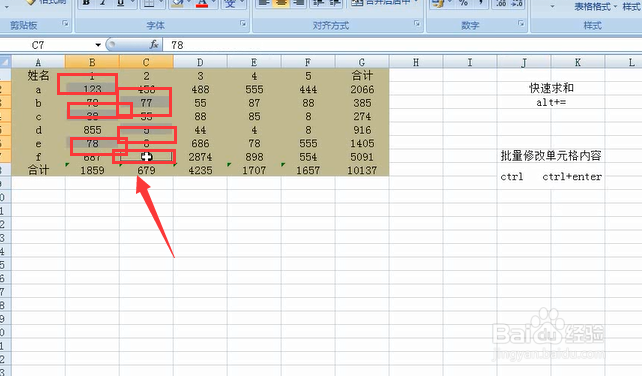
6、按住啊alt 选择单元格 之后再最后的一个单元格中输入要修改的内容
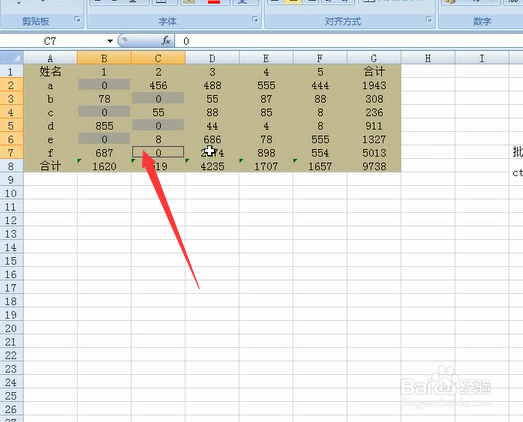
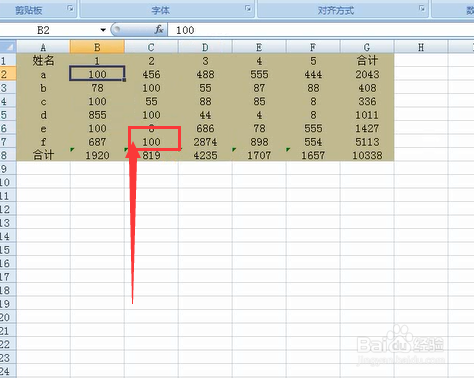
7、快捷方式Ctrl+enter 即可
时间:2026-04-26 21:28:19
1、快速求和方式
如下求出单元格合计
2、选择单元格 注意要选择需要求出的数据单元格
3、利用快捷键alt+=
4、求和完毕 如下所示
5、第二:
批量修改单元格内容
6、按住啊alt 选择单元格 之后再最后的一个单元格中输入要修改的内容
7、快捷方式Ctrl+enter 即可
