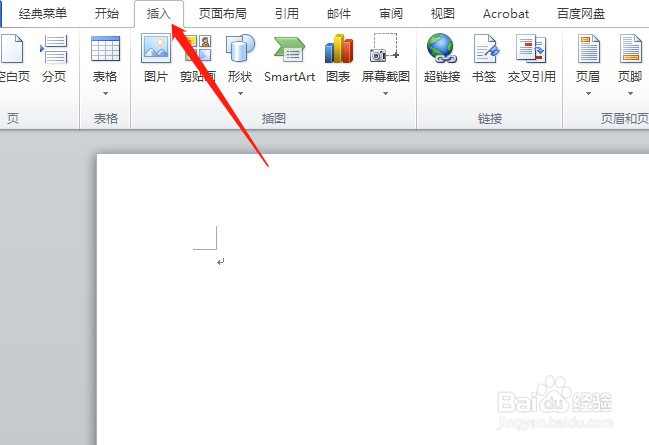
1、先点击【插入】选项,如图所示。
2、然后在工具栏符号,下拉菜单中点击选择其他符号,如图所示。

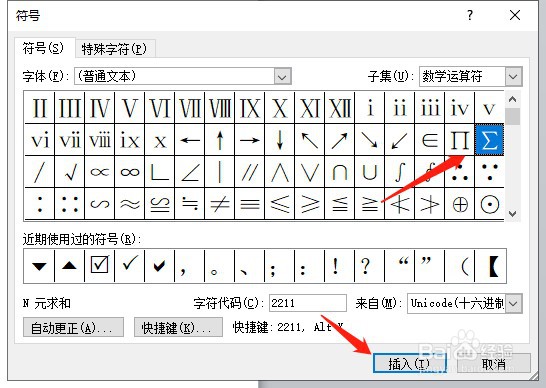
3、选择普通符号,子集选择数学运算符,如图。

4、在符号中找到Σ,点击插入。
5、我们在word中可以看到生成了一个求和符号∑。

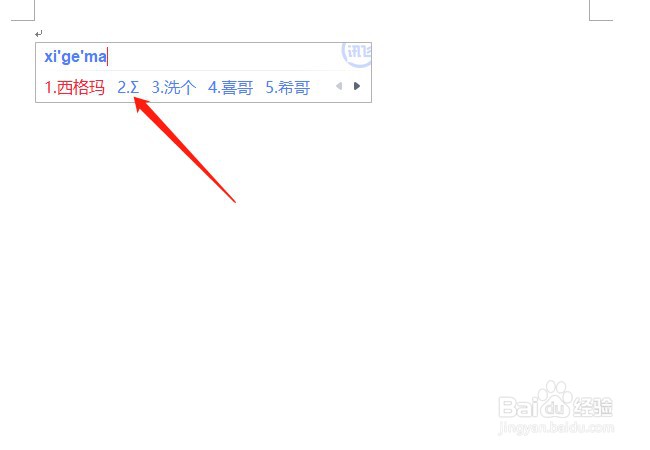
1、直接在讯飞输入法下,打拼音xigema,就会出点这个Σ符号了。
时间:2026-04-29 01:31:12
1、先点击【插入】选项,如图所示。
2、然后在工具栏符号,下拉菜单中点击选择其他符号,如图所示。
3、选择普通符号,子集选择数学运算符,如图。
4、在符号中找到Σ,点击插入。
5、我们在word中可以看到生成了一个求和符号∑。
1、直接在讯飞输入法下,打拼音xigema,就会出点这个Σ符号了。
