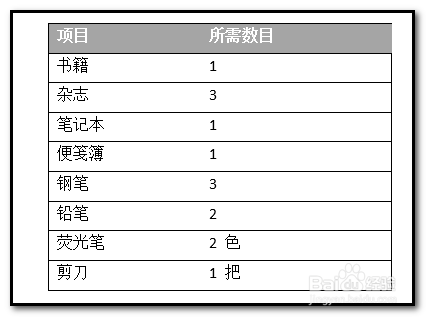
1、下面,我们已绘制了一个表格;
简单演示下操作方法;
比如,在表格左侧输入一排文字
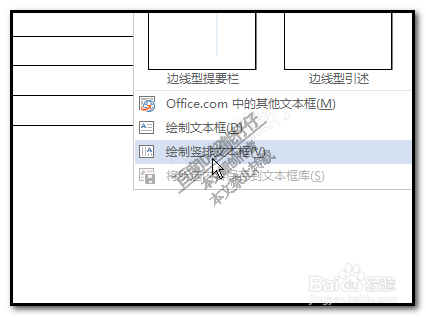
2、我们要用到文本框工具;
用竖排文本框;
顺序点:插入--文本框 -绘制竖排文本框
3、鼠标呈+字,接着,在表格的左侧绘制出一个竖向的文本框;
接下来,要给文本框设置一些格式。

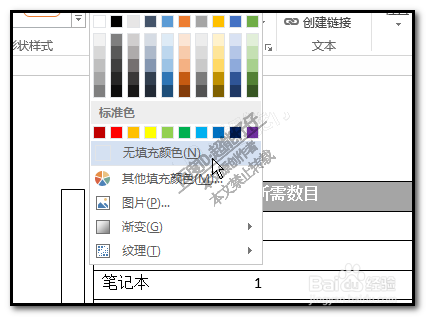
4、文本框中选中的状态下;
再点;格式;形状填充,
把填充格式设置为无填充
5、再点:格式;再点:形状轮廓
在弹出的设置面板中,选:无轮廓

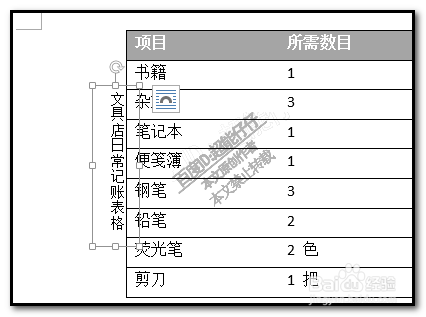
6、那么,现在竖向文本框的格式是无填充色无轮廓;
接着,我们给文本框内输入文字。

时间:2026-04-22 13:33:26
1、下面,我们已绘制了一个表格;
简单演示下操作方法;
比如,在表格左侧输入一排文字
2、我们要用到文本框工具;
用竖排文本框;
顺序点:插入--文本框 -绘制竖排文本框
3、鼠标呈+字,接着,在表格的左侧绘制出一个竖向的文本框;
接下来,要给文本框设置一些格式。
4、文本框中选中的状态下;
再点;格式;形状填充,
把填充格式设置为无填充
5、再点:格式;再点:形状轮廓
在弹出的设置面板中,选:无轮廓
6、那么,现在竖向文本框的格式是无填充色无轮廓;
接着,我们给文本框内输入文字。
