如何通过PS进行图片剪切

 时间:2026-02-14 04:23:32

1、此例在Photoshop CS5中进行演示。请打开PS软件,进入其界面之中。点击文件,在其下拉菜单中选择“打开”。

如何通过PS进行图片剪切

2、点击打开后,就会打开所要编辑的图片。如下图所示,如果只想保留上方的月亮和梅花,该如何操作呢?

如何通过PS进行图片剪切

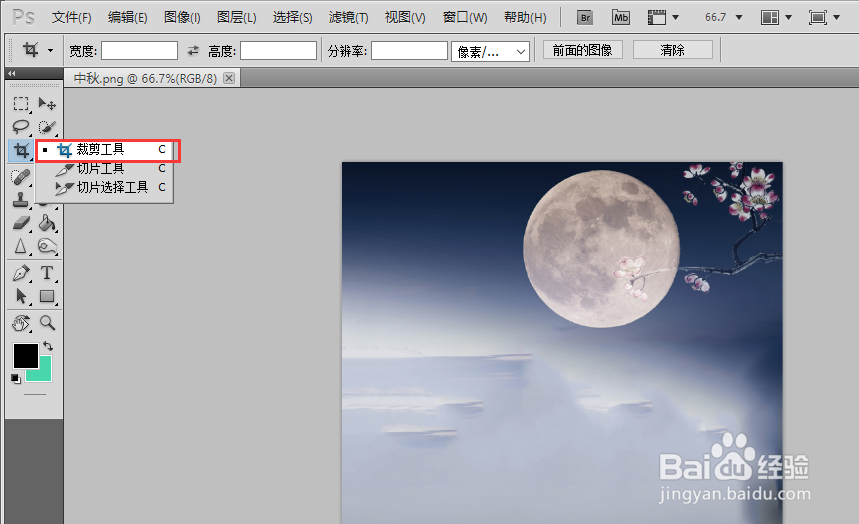
3、请在左侧的工具栏中,点击剪切工具的图标,然后在下拉菜单中,再选中“裁剪工具”。
如何通过PS进行图片剪切

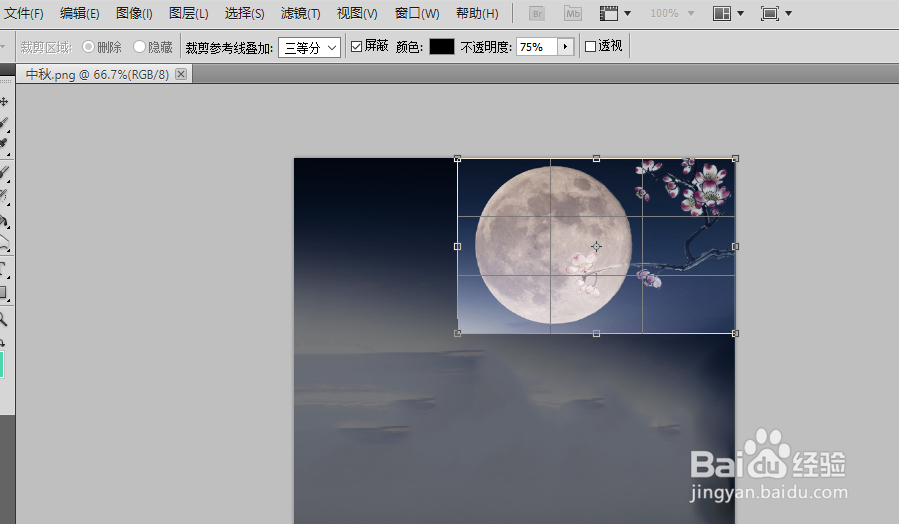
4、此时,鼠标会变成裁剪工具的小图标。请用这个小图标在图片中圈画出要裁剪的部分。
如何通过PS进行图片剪切

5、裁剪框可以进行左右和上下的调节,调节完成后,敲回车键,可以看到裁剪操作就执行成功了。

如何通过PS进行图片剪切

6、进行裁剪后,图片不能再恢复以前的状态;因此,为了保险起见,请在裁剪之前,复制一个副本图片,以备不时之需。

如何通过PS进行图片剪切

  • ps新建文件尺寸大小怎么设置
  • ps软件怎么选定图层
  • PS中怎么给文字添加阴影
  • PS如何将一张图片弄到另外一张上?
  • 如何用PS制作“脑洞大开”图片?
  • 热门搜索
    张家界最佳旅游时间 国际旅游联盟集团 短线旅游 旅游业现状 秦皇岛旅游一卡通 5.1旅游好去处 新都桥旅游攻略 湖北省旅游学校 旅游营销策划方案 世界旅游日是哪一天
