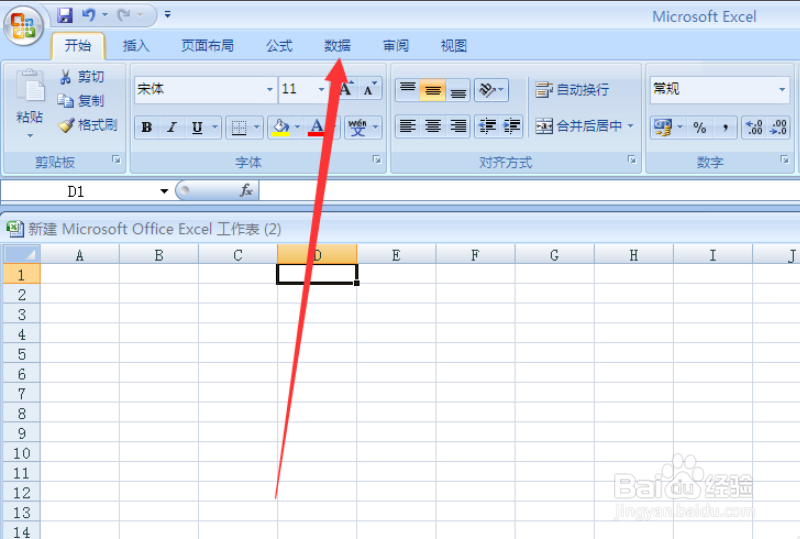
1、打开excel表格,选中要设置的单元格,在顶部的菜单栏里找到数据点击进入。
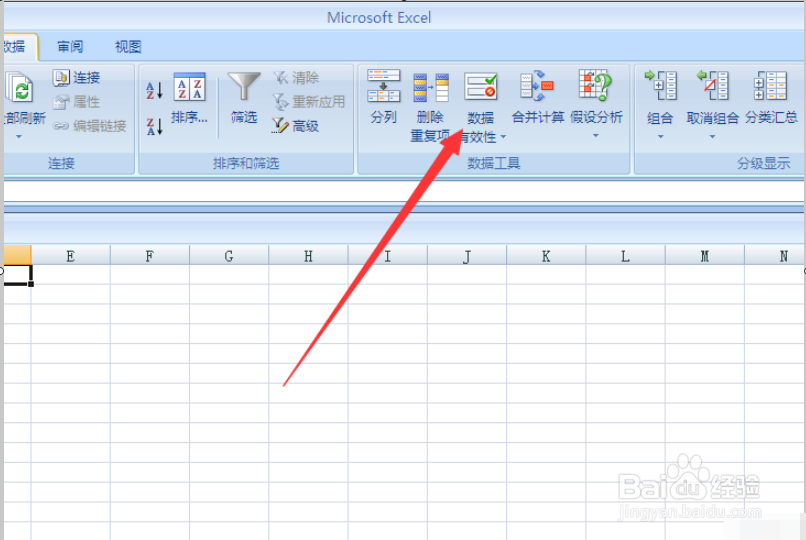
2、在出现的选项中找到数据有效性,点击进入
3、弹出界面如图,点击允许中的下拉三角

4、找到序列,点击选择

5、在出现的来源框中,输入要设置的选项,例如,优秀,一般,差,注意要用英文的逗号隔开

6、最后确定,这样在单元格内就出现了下拉选项,选项内容就是优秀,一般,差

时间:2026-04-28 15:43:23
1、打开excel表格,选中要设置的单元格,在顶部的菜单栏里找到数据点击进入。
2、在出现的选项中找到数据有效性,点击进入
3、弹出界面如图,点击允许中的下拉三角
4、找到序列,点击选择
5、在出现的来源框中,输入要设置的选项,例如,优秀,一般,差,注意要用英文的逗号隔开
6、最后确定,这样在单元格内就出现了下拉选项,选项内容就是优秀,一般,差
