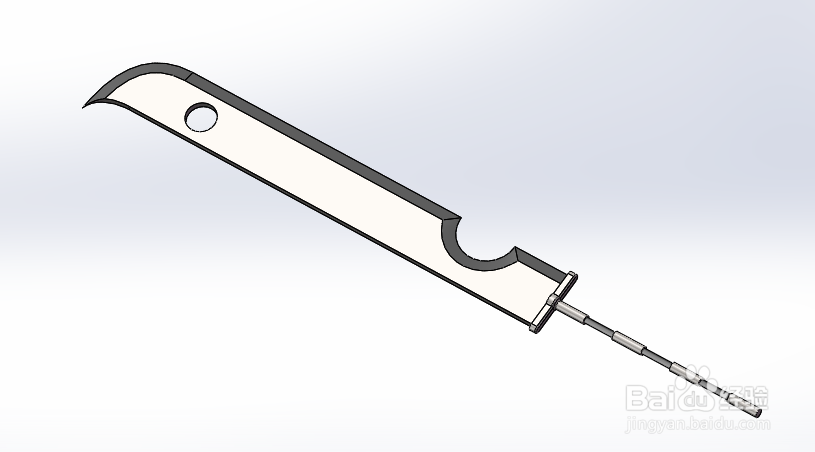
SolidWorks如何画再不斩大刀(火影)

 时间:2026-02-14 11:03:36

1、以下说明内容,匀直接说使用的操作功能,其他都不多做说明,大家都明白的。

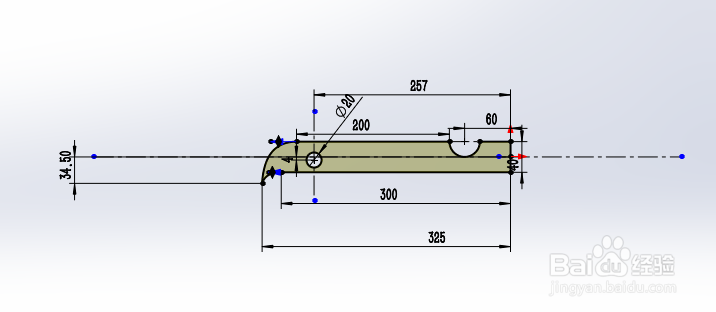
首先使用草图工具,画出如下图所示的图形:
SolidWorks如何画再不斩大刀(火影)

2、然后使用凸台-拉伸1功能,画出如下图所示的图形:

SolidWorks如何画再不斩大刀(火影)

3、然后使用草图工具,画出如下图所示的图形:

SolidWorks如何画再不斩大刀(火影)

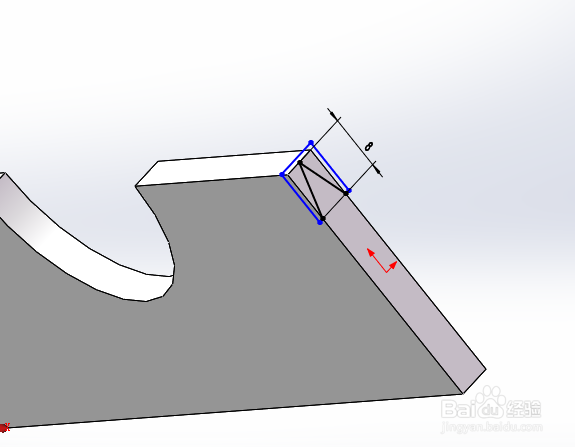
4、然后使用草图工具,画出如下图所示的图形:

SolidWorks如何画再不斩大刀(火影)

5、然后使用切除-扫描1功能,画出如下图所示的图形:

SolidWorks如何画再不斩大刀(火影)

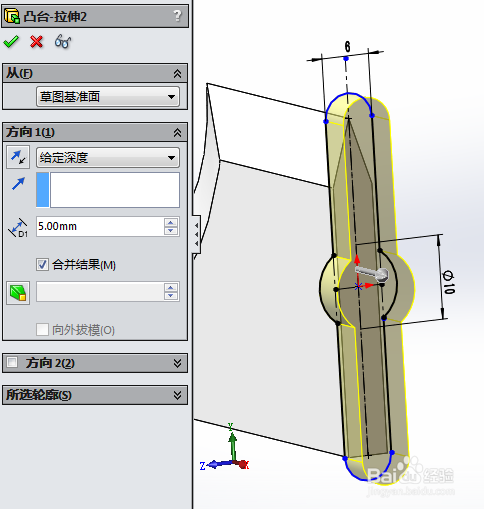
6、然后使用凸台-拉伸2功能,画出如下图所示的图形:

SolidWorks如何画再不斩大刀(火影)

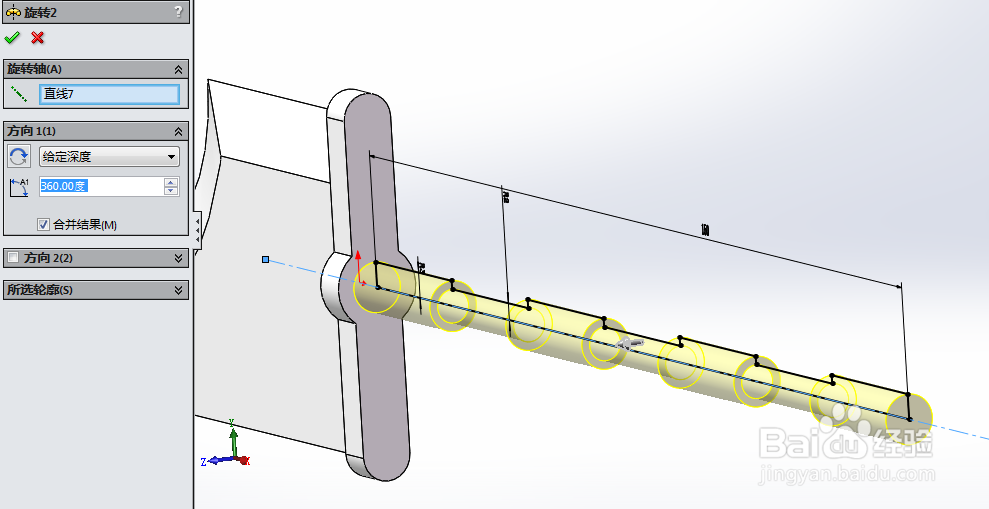
7、然后使用旋转2功能,画出如下图所示的图形:

SolidWorks如何画再不斩大刀(火影)

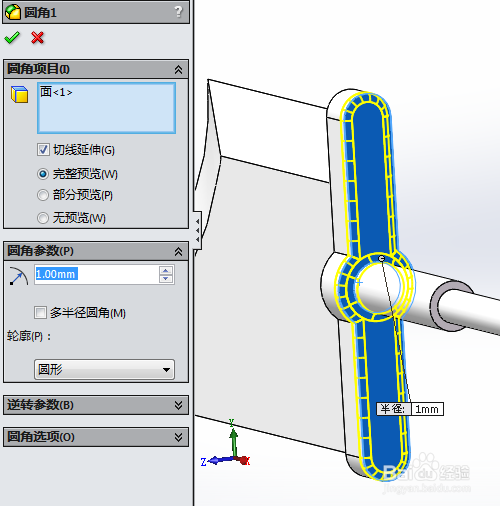
8、然后使用圆角1功能,画出如下图所示的图形:

SolidWorks如何画再不斩大刀(火影)

9、然后对模型进行上色,画出如下图所示的图形:

SolidWorks如何画再不斩大刀(火影)

10、最后使用渲染功能,画出如下图所示的图形:

SolidWorks如何画再不斩大刀(火影)

SolidWorks如何画再不斩大刀(火影)

  • 《火影忍者》系列之宇智波佐良娜简笔画
  • 宇智波鼬怎么画才好看
  • 《火影忍者》系列之木叶丸(小时候)简笔画
  • 手绘火影忍者巳月简笔画画法
  • 《火影忍者》系列之佐井简笔画
  • 热门搜索
    丹东旅游攻略 常州旅游景点大全 张家口旅游景点大全 安徽省旅游局 重庆三峡旅游 冰雪旅游 广安旅游 海宁旅游 雁荡山旅游 湖南长沙旅游景点