1、操作方法
1、首先需要开启Win10中的任务栏透明选项,如下图所示,打开设置——个性化——颜色,开启“使开始菜单、任务栏和操作中心透明”选项。

2、右键→个性化→颜色:鼠标拉至最底端,打开“使“开始”菜单、任务栏和操作中心透明”;

3、开始运行,输入“regedit”,打开注册表编辑器;
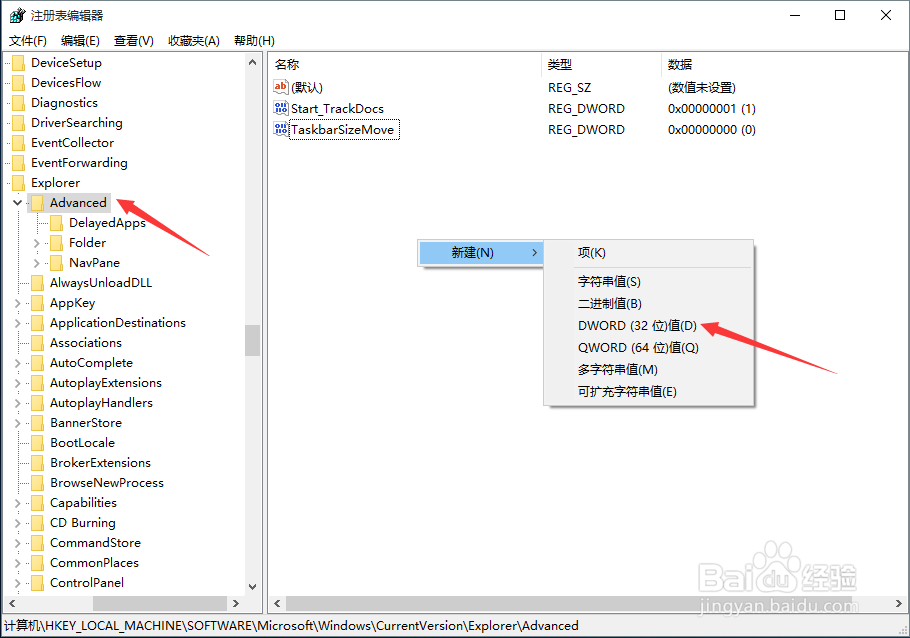
4、在注册表编辑器中展开以下位置:
HKEY_LOCAL_MACHINE\SOFTWARE\Microsoft\Windows\CurrentVersion\Explorer\Advanced
在右侧新建名为UseOLEDTaskbarTransparency的DWORD(32位)值:
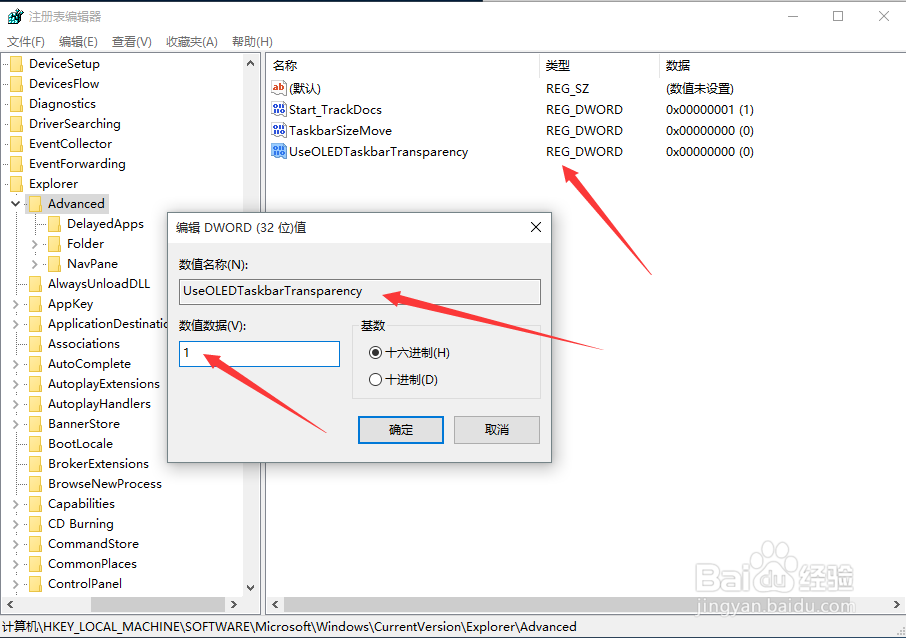
5、打开UseOLEDTaskbarTransparency,把数值数据改变为“1”,之后确定;
6、修改完注册表之后,重新启动或者注销即可生效。

7、效果图如上图,笔者因为任务栏为黑色,故看的不太清楚,不过笔者亲测这是一个可行性的小技巧。喜欢透明度的用户可以试一试。
