1、打开PS,新建空白背景,选择矩形选区工具,绘制,填充颜色,继续绘制,填充颜色,如图

2、选择钢笔工具,绘制路径,载入选区,填充颜色,如图

3、选择椭圆形选区工具,绘制椭圆形选区,填充颜色,如图

4、新建图层,填充颜色,绘制形状图标,如图

5、选择横排文字工具,输入字体,调整字号大小,如图
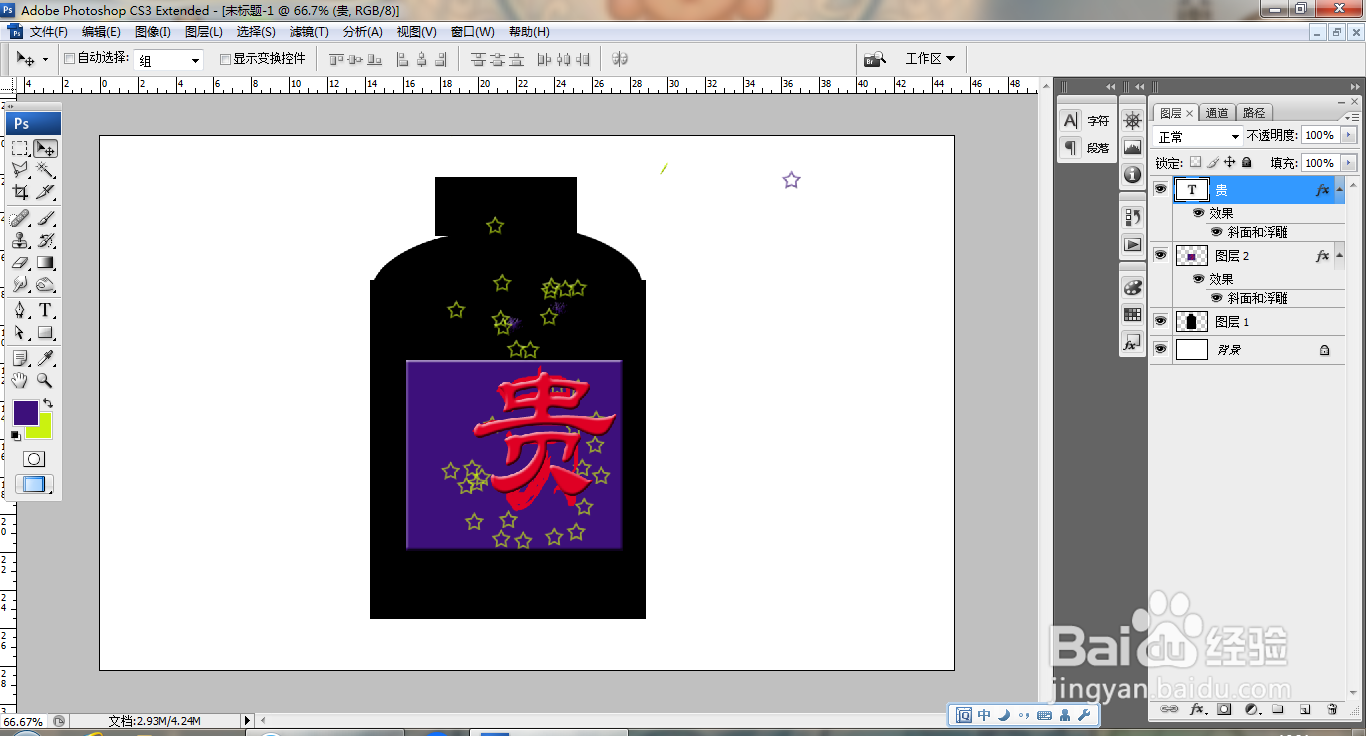
6、新建图层,选择画笔工具,绘制图案,填充颜色,如图

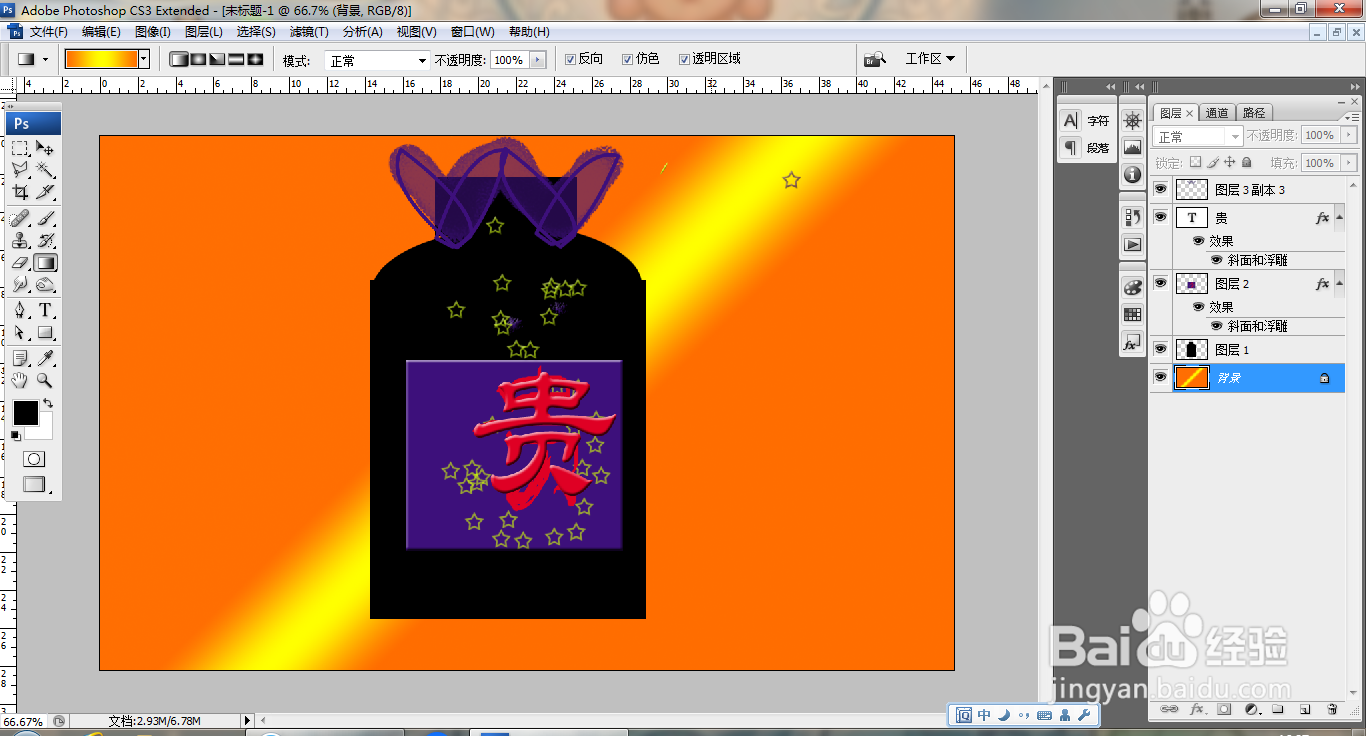
7、选中背景图层,执行渐变颜色填充,如图
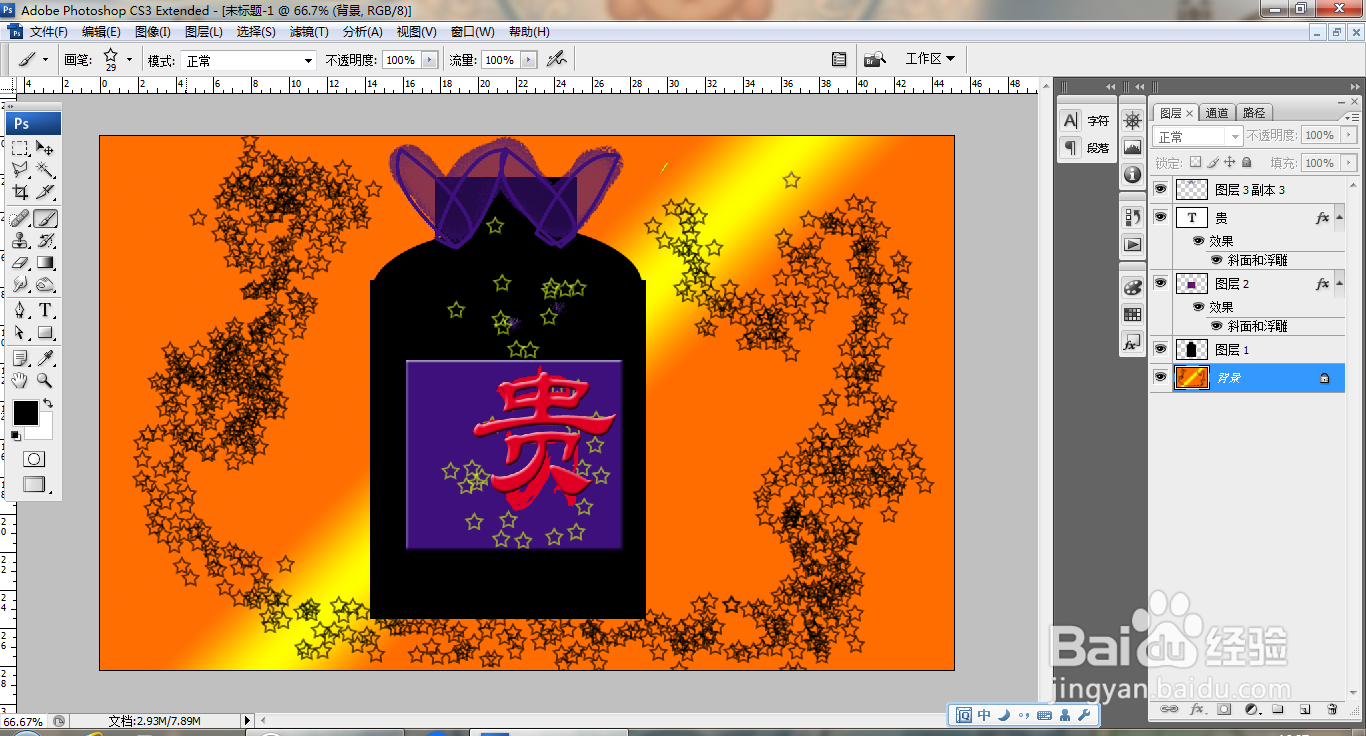
8、新建图层,选择画笔,继续绘制,如图
时间:2026-04-23 05:04:33
1、打开PS,新建空白背景,选择矩形选区工具,绘制,填充颜色,继续绘制,填充颜色,如图
2、选择钢笔工具,绘制路径,载入选区,填充颜色,如图
3、选择椭圆形选区工具,绘制椭圆形选区,填充颜色,如图
4、新建图层,填充颜色,绘制形状图标,如图
5、选择横排文字工具,输入字体,调整字号大小,如图
6、新建图层,选择画笔工具,绘制图案,填充颜色,如图
7、选中背景图层,执行渐变颜色填充,如图
8、新建图层,选择画笔,继续绘制,如图
