怎么简单设置Win10定时关机

 时间:2024-10-13 00:25:08

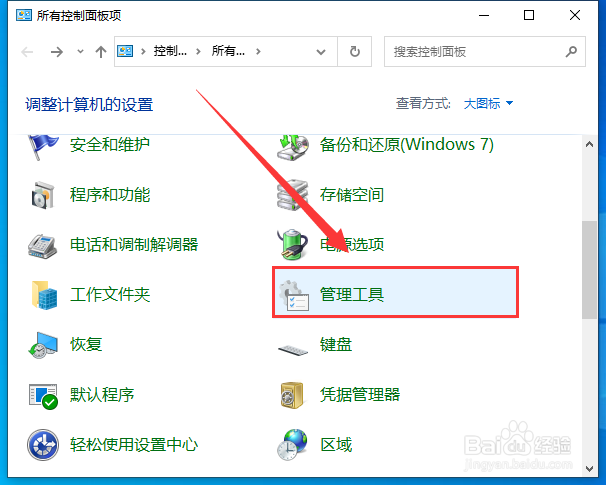
1、打开“控制面板”,点击“管理工具”。
怎么简单设置Win10定时关机

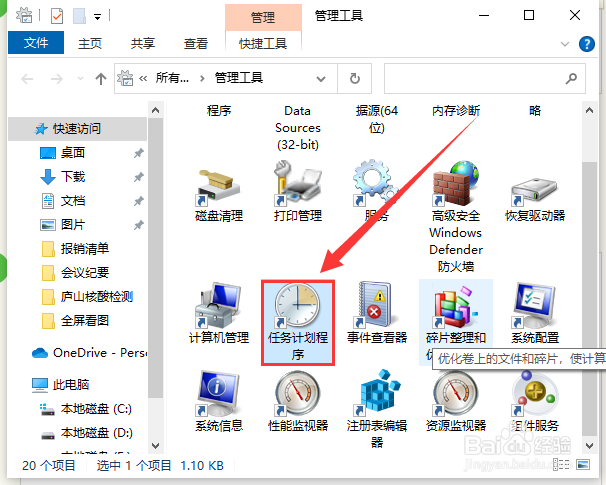
2、在管理工具界面,点击“任务计划程序”。

怎么简单设置Win10定时关机

3、在新的界面右侧栏点击“创建基本任务”。

怎么简单设置Win10定时关机

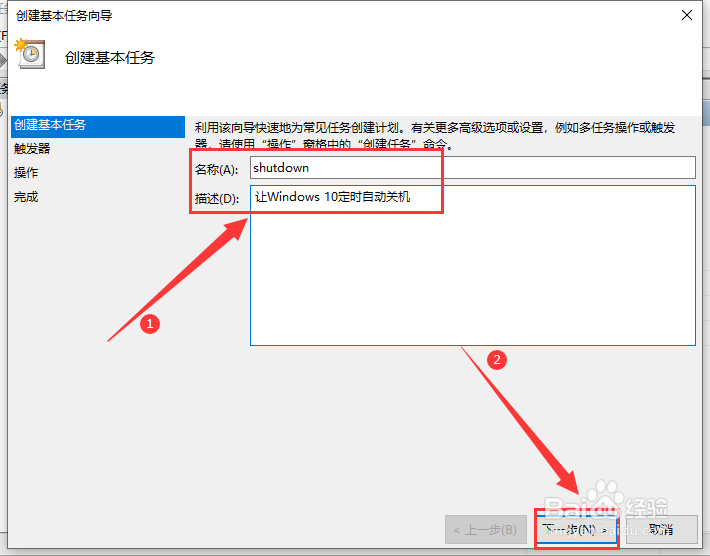
4、在新界面的名称中键入“shutdown”,在描述中键入“Win10定时自动关机”,点击“下一步”。
怎么简单设置Win10定时关机

5、然后在“触发器”中选择“每天”,点击“下一步”。

怎么简单设置Win10定时关机

6、再对时间进行设置,点击“下一步”。

怎么简单设置Win10定时关机

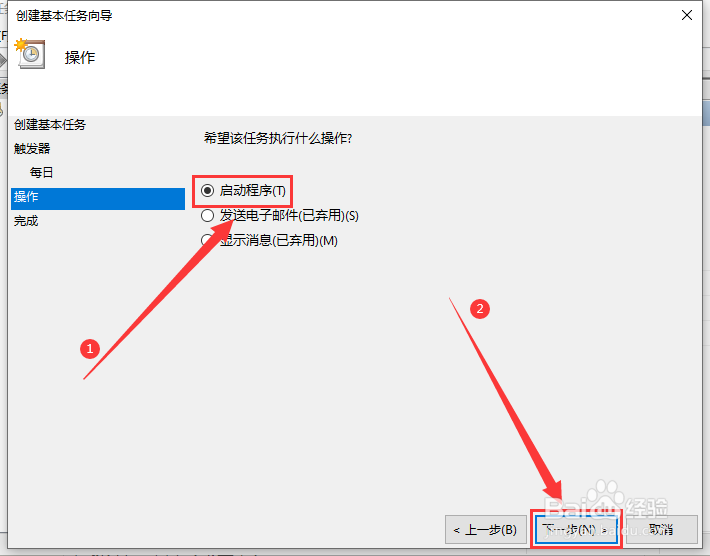
7、接着在“操作”中选择“启动程序”,点击“下一步”。

怎么简单设置Win10定时关机

8、在“程序或脚本”中输入“shutdown”命令,再添加参数“-s -t 3600”钱砀渝测(这里的时间单位是“秒”,3600表示一小时后执行),点击“下一步”。

怎么简单设置Win10定时关机

9、确认相关信息,最后点击“完成”即可。

怎么简单设置Win10定时关机
  • Windows10如何设置自动关机
  • Windows10 电脑自动关机怎么设置
  • win10自动关机设置在哪
  • win10怎么设置定时关机?
  • 电脑怎么设置定时关机
  • 热门搜索
    蚂蜂窝旅游官网 郑州商贸旅游职业学院 杭州海外旅游有限公司 常熟旅游网园林卡充值 长岛旅游网 江苏扬州旅游 8月适合去哪里旅游 绍兴旅游地图 旅游商品开发 去云南旅游注意事项