win7为电脑添加定时关机任务

 时间:2026-04-21 16:57:31

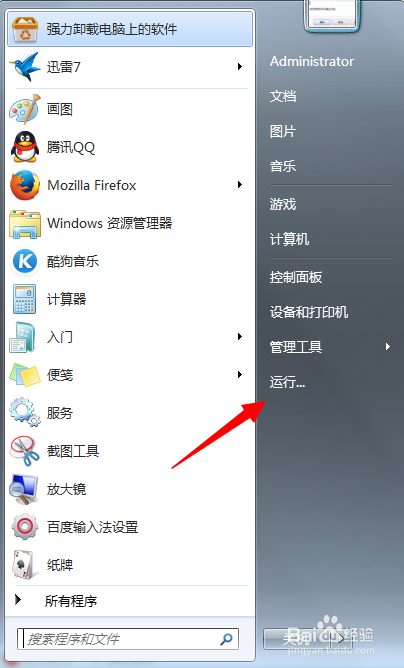
1、打开电脑【开始】菜单,找到【运行】,点击打开
win7为电脑添加定时关机任务

2、在弹出的运行对话框中输入【taskschd.msc】命令,点击确定

win7为电脑添加定时关机任务

3、在弹出的计划任务程序,中点击右方【创建基本任务】

win7为电脑添加定时关机任务

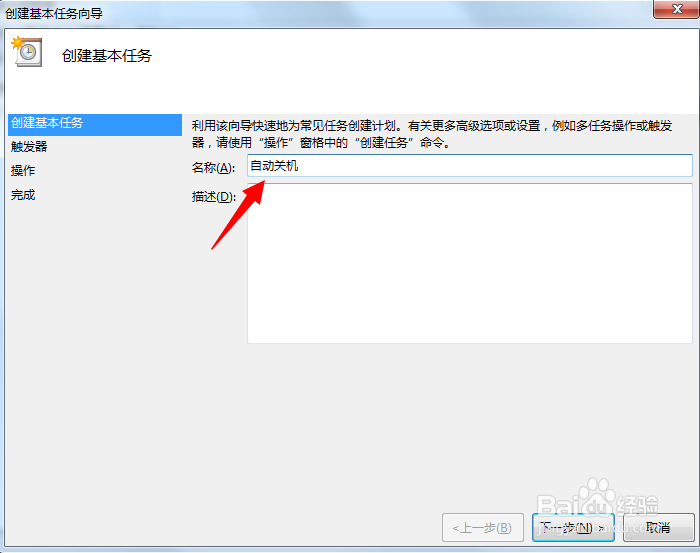
4、在弹出的任务选项框,输入【定时关机】,点击下一步

win7为电脑添加定时关机任务

5、在“触发器”栏目,选择任务执行的频率,这里小编以‘一次’作为演示

win7为电脑添加定时关机任务

6、选择任务的开始和结束时间

win7为电脑添加定时关机任务

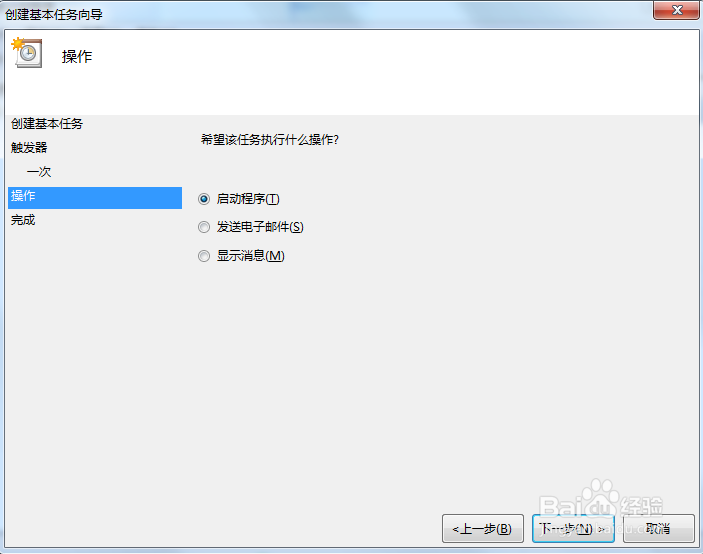
7、然后在操作栏,选择【启动程序】,点击下一步

win7为电脑添加定时关机任务

8、在程序和脚本栏输入【shutdown】命令

下方参数栏输入【-s -f】

点击下一步

win7为电脑添加定时关机任务

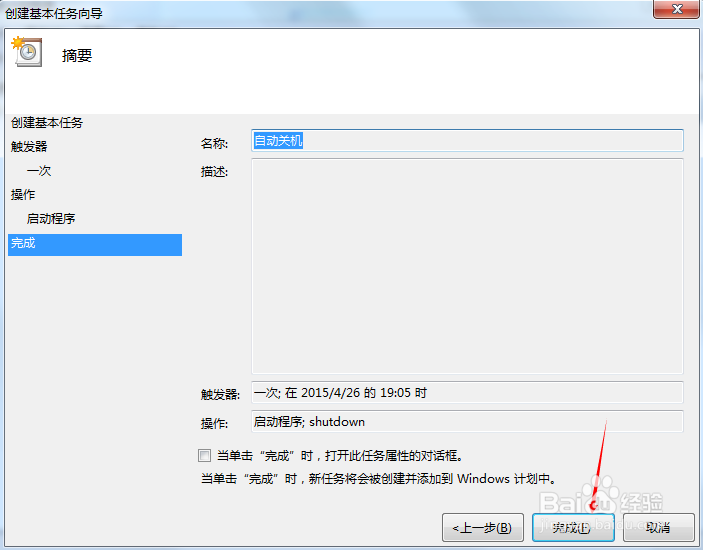
9、看到完成界面,证明我们的定时关机任务已经完成。

win7为电脑添加定时关机任务

  • 最强狂兵电视剧手机如何在线观看?
  • 西域楼兰是哪里
  • uef启动安装win8.1系统
  • 肉肉植物的养殖方法
  • 怎样做美容院装修设计
  • 热门搜索
    浙江省旅游地图 西冲旅游攻略 山东青岛旅游景点 河北旅游资讯网 金马旅游 明月山旅游攻略 太原到云南旅游报价 吊水壶风景旅游区 旅游风光 三亚自由行旅游攻略