1、打开思科模拟器

2、随意选择一台路由器、一台交换机和裁舍辞几台主机
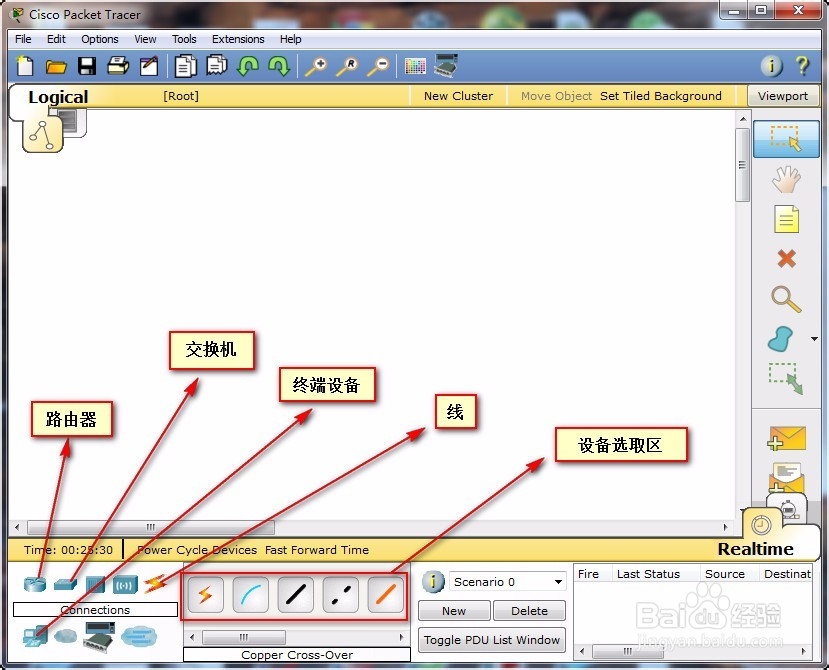
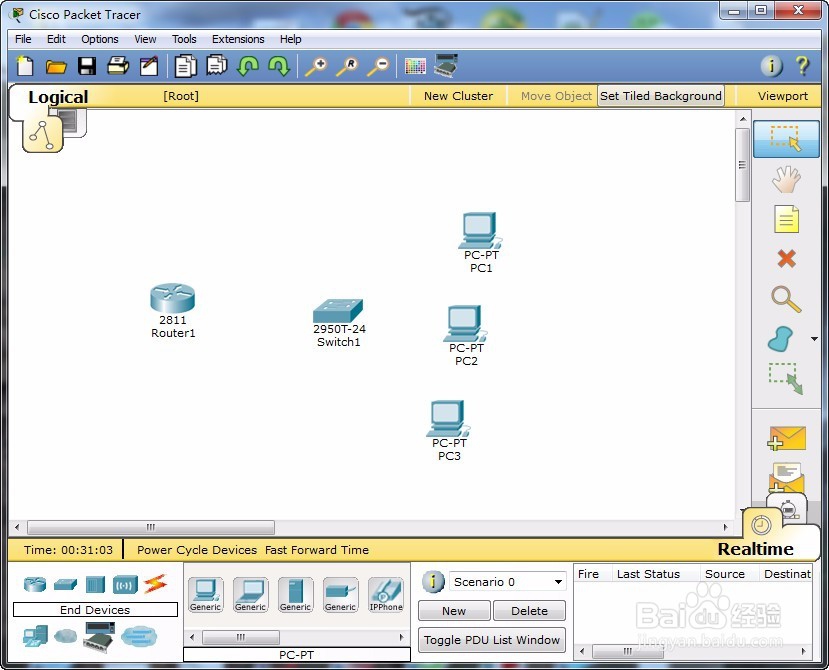
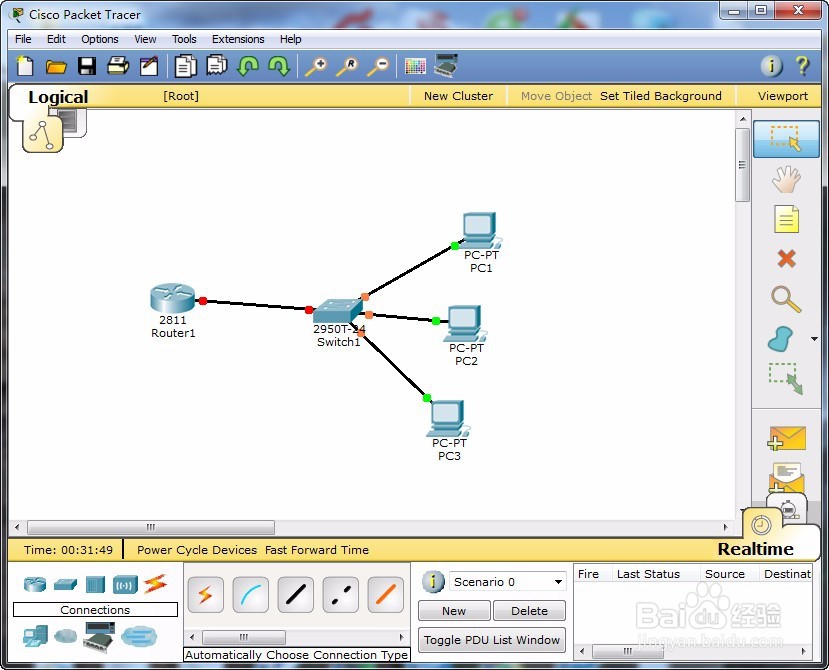
3、用直通线把他们连起来
4、双击路由器,选择“Physical”→“CLI”,就会看到如下界面,就可以进行配置了
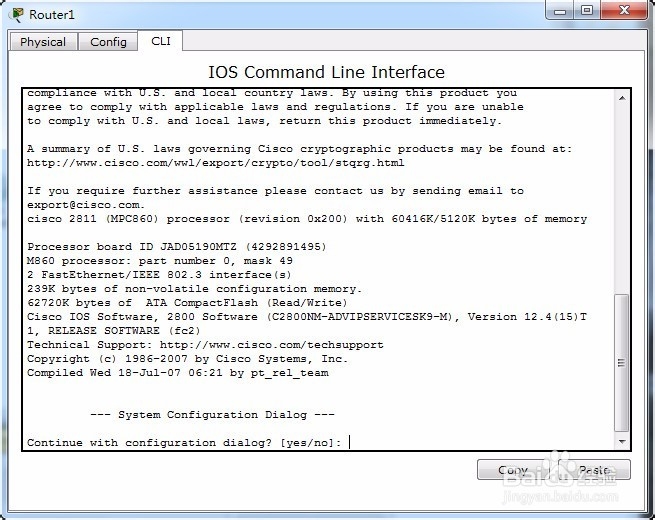
5、先把路由器配置上ip地址,我路由器上连的是Fa0/0这个端口,配置如下:
Router>enable
Router#configure terminal
选择需要配置的端口
Router(config)#interface fa0/0
配置ip地址和子网掩码雁仗
Router(config-if)#ip address 192.168.1.1 255.255.255.0
开通端口
Router(config-if)#no shutdown
退出
Router(config-if)#exit
我们可以看到线路上的灯全部绿了!
6、接下来配置DHCP服务
Router(config)#ip dhcp pool cisco
配置网段
Router(dhcp-config)#network 192.168.1.0 255.255.255.0
配置网关
Router(dhcp-config)#default-router 192.168.1.1
配置DNS
Router(dhcp-config)#dns-server 114.114.114.114
这样服务就配好了!
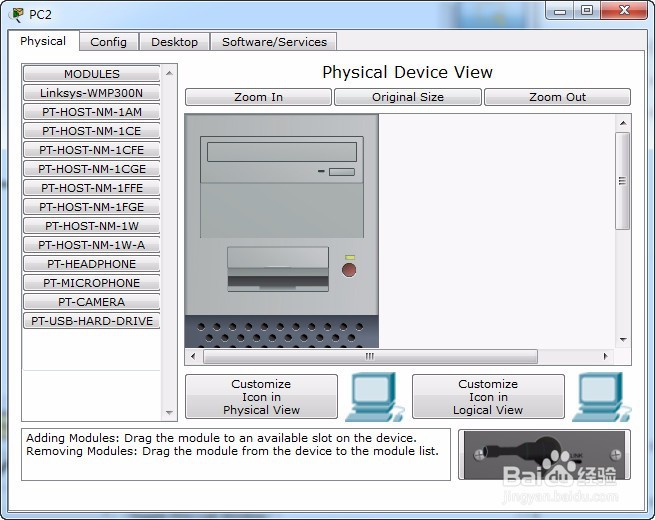
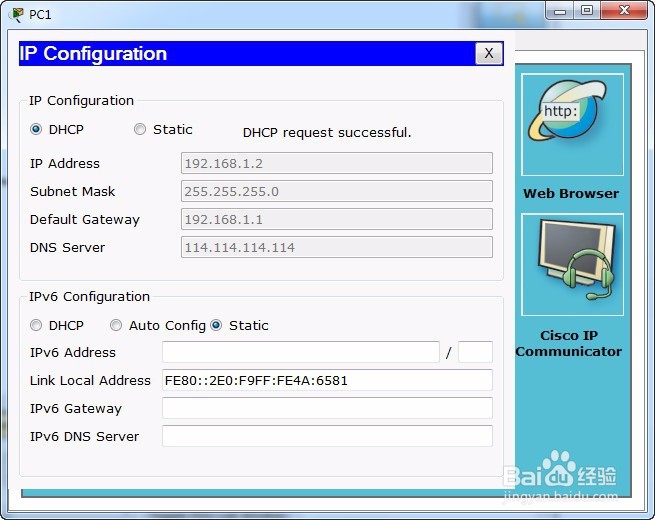
7、打辞霜开PC,选择“Desktop”→“IP Configuration”,选择DHCP
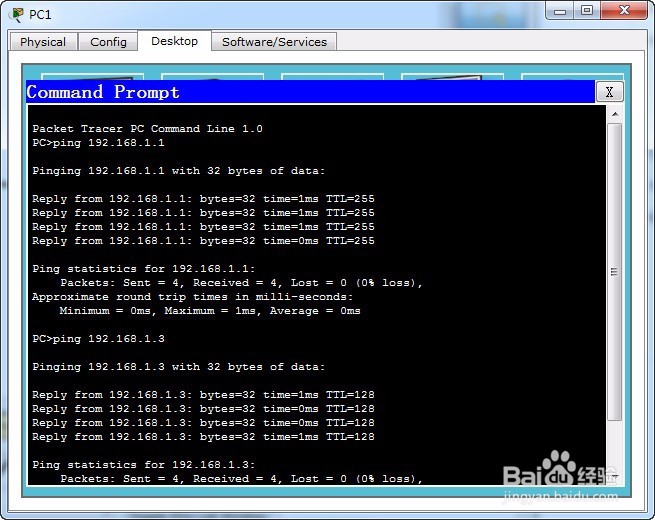
8、最后我们用ping测试一下,通了,大功告成!!!