Outlook 2007 添加本地数据文件

 时间:2026-02-13 15:44:39

1、1.选择“文件”-“新建”-“outlook数据文件”

Outlook 2007 添加本地数据文件

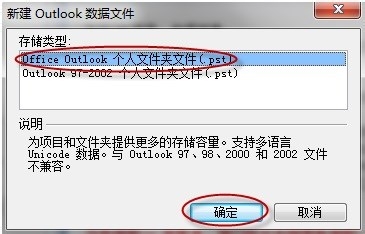
2、2.默认选择“office outlook个人文件夹文件(.pst)”,点击“确定”
Outlook 2007 添加本地数据文件

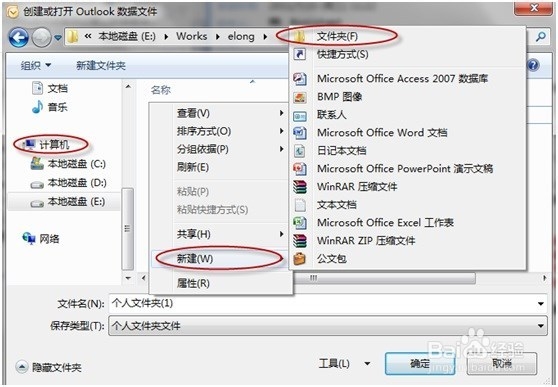
3、3.选择在本地磁盘D:上新建文件夹,命名为outlook。

Outlook 2007 添加本地数据文件

4、4.选择创建成功的“outlook”文件夹,点击打开。

Outlook 2007 添加本地数据文件

5、5.在刚所创建的“outlook”文件夹下创建outlook的数据文件,命名为年份如“2015”,确定

Outlook 2007 添加本地数据文件

6、6.在个人文件夹设定中的“名称”输入与之前数据文件相同的名称,如“2014”,点击确定。

Outlook 2007 添加本地数据文件

7、7.在你创建数据的目录下会自动生成一个.PST文件,恭喜添加成功。

Outlook 2007 添加本地数据文件

  • 打印机扫描文件到电脑提示找不到路径的解决办法
  • 如何导出Outlook中的邮件,邮件导出步骤
  • windows如何导入vCenter证书
  • 阅读PDF文档时怎样标记自己读到哪里?
  • Word2007如何设置多窗口页面
  • 热门搜索
    韩国旅游介绍 厦门旅游婚纱摄影 黄冈旅游网 厦门工商旅游 绵阳旅游局 天下旅游网 麦豆旅游网 香港旅游公司 环视旅游网 河南旅游学院