1、如下图,想要在I1单元格设置一个A列数据的下拉窗口,当下拉选择数据时,数据表中对应的一行数据变成橙色提示。

2、点击窗口栏的“数据”->“数据验证”->“数据验证”。
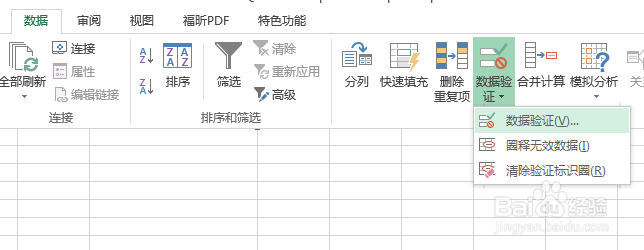
3、在弹出的“数据验证”窗口中:
“允许”下面的窗口选择“序列”,勾选右边的“忽略空值”和“提供下拉箭头”;
“来源”下的窗口,点击其右边的红色箭头,用鼠标选入A列的所有数据。

4、点击“数据验证”窗口的“确定”;
在I1单元格建立了A列数据的下拉窗口。

5、选中数据表的所有数据,点击窗口栏的:
“开始”->“条件格式”->“新建规则”。

6、在“新建格式规则”窗口中:
点选“使用公式确定要设置格式的单元格”;
在“为符号此公式的值设置格式”下的窗口输入公式“=A$2=$I$1”。
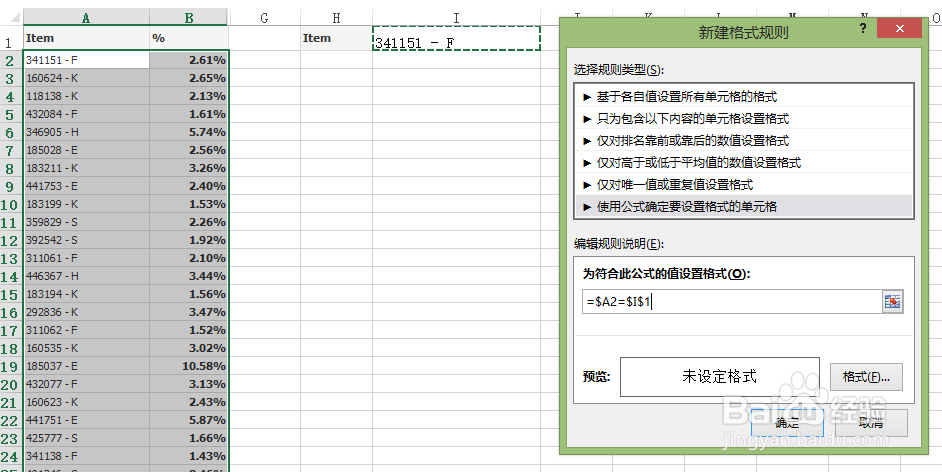
7、点击“新建格式规则”窗口中的“格式”,在弹出的“设置单元格格式”窗口中:
点击“填充”,选择橙色,点击“确定”。

8、返回“新建格式规则”窗口中,可以看到,“预览”右边的小窗口变为了橙色。
点击“确定”,回到数据表。
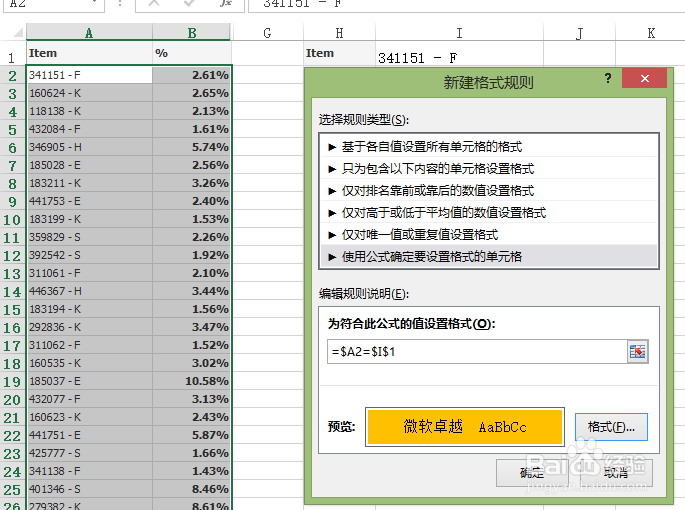
9、在I1下拉窗口中,任意点选对象,数据表对应的那行数据显示橙色提示,完成设置。

