wps演示中如何制作大气商务型封面

 时间:2026-05-12 13:27:45

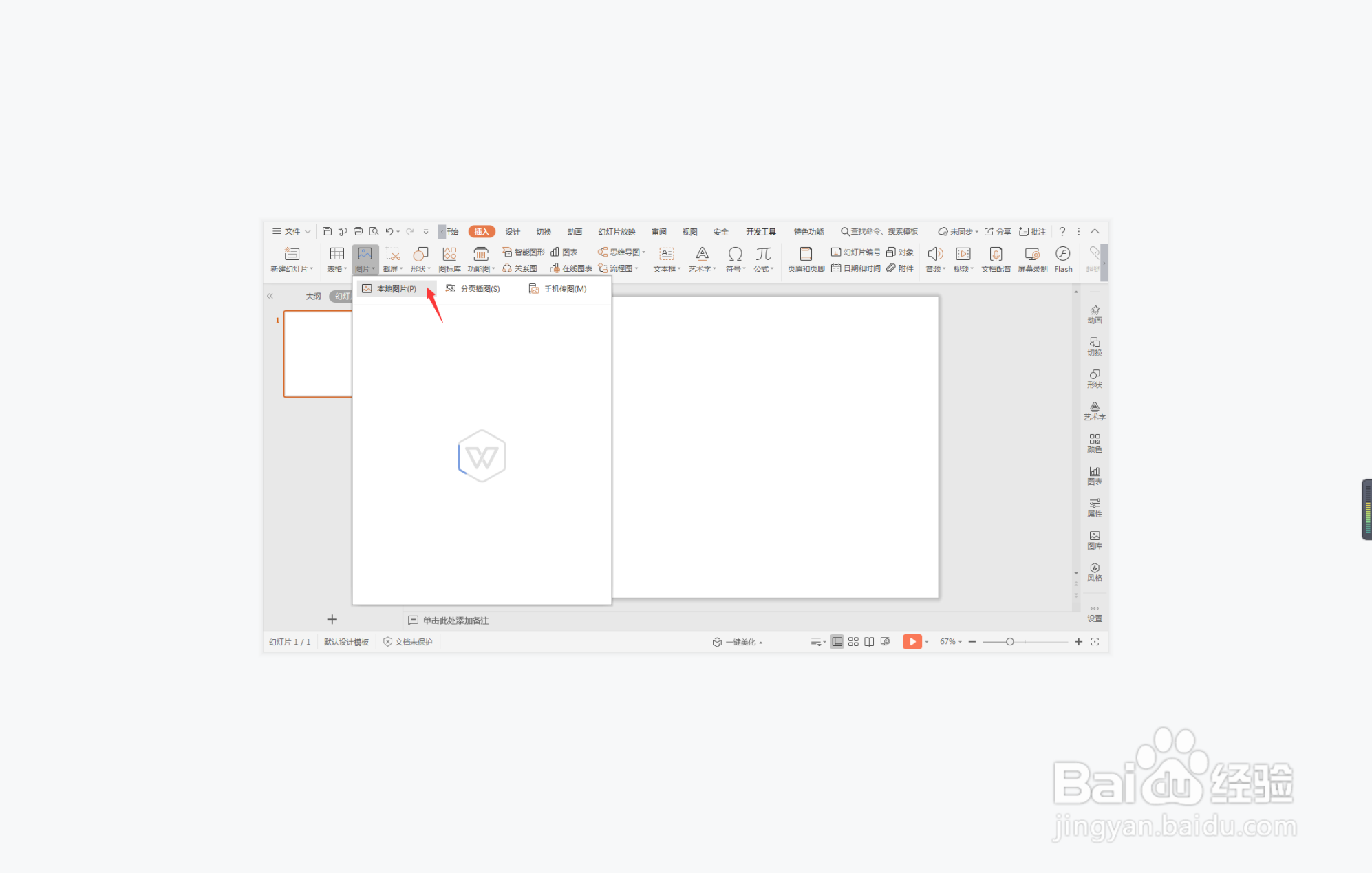
1、首先在插入选项卡中点击图片,选择本地图片,插入一张我们准备好的封面背景图片。
wps演示中如何制作大气商务型封面

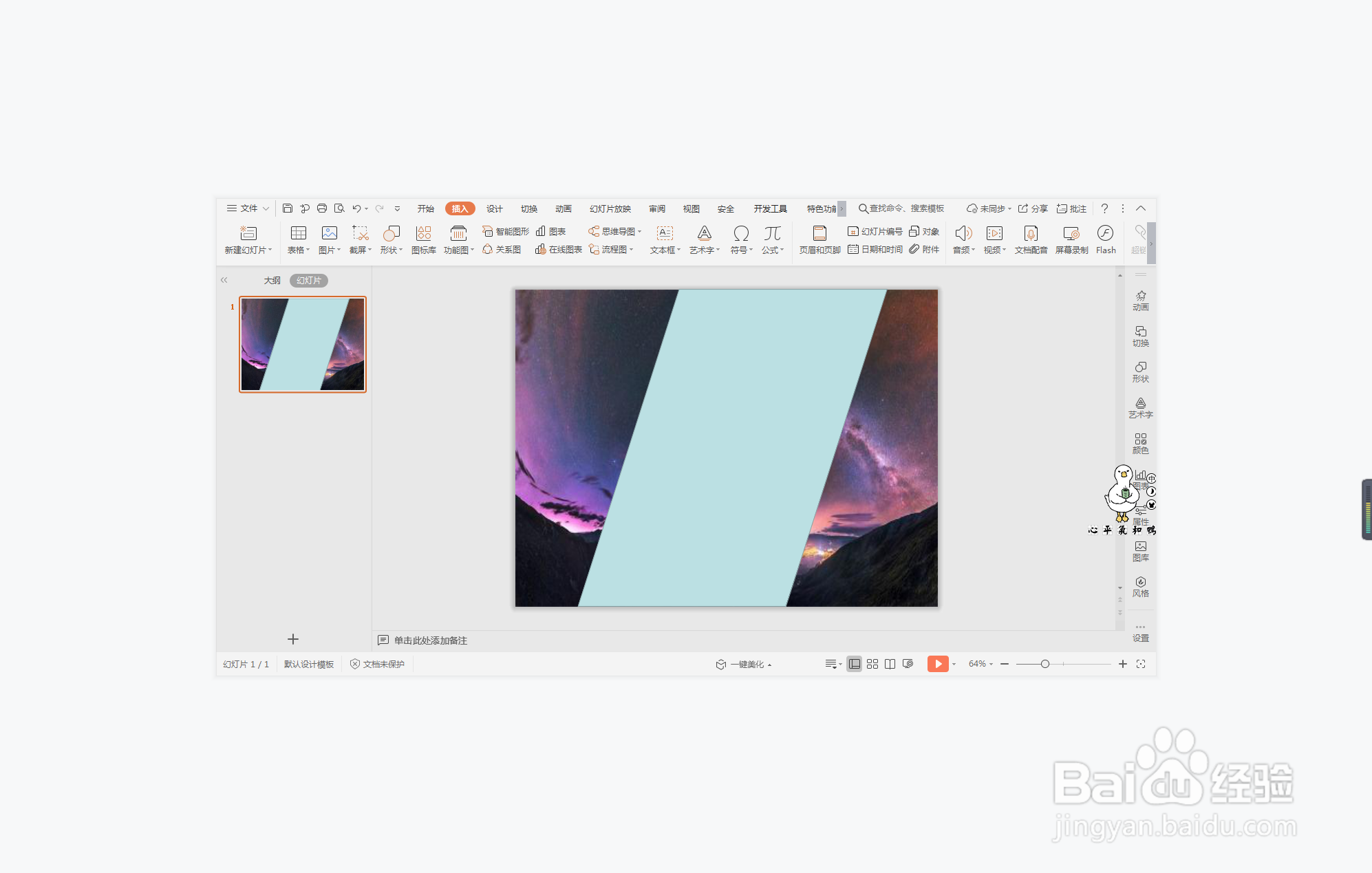
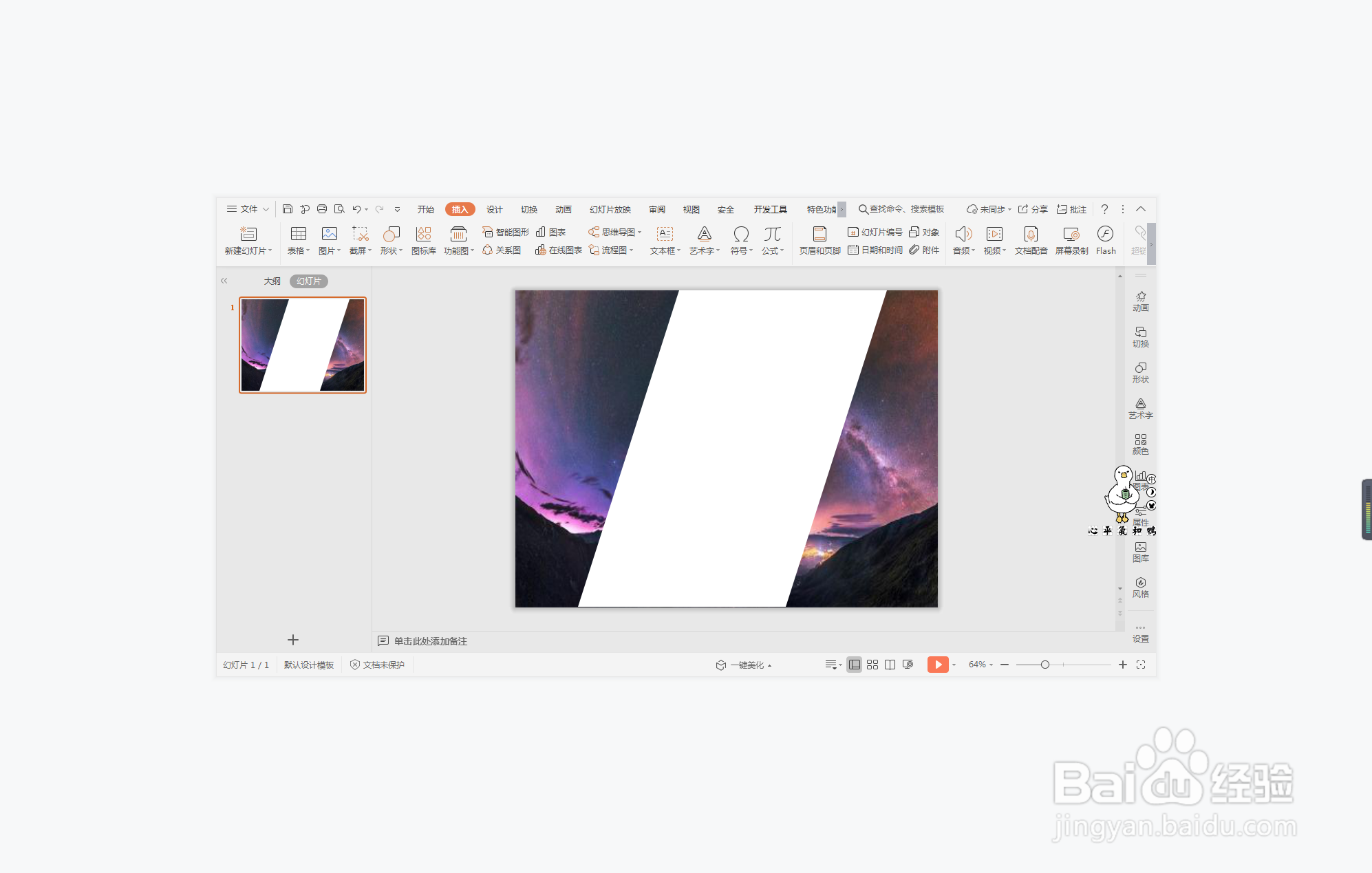
2、在插入选项卡中点击形状,选择一个平行四边形,在背景图片上绘制出形状。

wps演示中如何制作大气商务型封面

3、选中平行四边形,在绘图工具中点击填充,颜色填充为白色,并设置为无边框。
wps演示中如何制作大气商务型封面

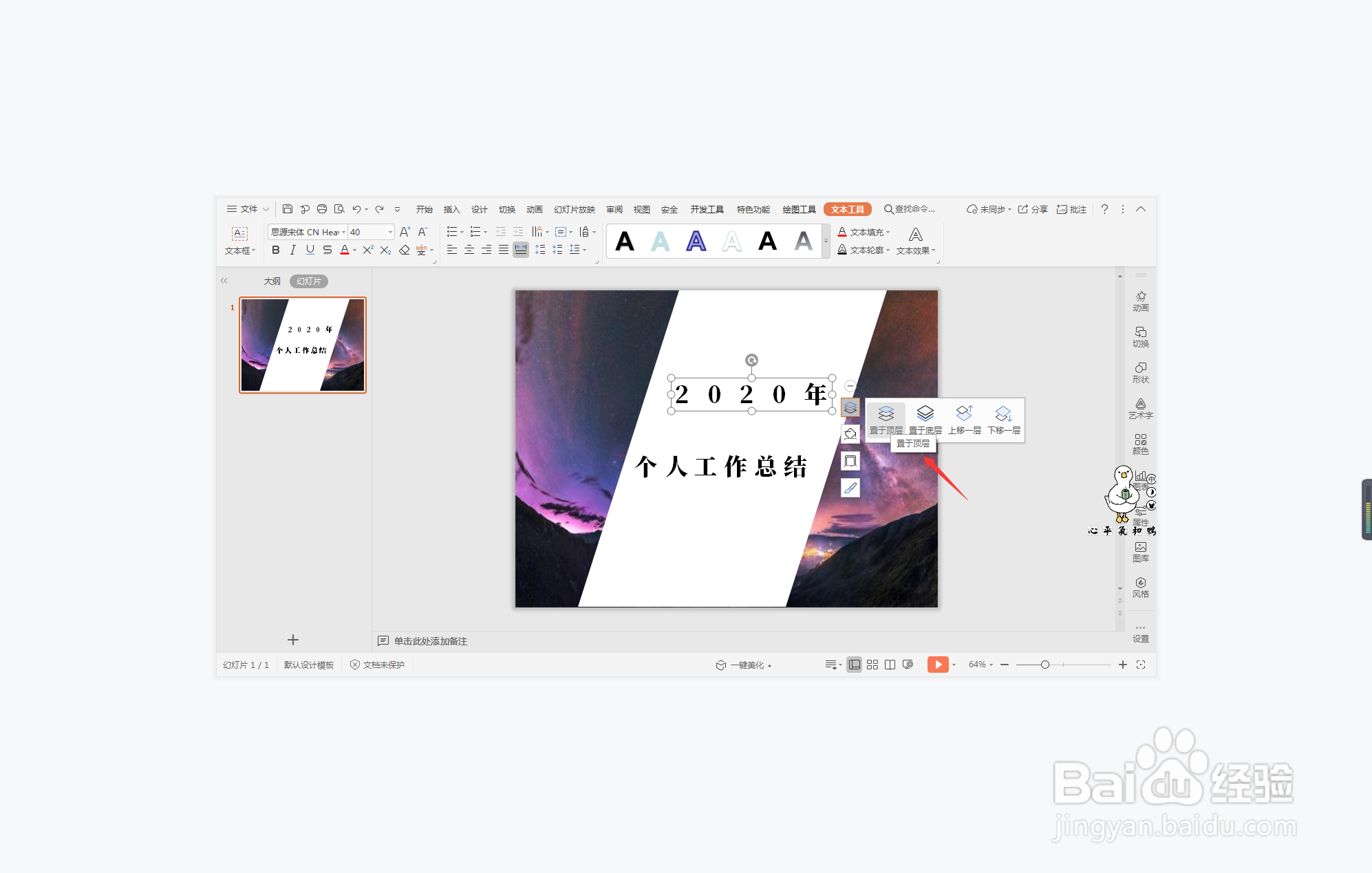
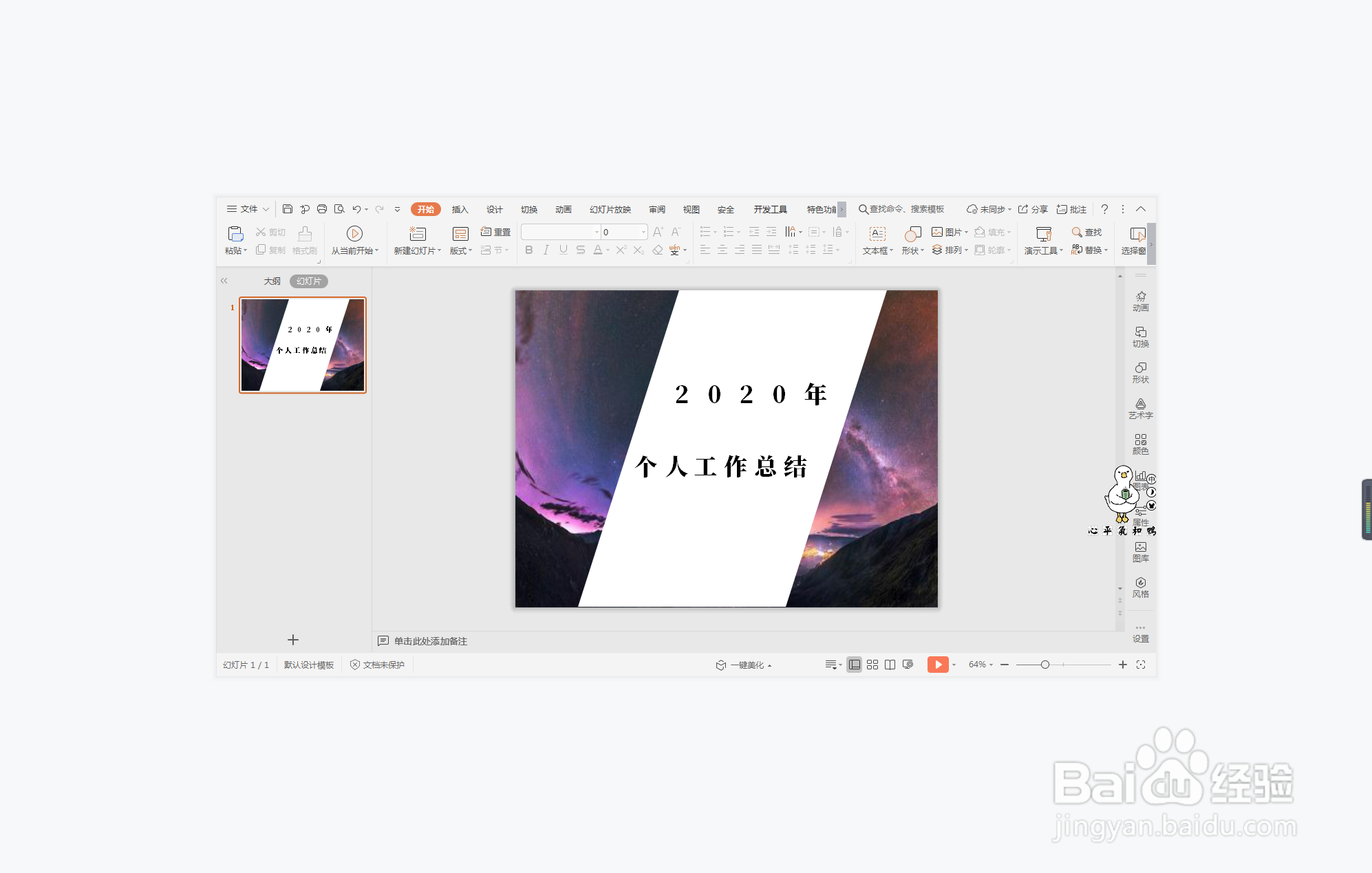
4、在开始选项卡中点击文本框,选择下拉菜单中的横向文本框,输入准备好的文字,设置好文字的大小、字体和颜色。
wps演示中如何制作大气商务型封面

5、选中文本框,在右侧的叠放次序中选择置于顶层。

wps演示中如何制作大气商务型封面

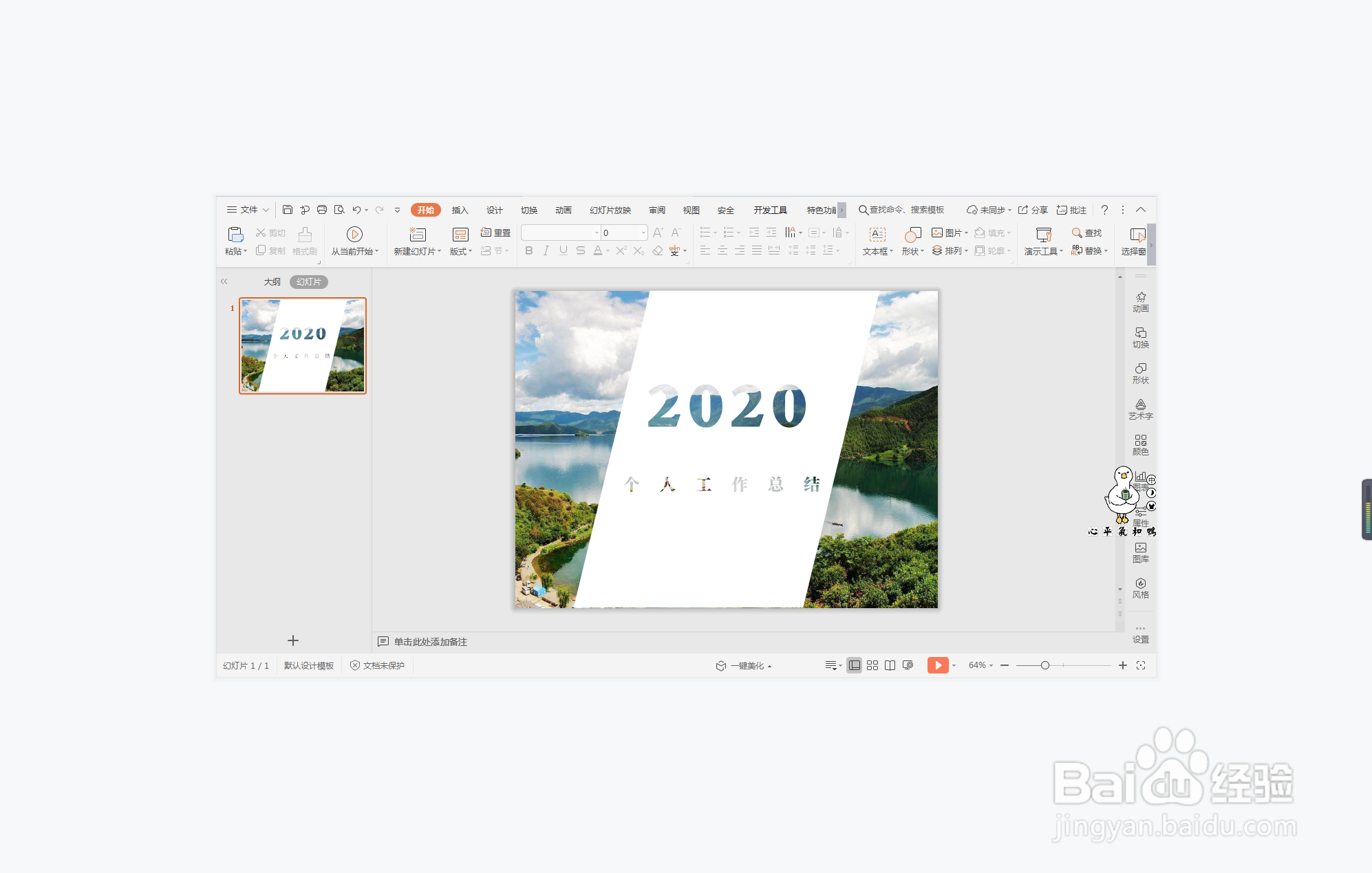
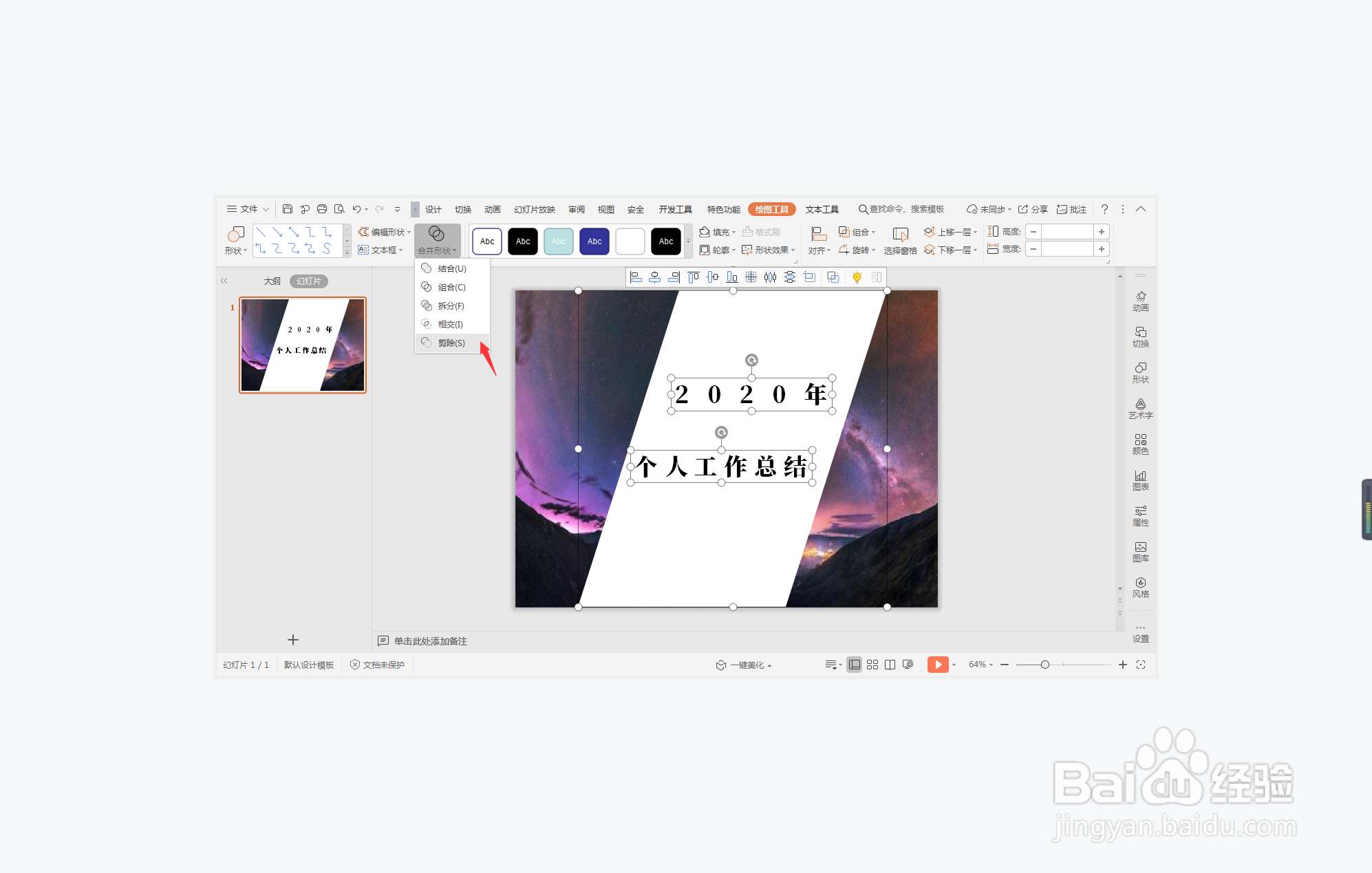
6、按住ctrl键,要先选中图形,后选文字,在绘图工具选项卡中点击“合并形状”,选择下拉菜单中的“剪除”。
wps演示中如何制作大气商务型封面

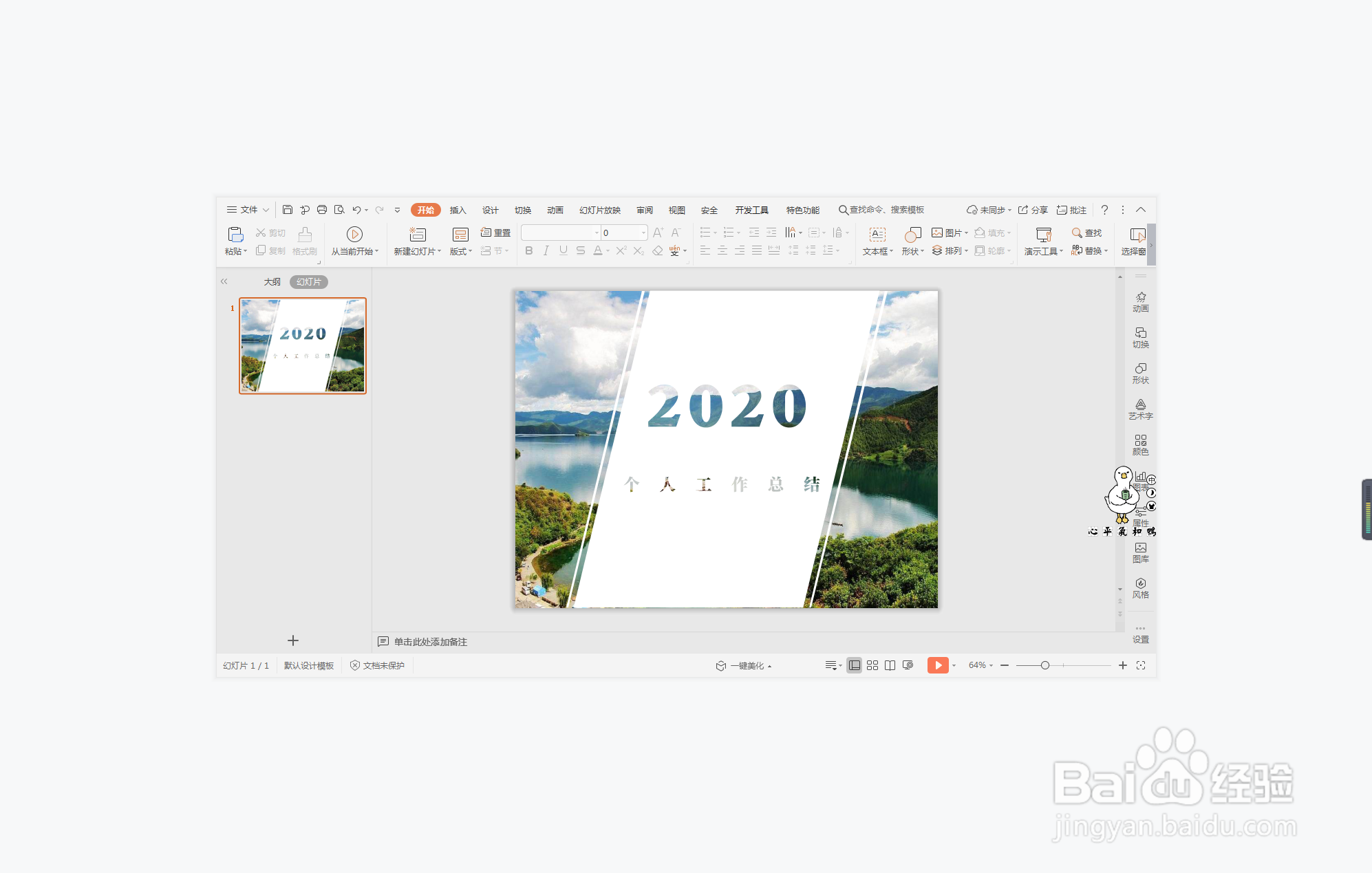
7、这样镂空平行四边形封面就制作好了啦,添加线条进行装饰即可。

wps演示中如何制作大气商务型封面

wps演示中如何制作大气商务型封面

  • wps演示中如何制作商务型年终总结封面
  • wps演示中如何制作绿色商务型通用封面
  • wps演示中如何制作商务大气型目录
  • wps演示中如何制作水彩风商务型封面
  • wps演示中如何制作绿色商务型通用封面
  • 热门搜索
    香港旅游须知 安徽旅游景点介绍 张家界旅游预订 上海旅游节官网 厦门工商旅游 丽江旅游介绍 韩国旅游介绍 大连旅游介绍 杭州的旅游景点 北京房山旅游