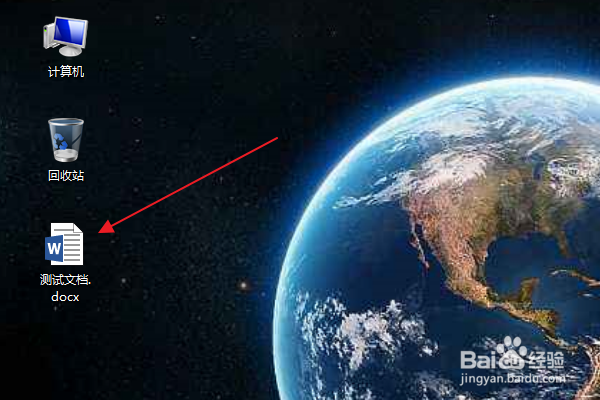
1、首先找到需要编辑的word文档,双击打开,进入编辑页面。
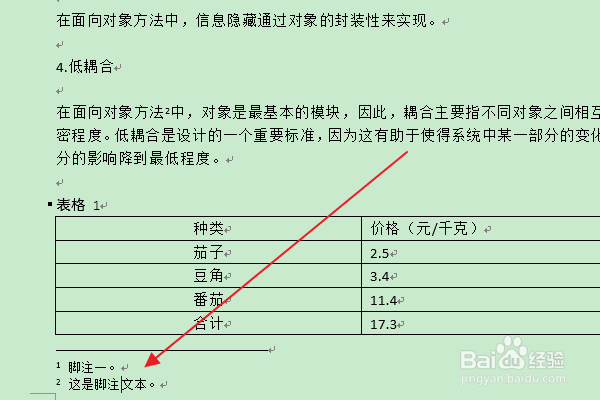
2、在编辑区中,编辑文章内容,可以看到此时文档中已插入了脚注。
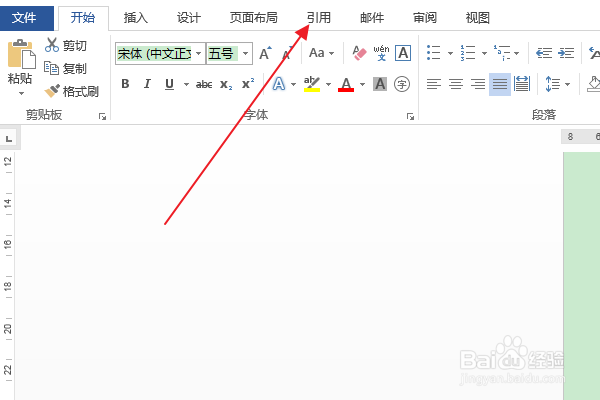
3、然后在上方功能区,切换到“引用”选项卡。
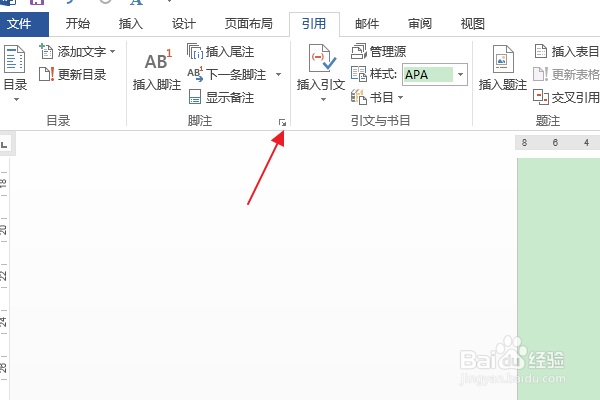
4、再点击“脚注”组右下角的图标按钮。
5、在弹出的“脚注和尾注”对话框中,点击“设置”按钮。
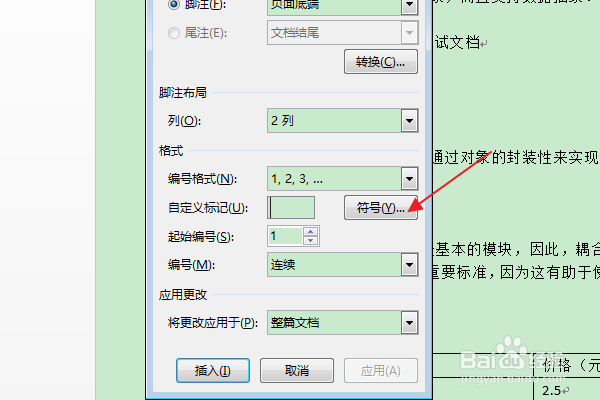
6、在弹出的“符号”对话框中,根据需要选择符号,点击确定。
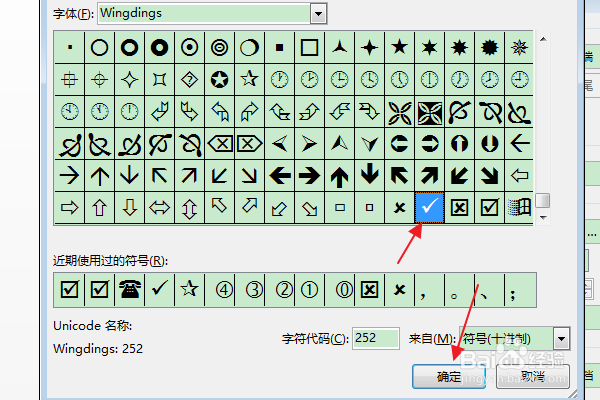
7、返回“脚注和尾注”对话框,点击“插入”按钮。
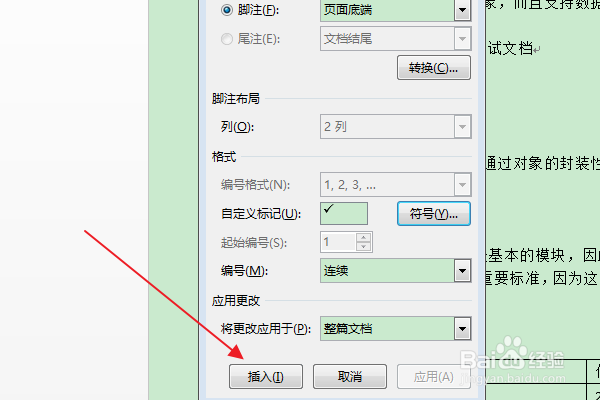
8、返回文档编辑区,可以看到脚注的符号标记已经设置完成。

时间:2026-04-22 05:40:10
1、首先找到需要编辑的word文档,双击打开,进入编辑页面。
2、在编辑区中,编辑文章内容,可以看到此时文档中已插入了脚注。
3、然后在上方功能区,切换到“引用”选项卡。
4、再点击“脚注”组右下角的图标按钮。
5、在弹出的“脚注和尾注”对话框中,点击“设置”按钮。
6、在弹出的“符号”对话框中,根据需要选择符号,点击确定。
7、返回“脚注和尾注”对话框,点击“插入”按钮。
8、返回文档编辑区,可以看到脚注的符号标记已经设置完成。
