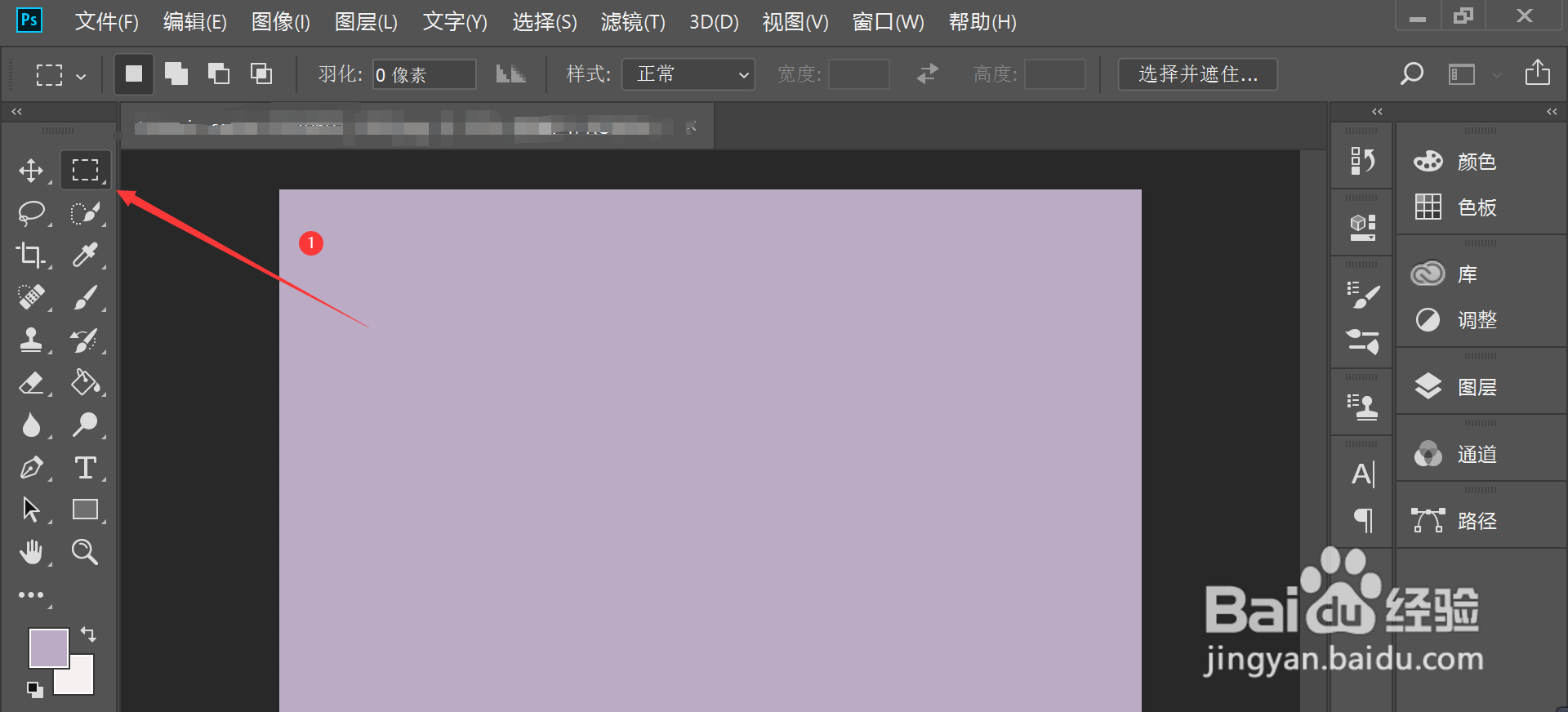
1、选择矩形选框工具
打开ps软件,在左侧工具栏中选择矩形选框工具
2、更改矩形选框工具的样式
在矩形选框工具上方选项卡中点击样式右侧的倒箭头—>在弹出的选项卡中选择样式效果,这里选择正常,可根据需要选择合适的样式效果

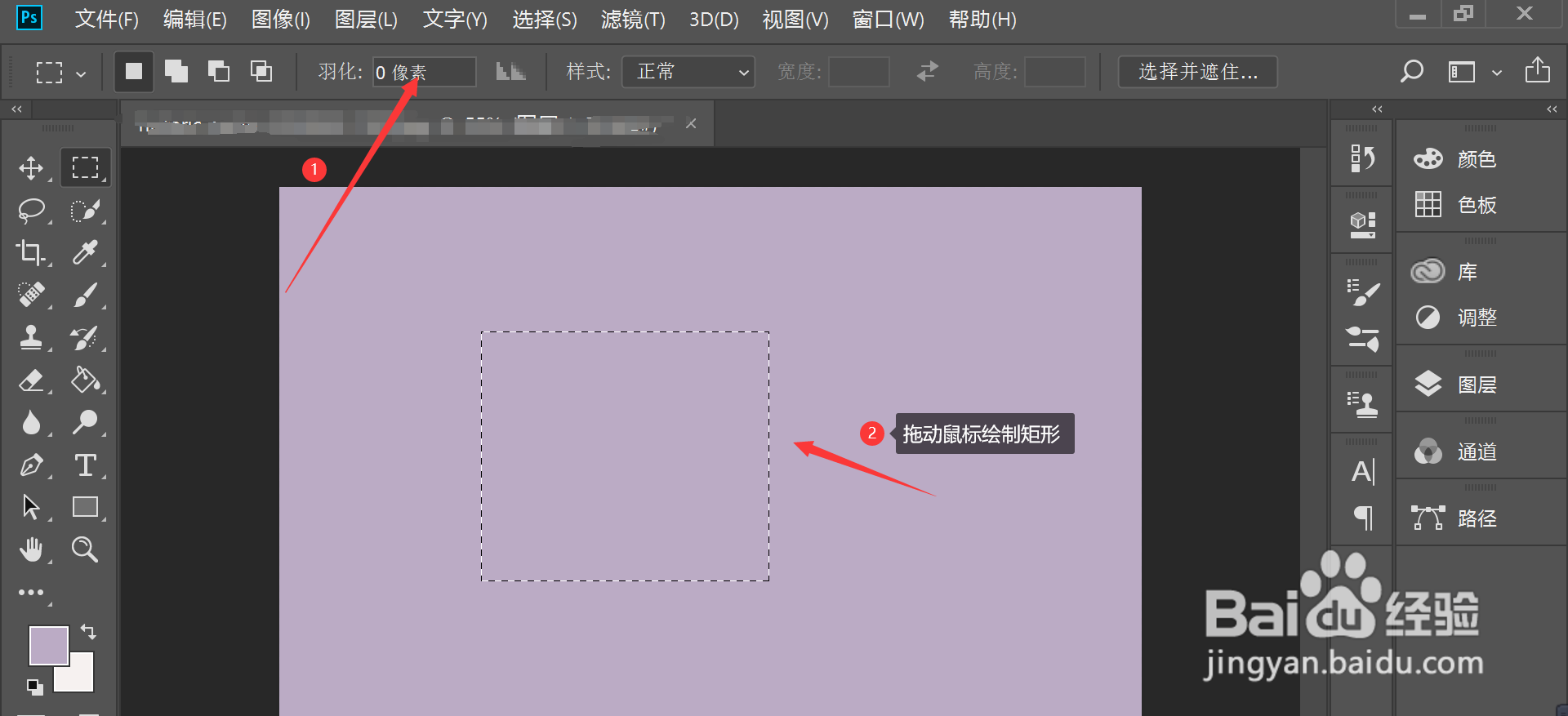
3、绘制矩形选区
拖动鼠标,在画板中绘制矩形选区
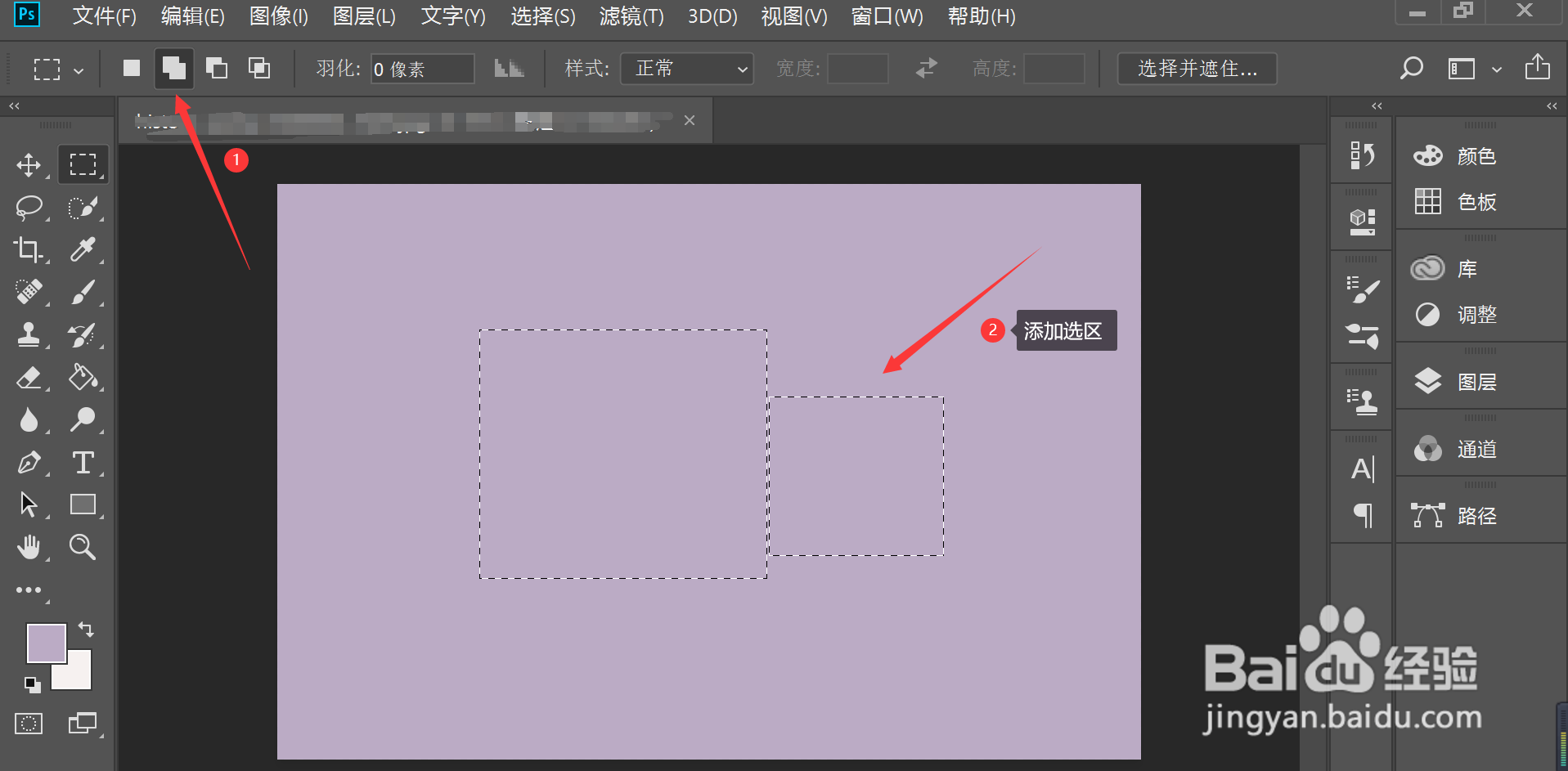
4、添加选区
在矩形选框工具上方选项卡中点击添加到选区—>拖动鼠标,可绘制需要添加的新选区
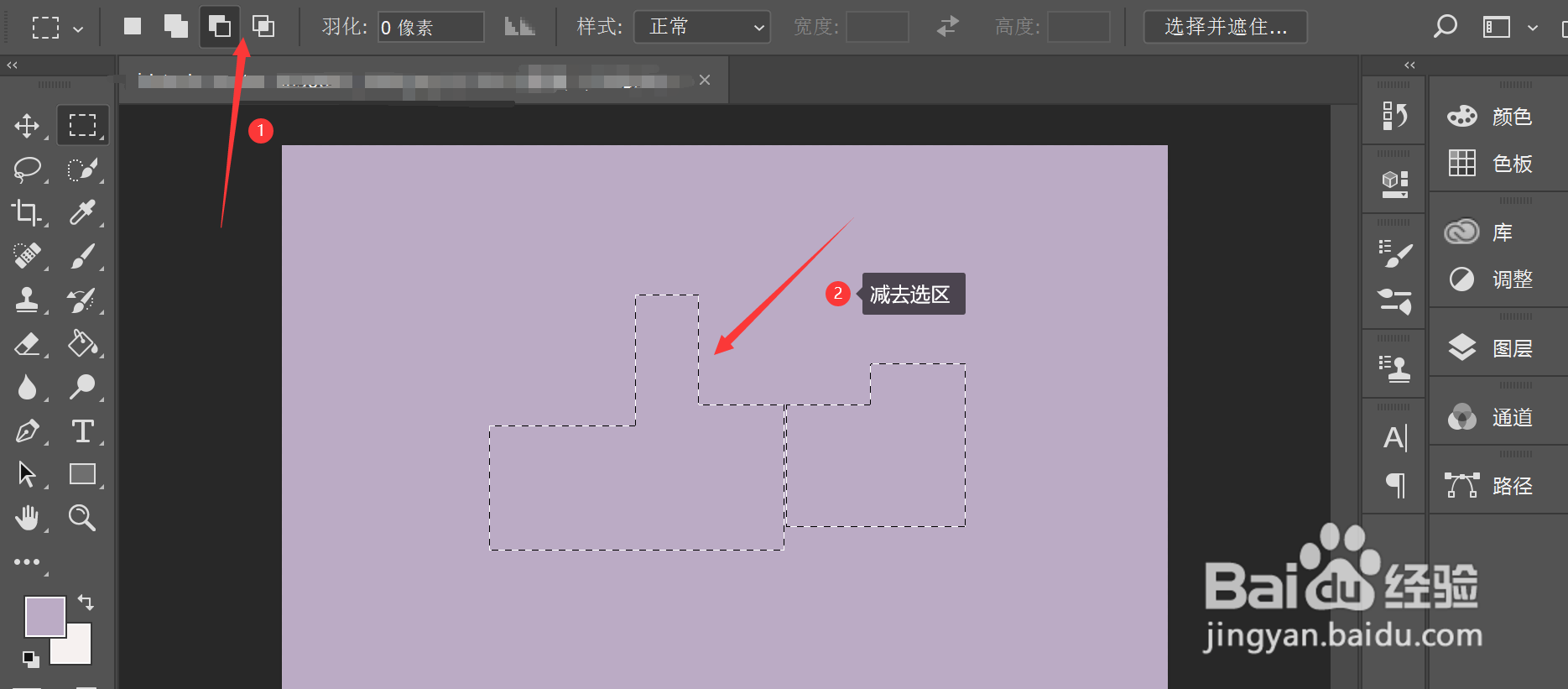
5、减去多余的选区
在矩形选框工具上方选项卡中点击从选区减去—>拖动鼠标,可减去绘制的多余的选区
6、保留交叉的选区
在矩形选框工具上方选项卡中点击与选区交叉—>拖动鼠标,绘制选区,保留交叉的选区部分

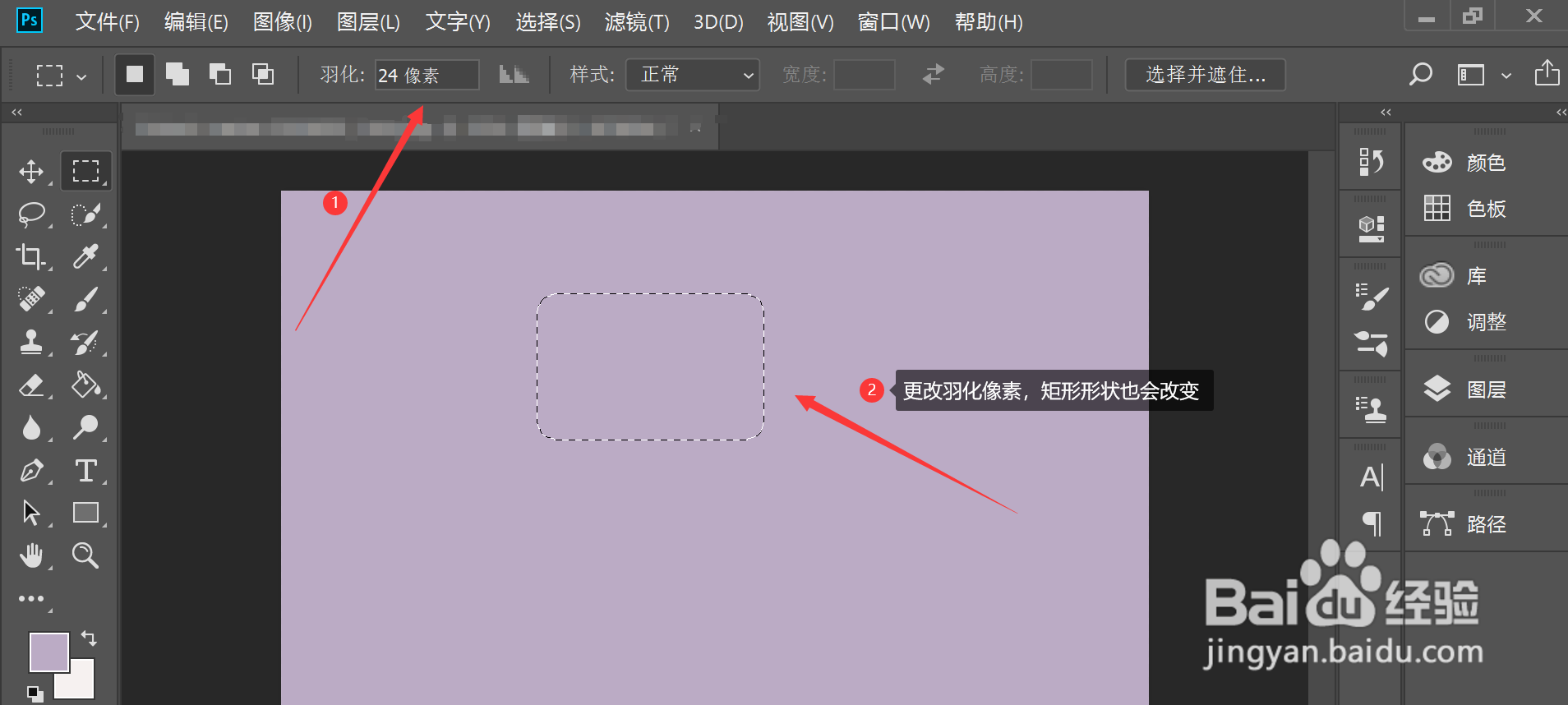
7、更改羽化像素
在矩形选框工具上方选项卡中点击更改羽化的像素—>拖动鼠标,绘制选区,此时绘制的选区形状棱角会变得柔和