1、 1.首先打开电脑,我们在电脑桌面的右下角找到下图所示的消息通知按钮,点击该按钮即可。

2、 2.然后在界面右侧就会出现一个通知设置窗口,我们在窗口右上角找到“管理通知”选项并点击就可以了。

3、 3.随后就会打开通知和操作页面,我们在页面下方找到“获取来自这些发送者的通知”选项,这时候继续向下拖动页面即可。
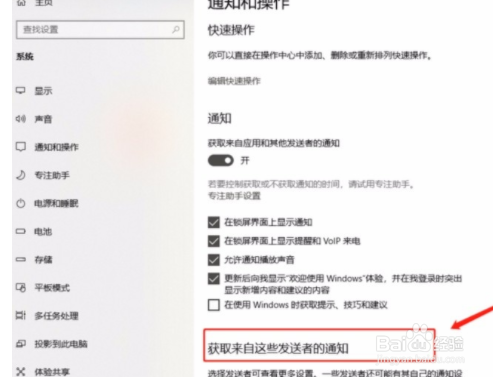
4、 4.接下来我们在页面上就能看到应用列表,这些应用后面都有一个开关按钮,此时处于打开状态。

5、 5.最后我们找到需要关闭发送通知的应用,并点击其后面的开关按钮使其处于关闭状态,这时候这些被关闭的软件就不会给我们发送通知了;其余打开的软件,就是我们指定的软件,它们就会继续给我们发送通知。

1、 1.首先打开电脑,我们在电脑桌面的右下角找到下图所示的消息通知按钮,点击该按钮即可。
2.然后在界面右侧就会出现一个通知设置窗口,我们在窗口右上角找到“管理通知”选项并点击就可以了。
3.随后就会打开通知和操作页面,我们在页面下方找到“获取来自这些发送者的通知”选项,这时候继续向下拖动页面即可。
4.接下来我们在页面上就能看到应用列表,这些应用后面都有一个开关按钮,此时处于打开状态。
5.最后我们找到需要关闭发送通知的应用,并点击其后面的开关按钮使其处于关闭状态,这时候这些被关闭的软件就不会给我们发送通知了;其余打开的软件,就是我们指定的软件,它们就会继续给我们发送通知。
