ACD See 2020软件中怎么使用冲印工具

 时间:2024-10-28 12:14:20

1、 在桌面上,鼠标左键打开ACD See 2020软件,打开图片文件夹,导入素材图片,如下图所示。

ACD See 2020软件中怎么使用冲印工具

2、 接着,鼠标左键单击右边工具栏中【冲印】按钮,如下图所示。

ACD See 2020软件中怎么使用冲印工具

3、 然后,在【冲印】的面板上,可以看到默认参数设置,如下图所示。

ACD See 2020软件中怎么使用冲印工具

4、 接着,在【冲印】的面板上,调整图像的高光参数,可以看到图像显示效果,如下图所示。

ACD See 2020软件中怎么使用冲印工具

5、 然后,在【冲印】的面板上,调整图像的颜色显示参数,可以看到图像显示效果,如下图所示。

ACD See 2020软件中怎么使用冲印工具

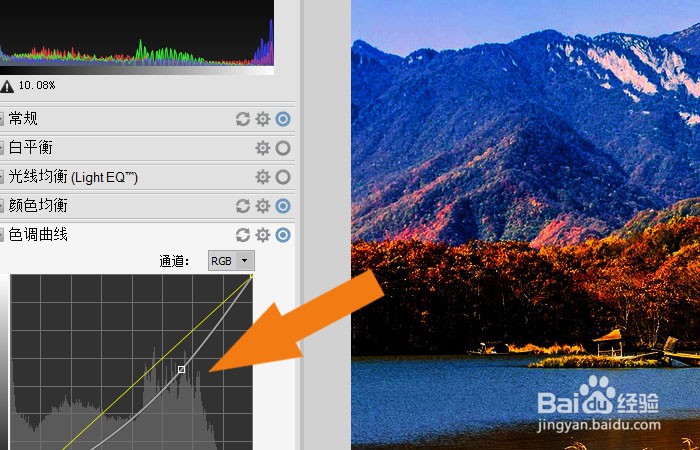
6、 接着,在【冲印】的面板上,调整图像的色调曲线参数,可以看到图像显示效果,如下图所示。
ACD See 2020软件中怎么使用冲印工具

7、 然后,在【冲印】的面板上,选择照片的图像效果,如下图所示。

ACD See 2020软件中怎么使用冲印工具

8、 最后,在【冲印】的面板上,设置好图片的的图像效果后,并单击【保存】按钮,如下图所示。通过这样的操作和步骤,就学会在ACD See 2020软件中使用冲印工具调整图像了。

ACD See 2020软件中怎么使用冲印工具
  • 如何使用百度云冲印
  • ACD See 2020软件中怎样裁剪图片
  • 如何安装ACD see pro8看图软件
  • ACD See 2020软件如何正常安装
  • ACD See 2020软件中怎样使用文本工具
  • 热门搜索
    易县旅游 江门大方旅游官网 桂林旅游高等专科学校 遂宁旅游 去北京旅游 旅游地图全图高清版 梅州旅游景点大全 南日岛旅游攻略 北京旅游网官网 湖南长沙旅游攻略
