1、打开美图秀秀,在弹窗中选择第一个选项,点击【打开一张图片】。

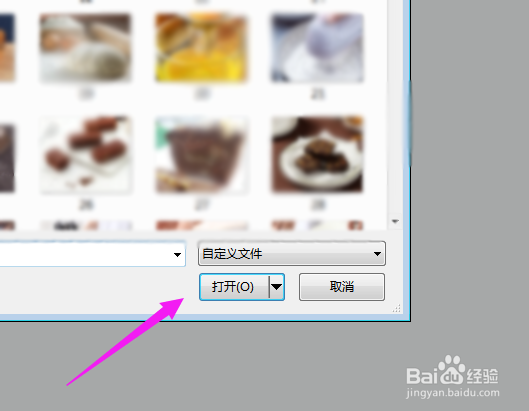
2、在图片面板中,选择要打开编辑的图片,点击右下角【打开】。
3、在美图秀秀首页,选择菜单栏中第二个选项,点击【美化图片】。

4、在美化图片下方的选项中,点击【局部处理】。

5、如图所示,在页面左侧栏中,选择第二个选项,点击【局部马赛克】。

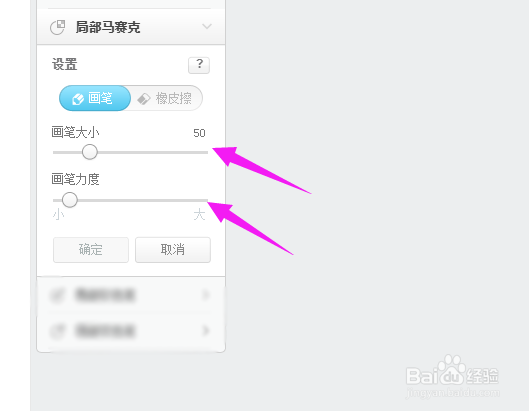
6、如图所示,设置好马赛克画笔的大小和力度,然后在页面右侧进行涂抹。

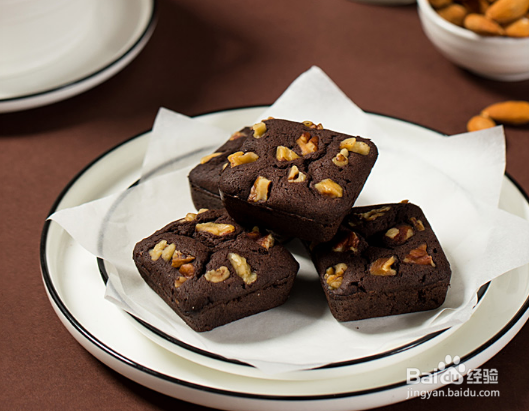
7、如图所示,图一是原图,图二是马赛克画笔涂抹后的效果图,点击右上角【保存】就可以了,图片的马赛克效果就添加成功了。

时间:2026-04-21 19:05:15
1、打开美图秀秀,在弹窗中选择第一个选项,点击【打开一张图片】。
2、在图片面板中,选择要打开编辑的图片,点击右下角【打开】。
3、在美图秀秀首页,选择菜单栏中第二个选项,点击【美化图片】。
4、在美化图片下方的选项中,点击【局部处理】。
5、如图所示,在页面左侧栏中,选择第二个选项,点击【局部马赛克】。
6、如图所示,设置好马赛克画笔的大小和力度,然后在页面右侧进行涂抹。
7、如图所示,图一是原图,图二是马赛克画笔涂抹后的效果图,点击右上角【保存】就可以了,图片的马赛克效果就添加成功了。
