Windows 8如何为共享文件夹设置Everyone权限

 时间:2026-04-23 23:29:17

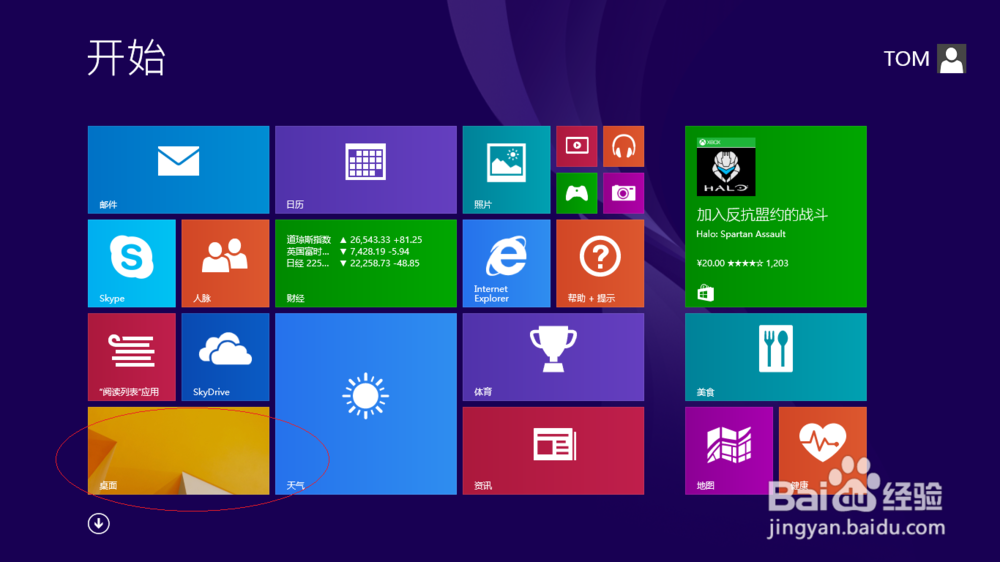
1、启动Windows 8操作系统,点击"桌面"磁贴。
Windows 8如何为共享文件夹设置Everyone权限

2、鼠标右击Windows徽标,弹出快捷菜单选择"文件资源管理器"项。

Windows 8如何为共享文件夹设置Everyone权限

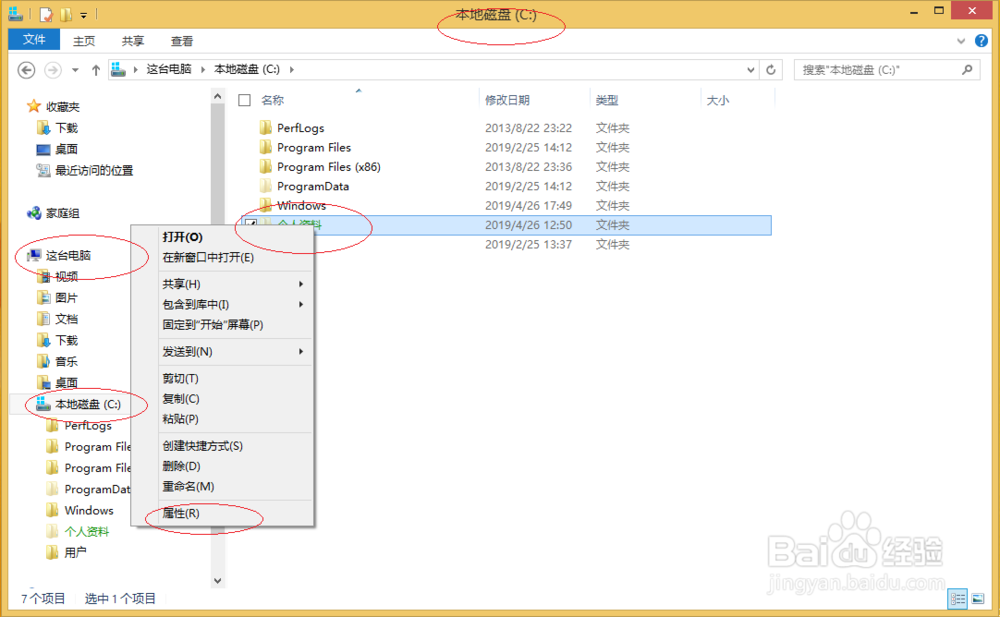
3、唤出"文件资源管理器"程序窗口,点击左侧"这台电脑"文件夹。

Windows 8如何为共享文件夹设置Everyone权限

4、鼠标右击"本地磁盘(C:)→个人资料"文件夹,弹出快捷菜单选择"属性"项。
Windows 8如何为共享文件夹设置Everyone权限

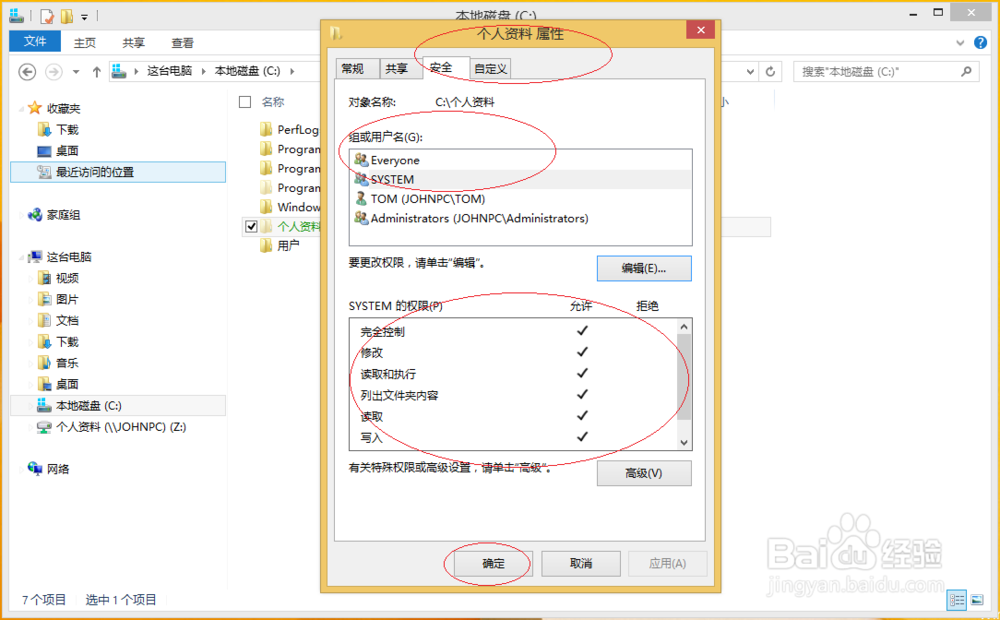
5、选择"安全"标签,点击"组或用户名→编辑..."按钮。

Windows 8如何为共享文件夹设置Everyone权限

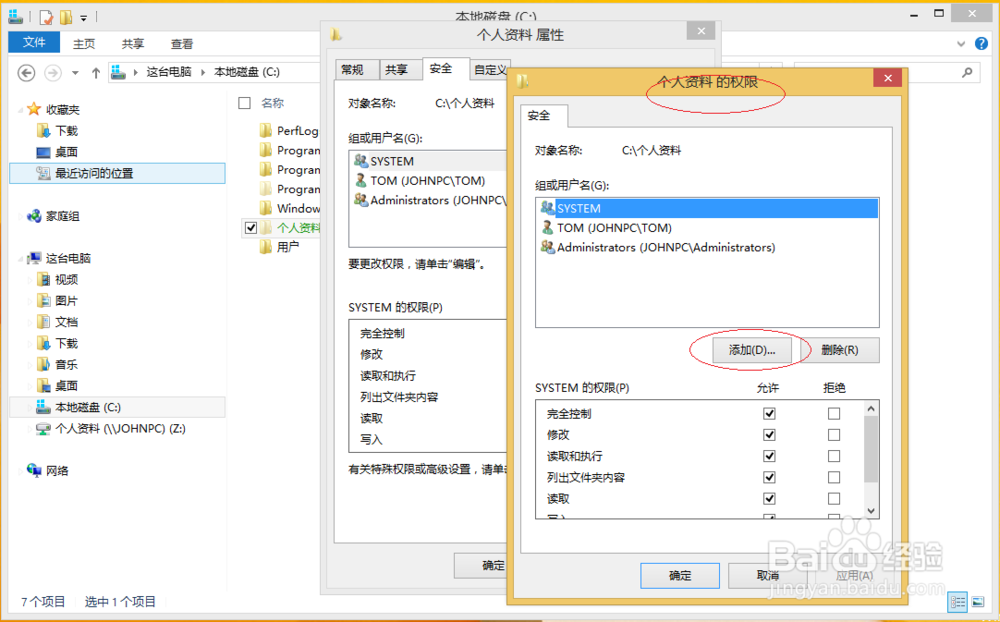
6、选择"组或用户名"选项,点击"添加..."按钮。

Windows 8如何为共享文件夹设置Everyone权限

7、"输入对象名称来选择"文本框输入Everyone,设置完成点击"确定"按钮。

Windows 8如何为共享文件夹设置Everyone权限

8、选择"组或用户名→Everyone"项,勾选"Everyone的权限→权限"复选框设置权限。

Windows 8如何为共享文件夹设置Everyone权限

9、完成设置系统账号Everyone权限的操作,本例到此希望对大家能有所帮助。
Windows 8如何为共享文件夹设置Everyone权限

  • EPSON Artisn 1430清零软件 使用教程
  • win7系统如何更改工作组
  • 无纸化会议系统性价比排行
  • 如何只显示360极速浏览器激活窗口的关闭按钮?
  • win7/8/10连接xp共享打印机、xp打印机共享方法
  • 热门搜索
    去三亚旅游攻略 三亚旅游住宿攻略 3d虚拟旅游 益阳旅游 巴塞罗那旅游攻略 仙女山旅游 河南开封旅游 国民旅游休闲纲要 迪拜旅游景点 九宫山旅游