1、比较笨的方法就是打完一页,再放回打印机,再次打一页,这样的苯方法显然不是本经验要介绍的。
还有些小型打印机似乎也支持双面打印,就是自动打印完奇数页,放回去再打偶数页。当然,本经验介绍的是万能的方法,任何打印机都能用的。

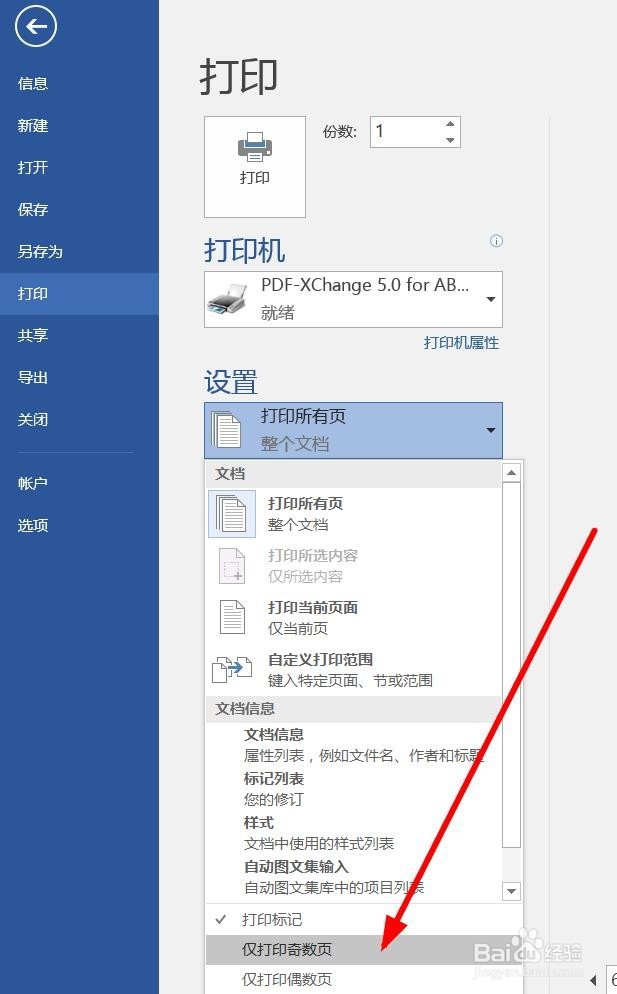
2、第一步,选择打印奇数页。
非常重要!!!一定要看看文档一共多少页。若最后一页是偶数页,那就无所谓了,直接将奇数页放回去就行了。但是若是奇数页,一定要将最后一页拿掉。否则,5页的文档,你就会得到5-4,3-2,1的顺序的文档,而不是想要的1-2,3-4,5的形式。
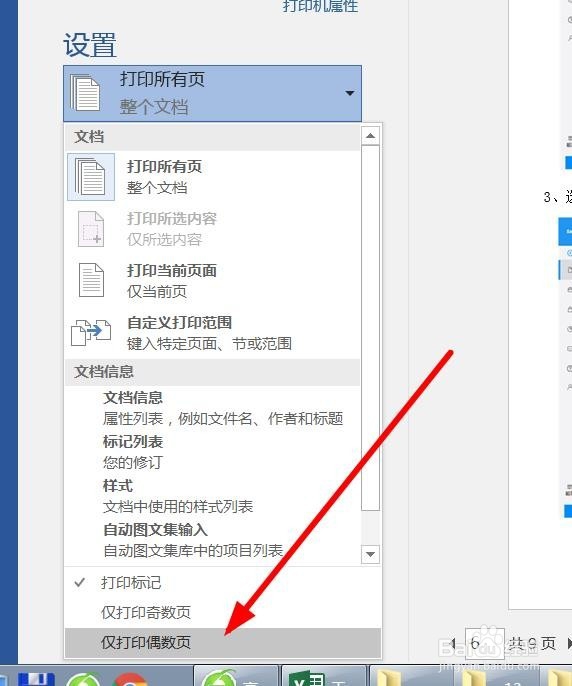
3、打印完毕后,按照上面的注意事项,将奇数页放回去。这个需要先测试好,纸张方向,如何放置。
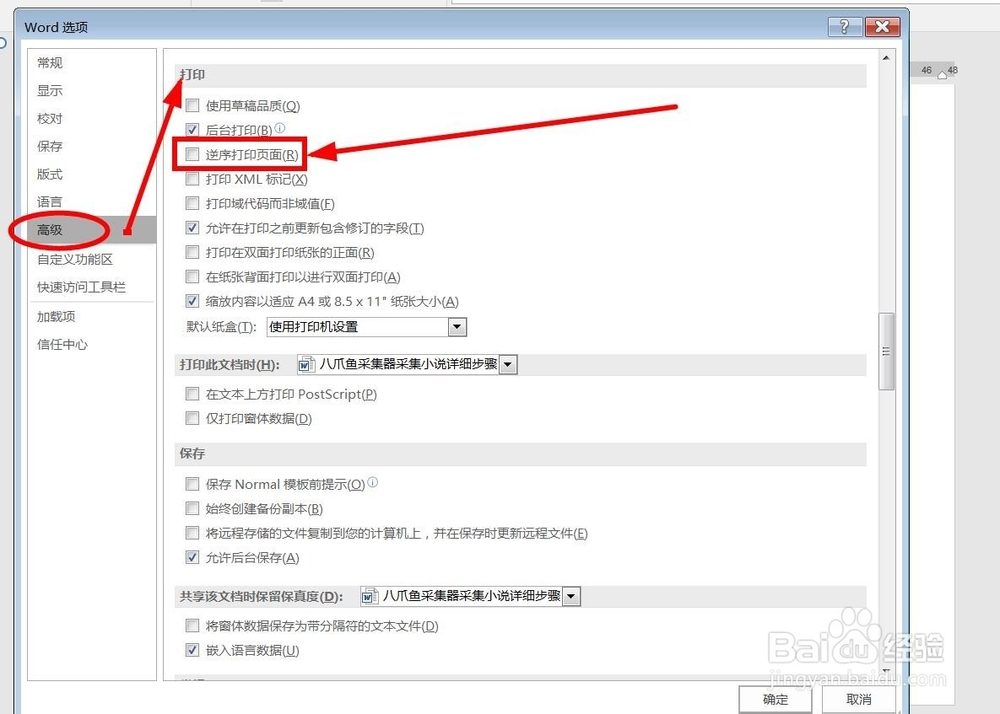
非常重要的地方:一定要点击高级==>选项==>打印==>逆页序打印勾选上!否则你会得到3-2,1-4的两页,而不是想要的3-4和1-2。
确定就可以了。
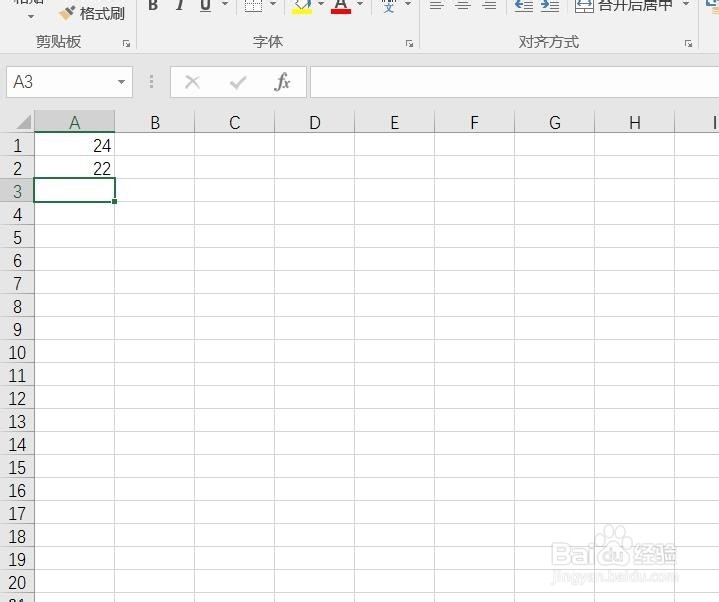
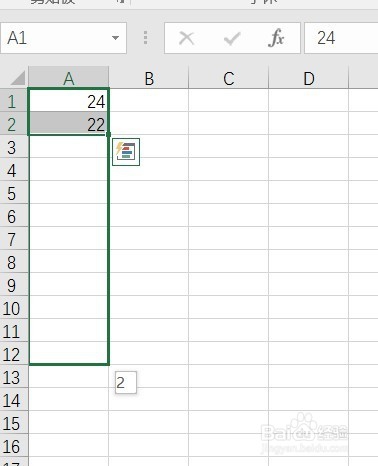
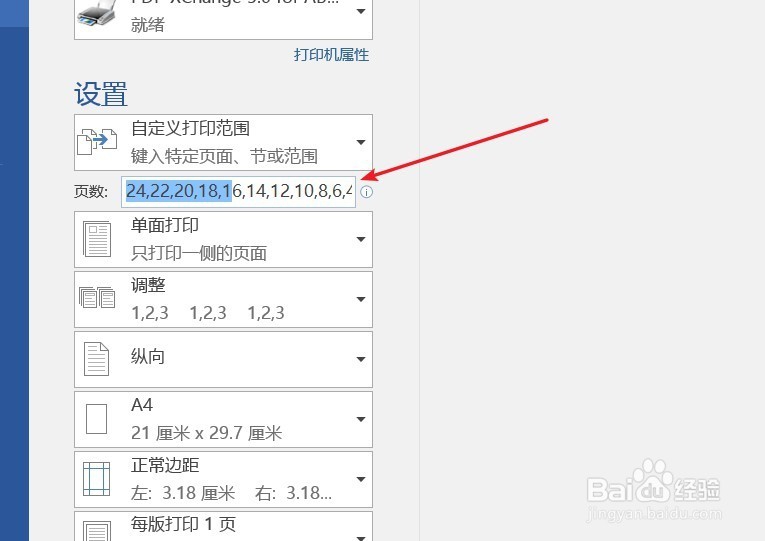
4、上面方法的缺陷:逆页序打印的选项隐藏太深了,不方便设置。若是多份材料需要这样打印,很容易在反复设置这个选项中出错。因次,第二种方案就出现了。原理就是填入页码的方法。如下,打开excel。按24页文档的话,这样:输入24,22,拖动到2为止。
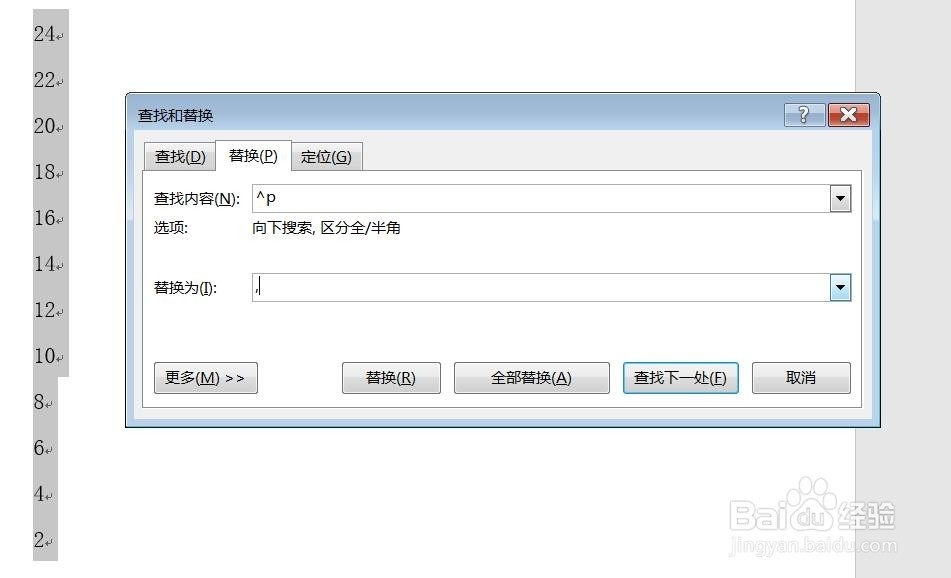
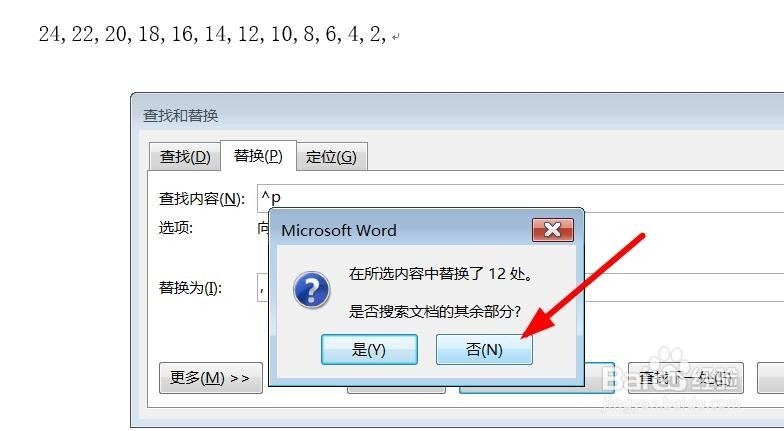
5、复制到word==>无格式粘贴,Ctrl+H替换^p为逗号。注意,必须是英文逗号!
这样就可以了。虽然看似复杂点,其实非常简单。不用反复多次设置了。
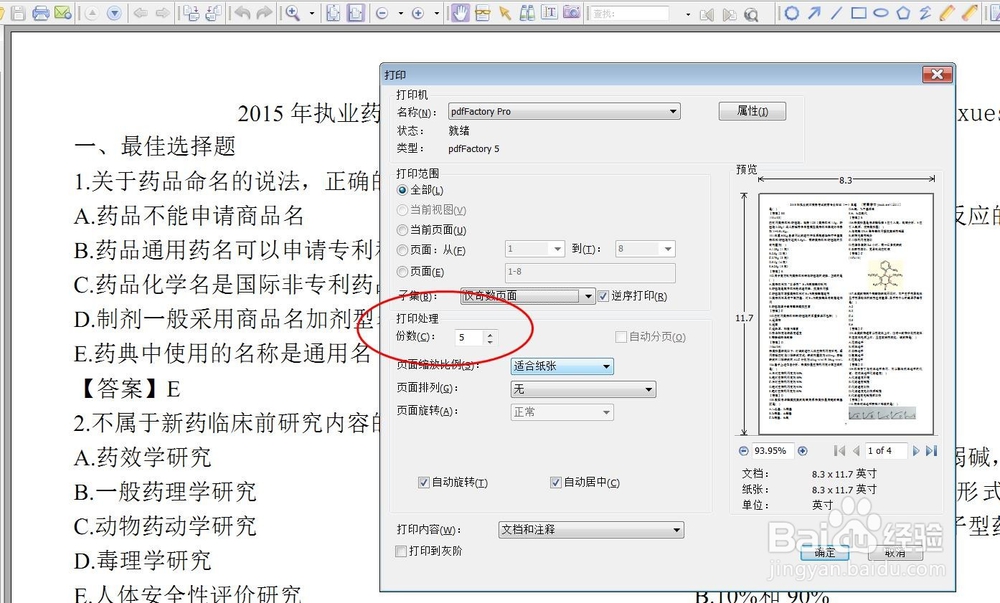
1、这个比较简单,因为逆页序打印的选项直接就在同一页。
原理同word。
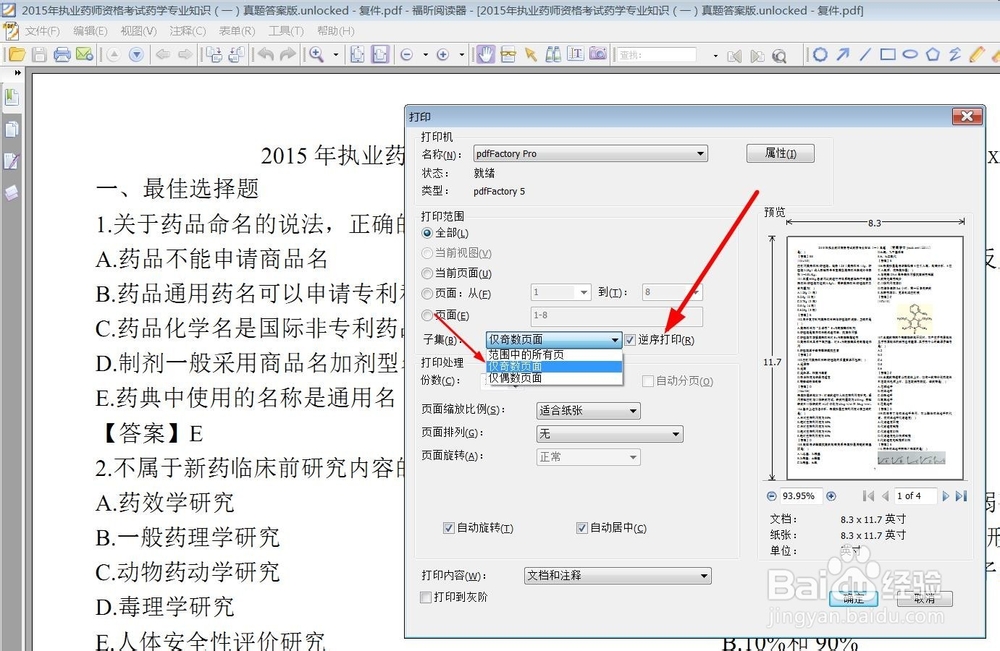
2、但是一定要注意一点:若是多份打印,pdf和word的区别是,word是先打印一份==>再打印下一份==>再打印下一份...;
而pdf是:第一页打印多份==>第二页打印多份==>第三页打印多份==>...
所以在双面打印时要考虑好该怎么做。