VMware Workstation 10开启虚拟机时不使用光驱

 时间:2026-04-26 02:28:37

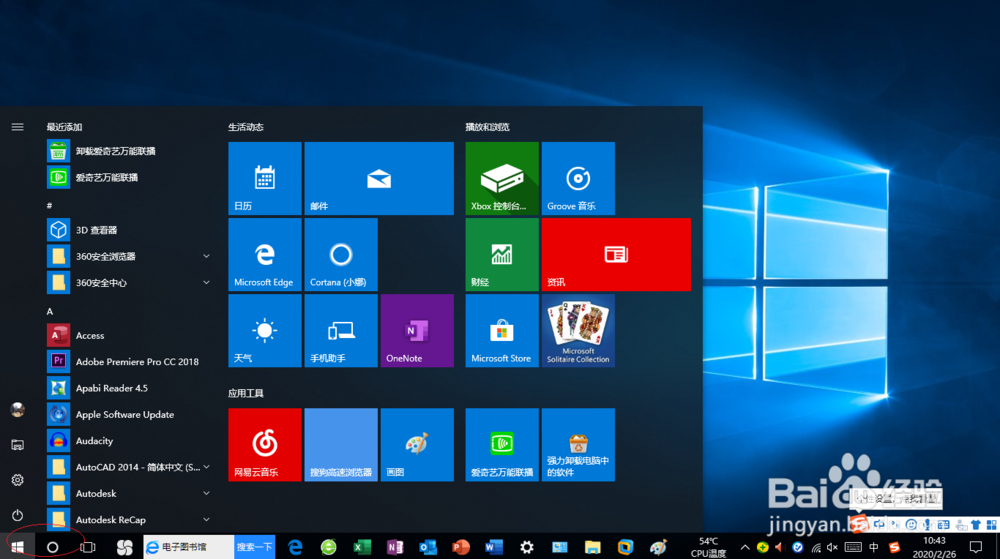
1、启动Windows 10操作系统,点击任务栏"开始"按钮。
VMware Workstation 10开启虚拟机时不使用光驱

2、弹出任务栏开始菜单,选择"V→VMware→VMware Workstation"项。

VMware Workstation 10开启虚拟机时不使用光驱

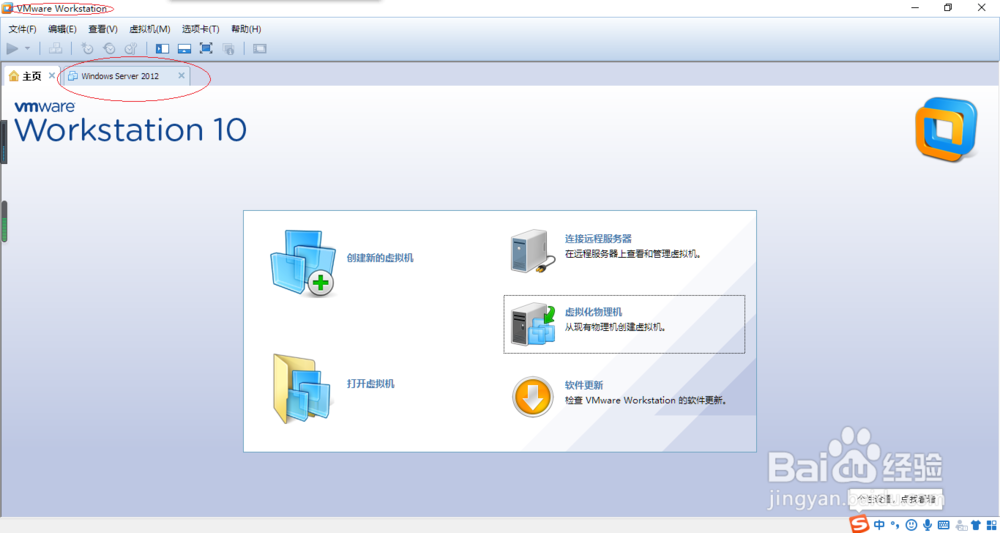
3、唤出"VMware Workstation 10"程序窗口,选择标签栏"Windows Server 2012"项。
VMware Workstation 10开启虚拟机时不使用光驱

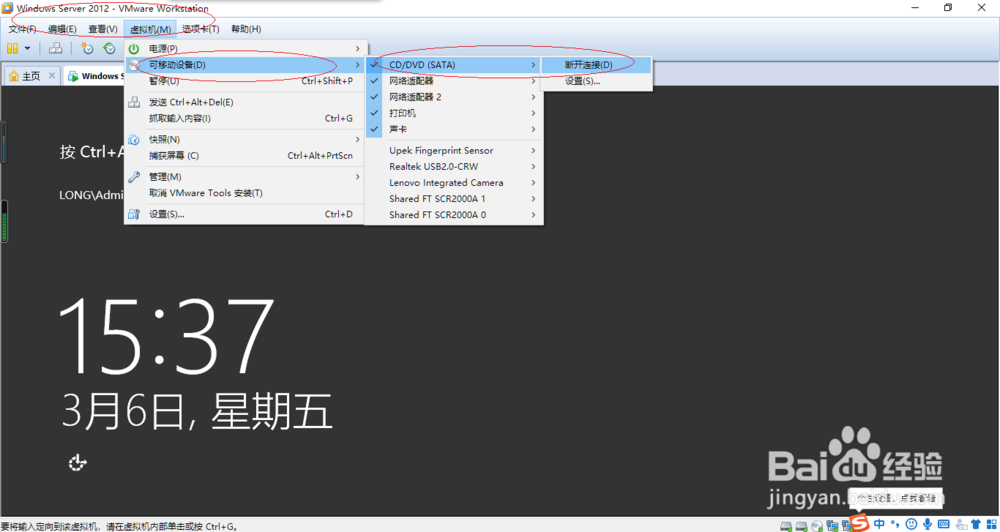
4、唤出"Windows Server 2012"选项界面,点击工具栏"虚拟机→可移动设备→CD/DVD(SATA)"图标向右箭头。

VMware Workstation 10开启虚拟机时不使用光驱

5、弹出级联菜单列表,选择"断开连接"项。

VMware Workstation 10开启虚拟机时不使用光驱

6、完成开启虚拟机时不使用光驱的操作,本例到此希望对大家能有所帮助。

VMware Workstation 10开启虚拟机时不使用光驱

  • 怎样安装Linux系统?
  • 如何解决VMware无法识别USB设备?
  • 解决VMware 与Device/Credential Guard不兼容
  • 怎么设置电脑开机自动创建虚拟光驱的功能
  • cmd怎么以管理员身份运行
  • 热门搜索
    法国巴黎旅游攻略 被遗忘国度之旅游团 旅游同行 大连旅游景点门票 泰格旅游网 郑州旅游团 保定周边旅游景点 联联旅游 泉州旅游景点大全 乐山旅游景点大全