1、打开word

2、我们先看下原样的标题一和标题二样式
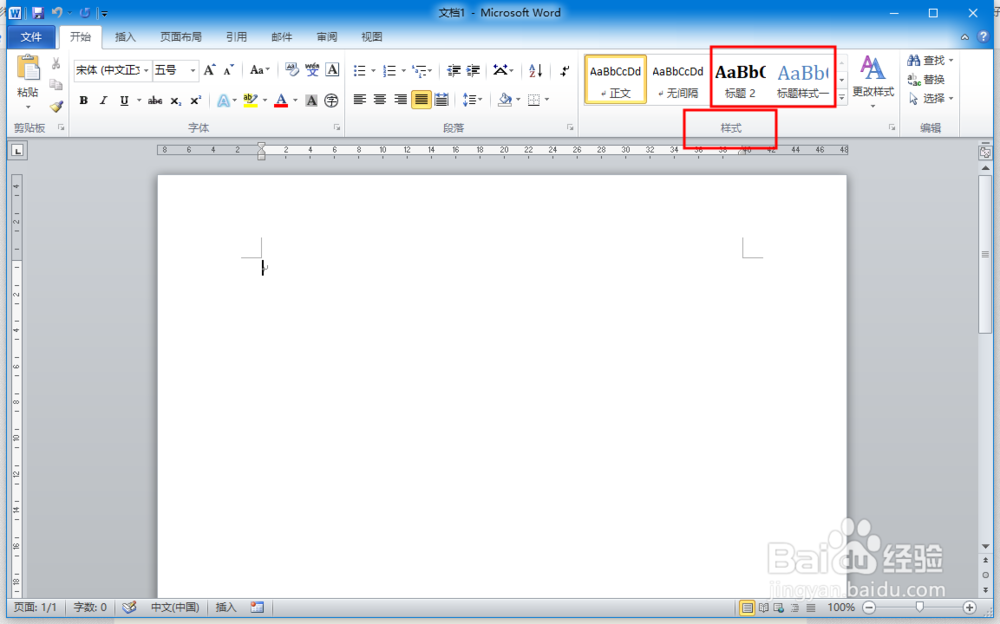
3、接着按alt+ctrl+shift+s打开样式窗口

4、然后单击双斜A带铅笔的那个工具打开管理样式窗口
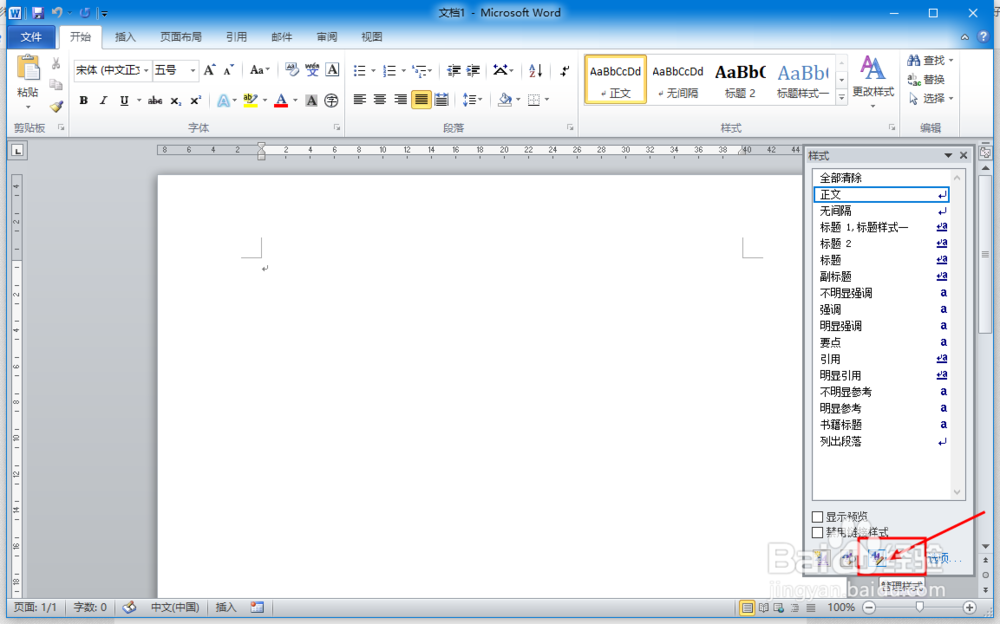

5、单击管理样式窗口左下方导入/导出选项,打开一个新窗口

6、在新窗口中我们单击右侧的关闭文件选项,
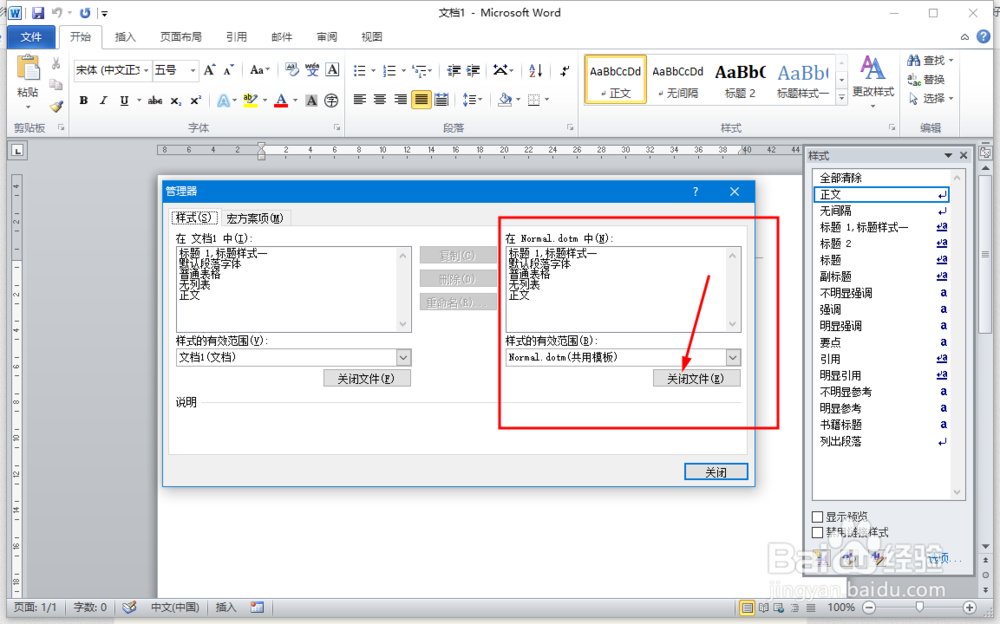
7、然后点击打开文件
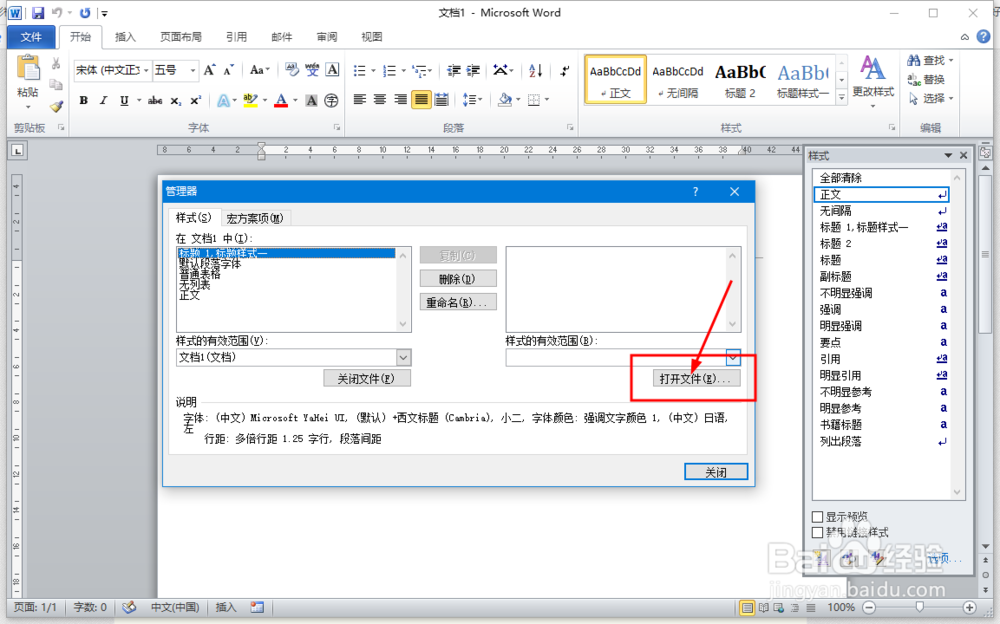
8、点击所有文件选项,找到我们的样式并选中然后点击打开

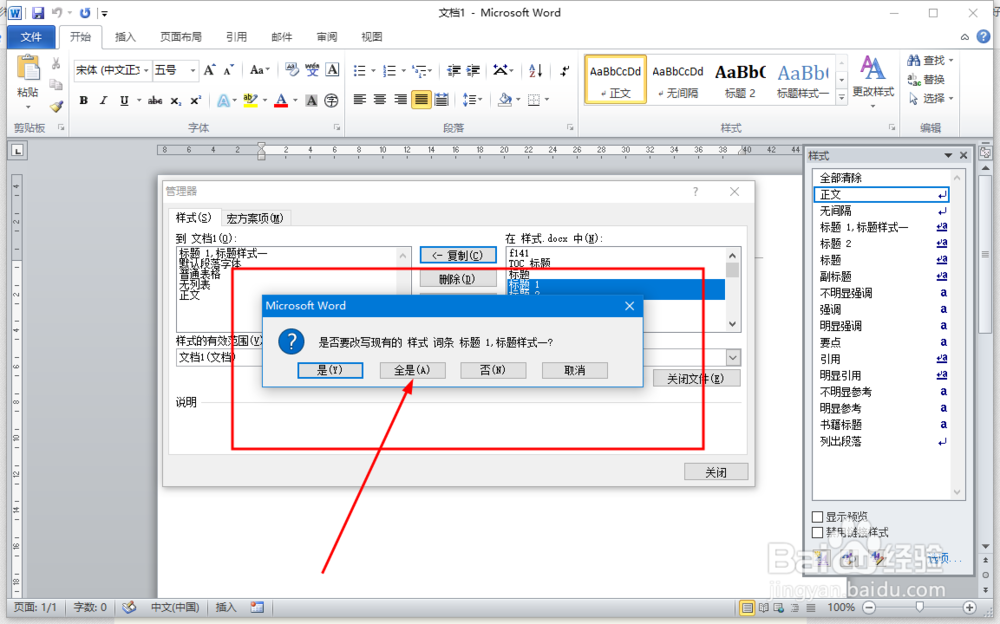
9、按住ctrl键同时选中标题一标题二点击复制,接着会弹出要给对话框我们单击全是即可

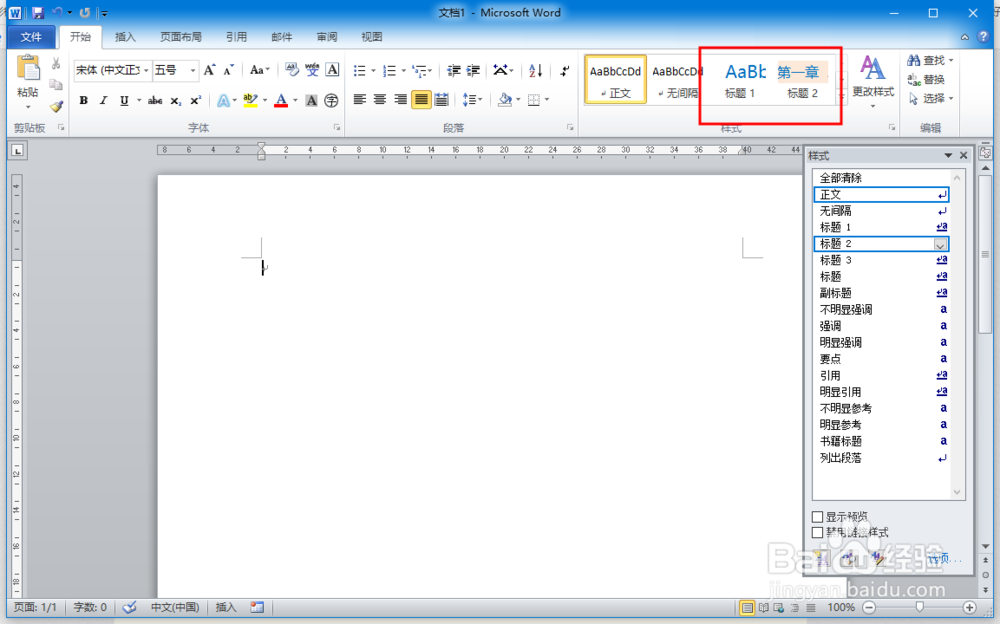
10、然后关闭管理器,我们可以看到标题一标题二的样式已经批量更改了
时间:2026-05-15 10:17:28
1、打开word
2、我们先看下原样的标题一和标题二样式
3、接着按alt+ctrl+shift+s打开样式窗口
4、然后单击双斜A带铅笔的那个工具打开管理样式窗口
5、单击管理样式窗口左下方导入/导出选项,打开一个新窗口
6、在新窗口中我们单击右侧的关闭文件选项,
7、然后点击打开文件
8、点击所有文件选项,找到我们的样式并选中然后点击打开
9、按住ctrl键同时选中标题一标题二点击复制,接着会弹出要给对话框我们单击全是即可
10、然后关闭管理器,我们可以看到标题一标题二的样式已经批量更改了
