1、首先找一些水墨画的素材准备
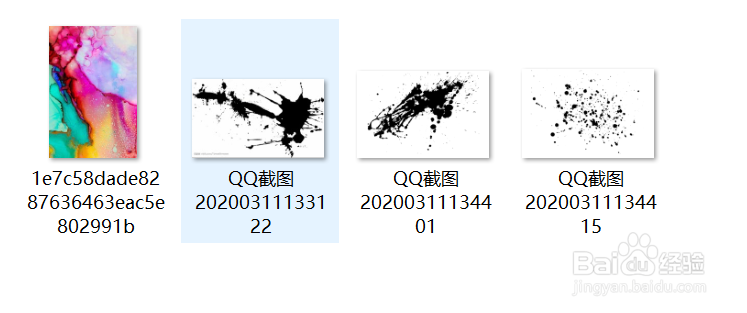
2、然后在PS中打开需要加工的图片文件
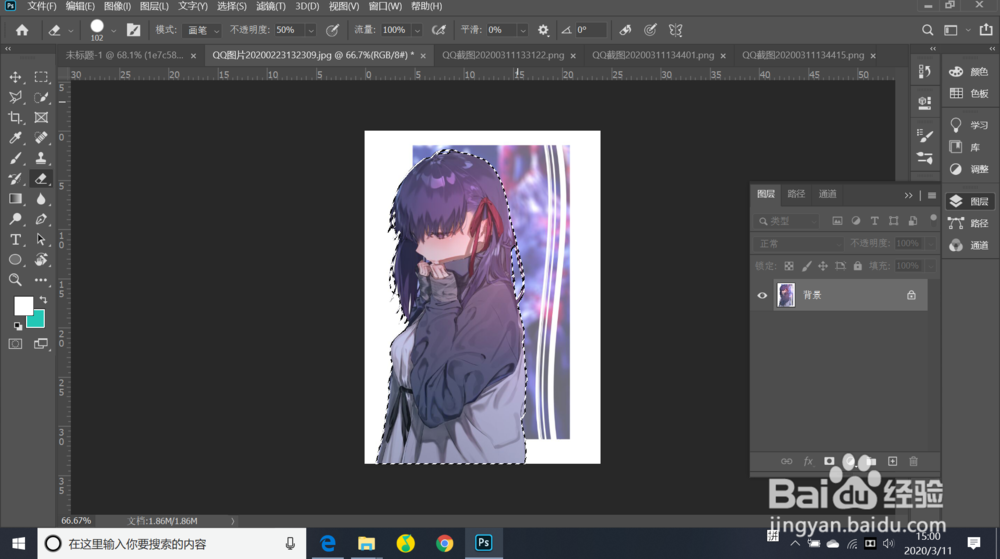
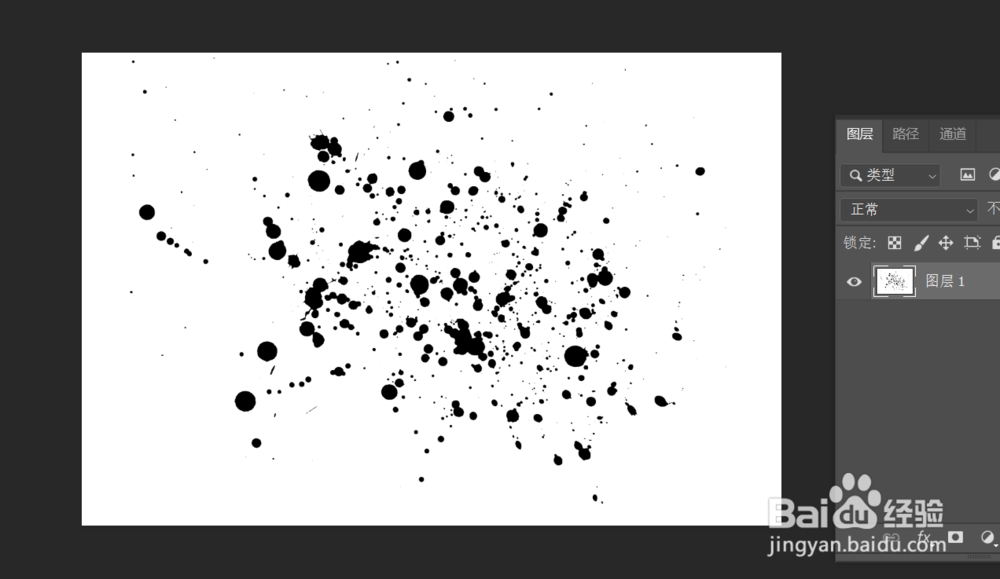
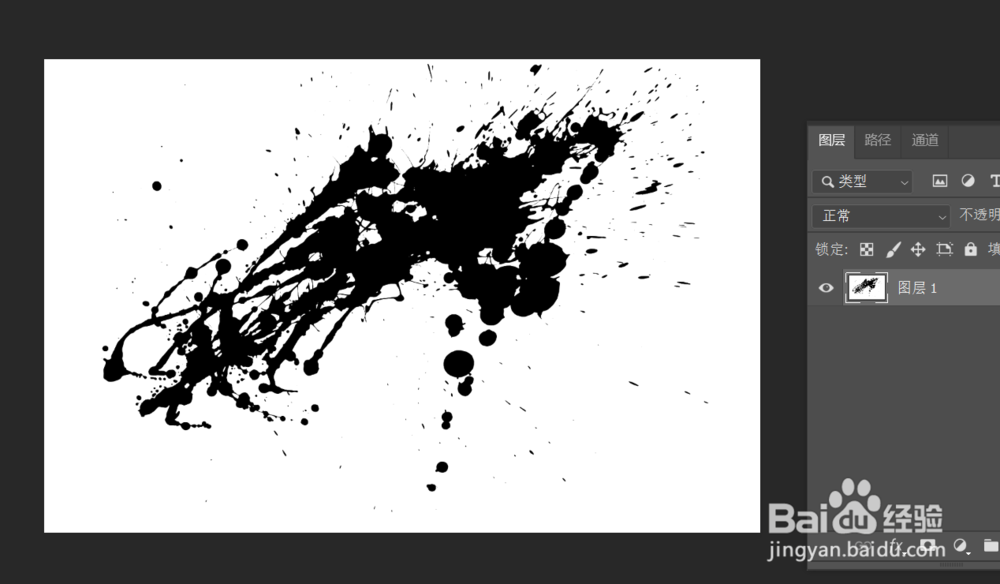
3、然后新建一个1200X1200像素的画板
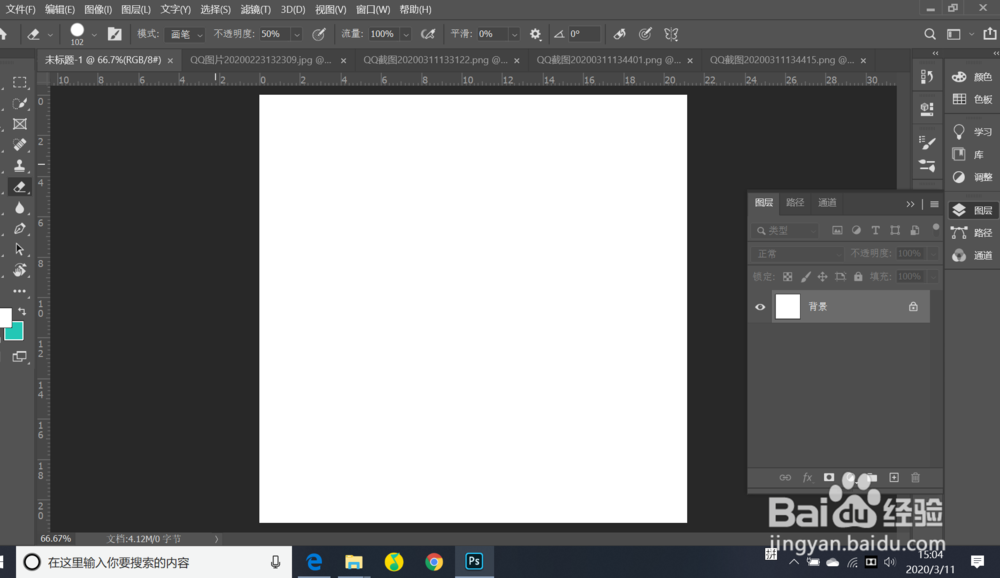
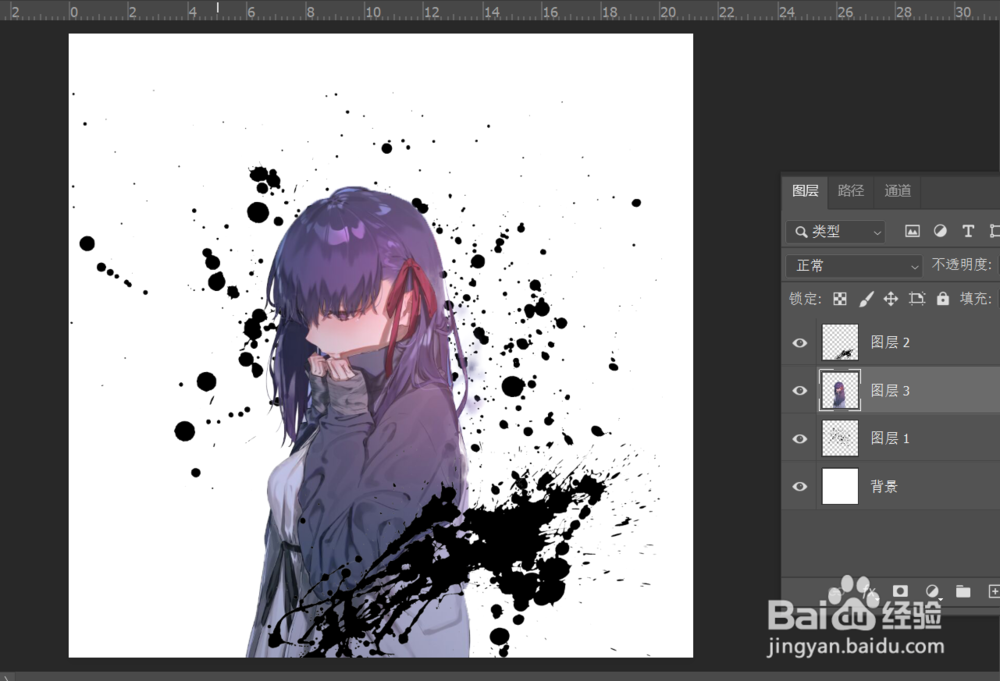
4、将素材抠下来都放入画板那一项工程里去,对素材摆放进行一些调整后与背景图层合并。再按【ctrl+J】
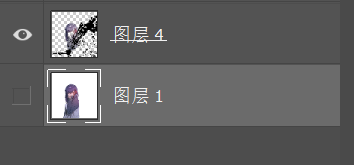
5、然后新建一个白色背景
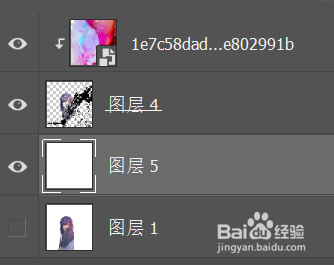
6、通过颜色通道,选定素材脸和手以外的区域。
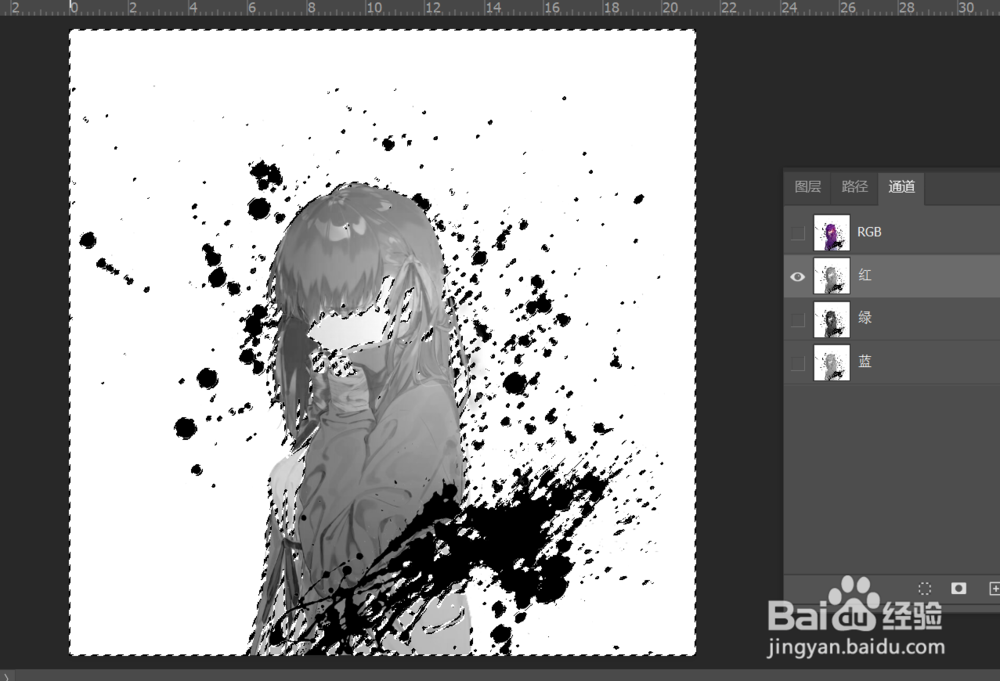
7、然后拖入水墨画素材,键盘输入【ctrl +alt+G】,效果就完成了。

时间:2026-04-24 20:18:25
1、首先找一些水墨画的素材准备
2、然后在PS中打开需要加工的图片文件
3、然后新建一个1200X1200像素的画板
4、将素材抠下来都放入画板那一项工程里去,对素材摆放进行一些调整后与背景图层合并。再按【ctrl+J】
5、然后新建一个白色背景
6、通过颜色通道,选定素材脸和手以外的区域。
7、然后拖入水墨画素材,键盘输入【ctrl +alt+G】,效果就完成了。
