360浏览器如何设置不允许网站访问我的摄像头

 时间:2026-02-14 14:59:58

1、首先,我们点击下【360浏览器】图标,打开360浏览器。

360浏览器如何设置不允许网站访问我的摄像头

2、接着,我们点击右上角的【三】图标按钮。

360浏览器如何设置不允许网站访问我的摄像头

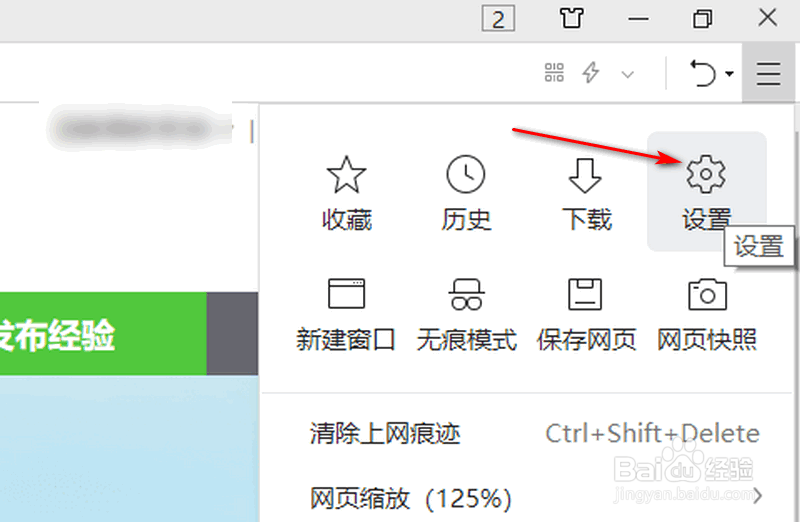
3、然后,我们再点击下【设置】图标按钮。

360浏览器如何设置不允许网站访问我的摄像头

4、接着,我们点击下左侧的【高级设置】选项卡,再点击【网页内容高级设置】按钮。

360浏览器如何设置不允许网站访问我的摄像头

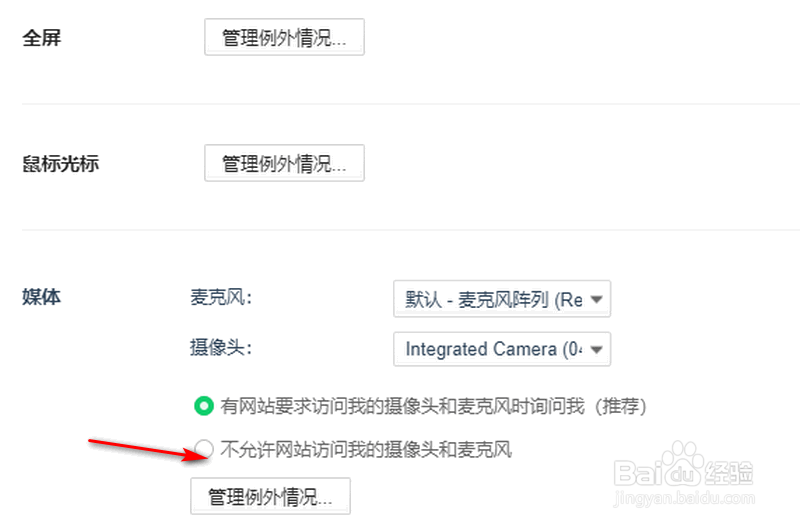
5、然后,我们点击下【不允许网站访问我的摄像头和麦克风】按钮。

360浏览器如何设置不允许网站访问我的摄像头

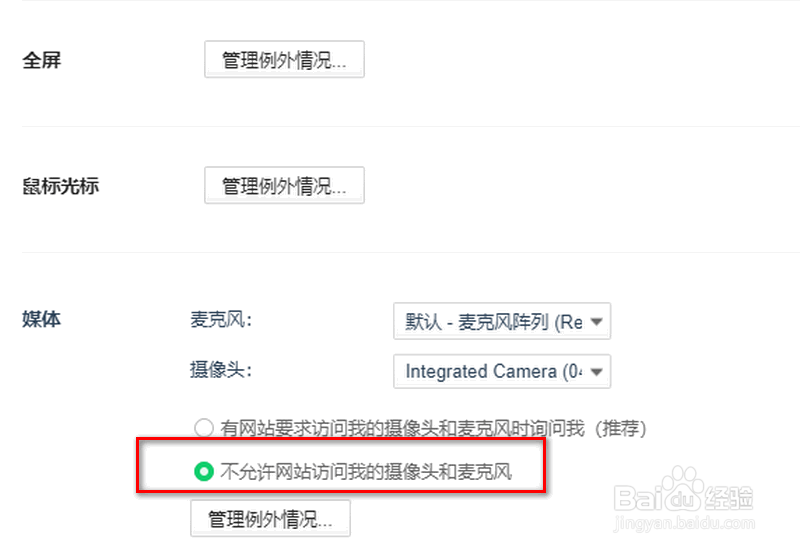
6、最后,就可以禁止360浏览器访问我们的摄像头了。

360浏览器如何设置不允许网站访问我的摄像头

1、1.首先,我们点击下【360浏览器】图标,打开360浏览器。

2.接着,我们点击右上角的【三】图标按钮。

3.然后,我们再点击下【设置】图标按钮。

4.接着,我们点击下左侧的【高级设置】选项卡,再点击【网页内容高级设置】按钮。

5.然后,我们点击下【不允许网站访问我的摄像头和麦克风】按钮。

6.最后,就可以禁止360浏览器访问我们的摄像头了。

  • win10摄像头权限怎么设置?
  • win10怎么打开摄像头 图标哪去了
  • 360浏览器如何设置快速打开网页?
  • edge浏览器怎么设置字体大小
  • 通过注册表防止标准用户更改 BitLocker 密码
  • 热门搜索
    潮汕旅游景点 云南自助旅游攻略 包团旅游 土耳其旅游景点 旅游社区 九寨沟旅游网 野山坡旅游景点 安徽绩溪旅游 放鸡岛旅游攻略 外出旅游必备