电脑离线怎么重装win7?win7离线重装系统步骤

 时间:2026-02-12 20:54:52

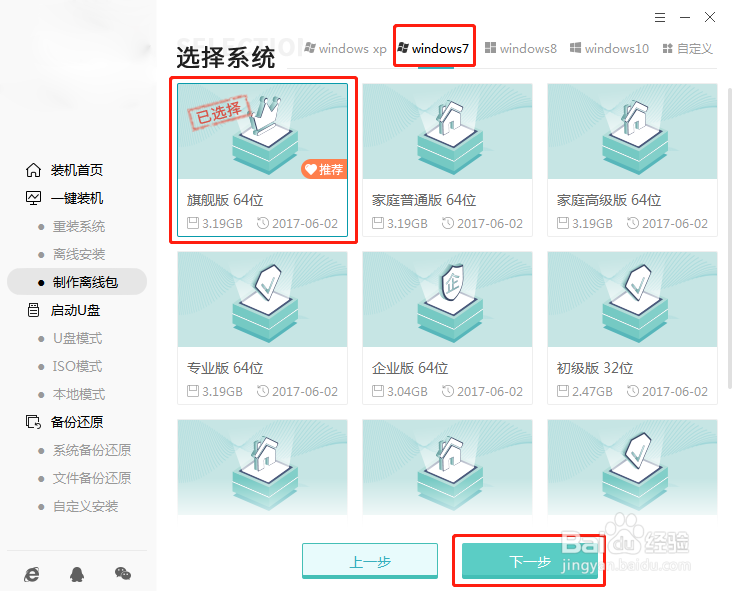
1、直接在打开的界面中选择“离线重装”中的“制作离线包”开始操作。

电脑离线怎么重装win7?win7离线重装系统步骤

2、在“windows7”下选择需要安装的系统文件,随后点击“下一步”。

电脑离线怎么重装win7?win7离线重装系统步骤

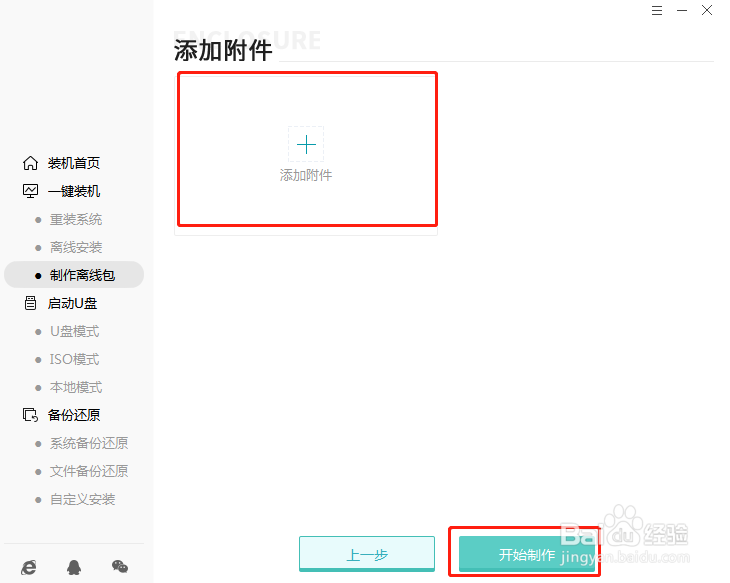
3、因为重装过程中会格式化系统盘,可以选择安装软件和重要文件后进行“开始制作”离线安装包。

电脑离线怎么重装win7?win7离线重装系统步骤

电脑离线怎么重装win7?win7离线重装系统步骤

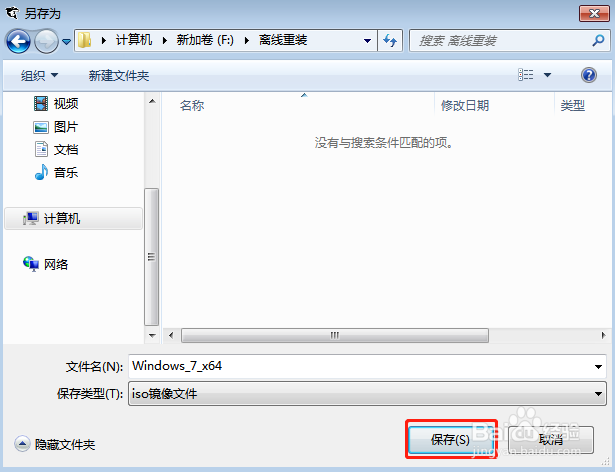
4、根据自己需要选择离线安装包的保存位置并“保存”。

电脑离线怎么重装win7?win7离线重装系统步骤

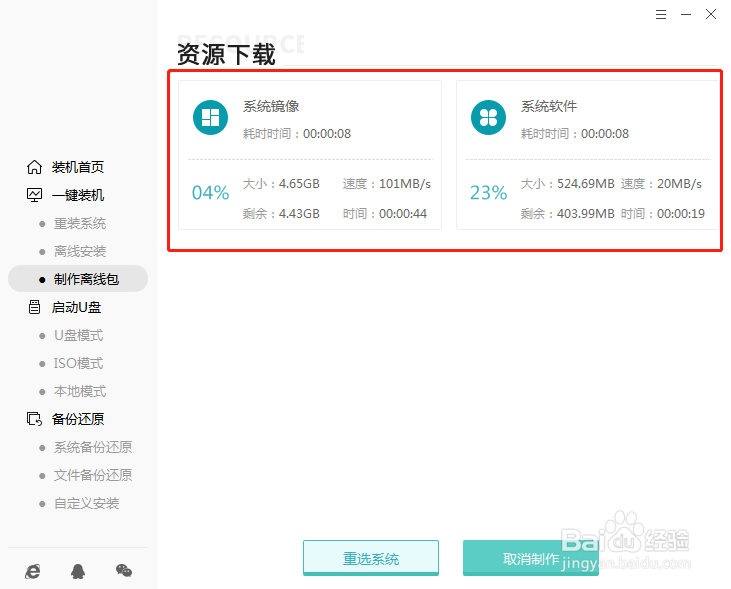
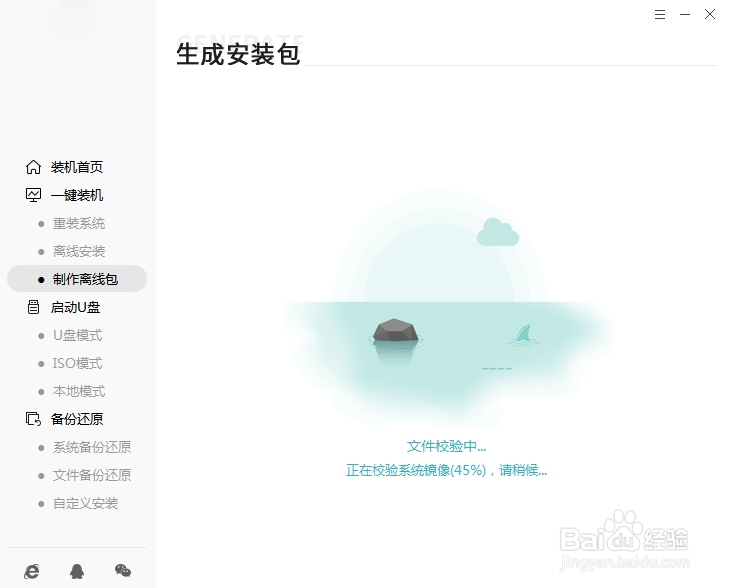
5、电脑进入下载系统文件和生成离线安装包状态,全程无需手动操作。

电脑离线怎么重装win7?win7离线重装系统步骤

电脑离线怎么重装win7?win7离线重装系统步骤

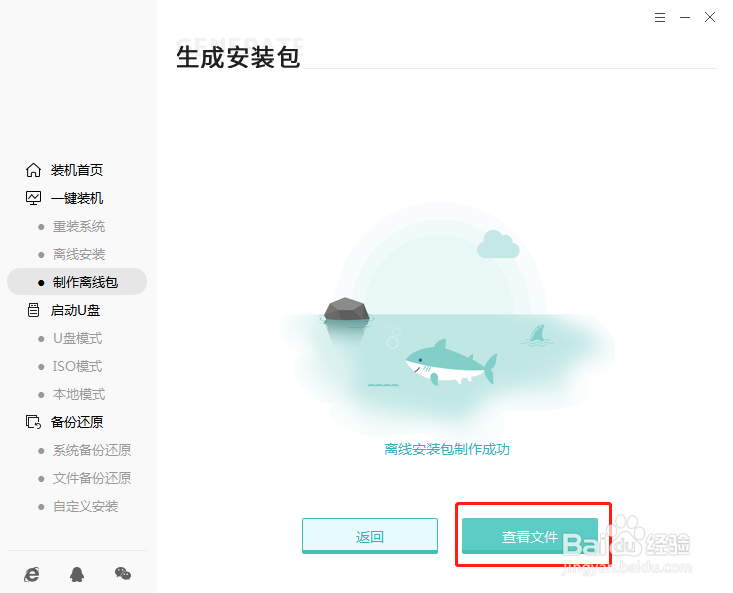
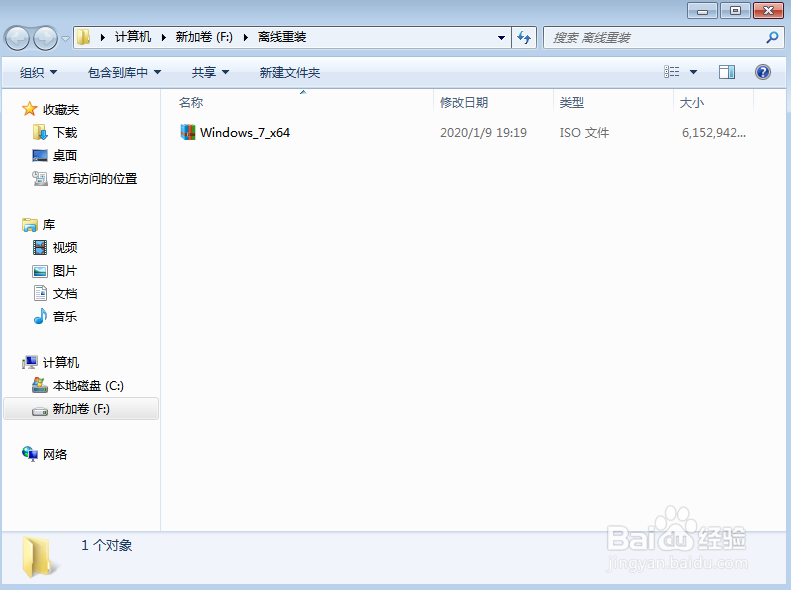
6、开始在界面中点击“查看文件”找到安装包的位置。

电脑离线怎么重装win7?win7离线重装系统步骤

电脑离线怎么重装win7?win7离线重装系统步骤

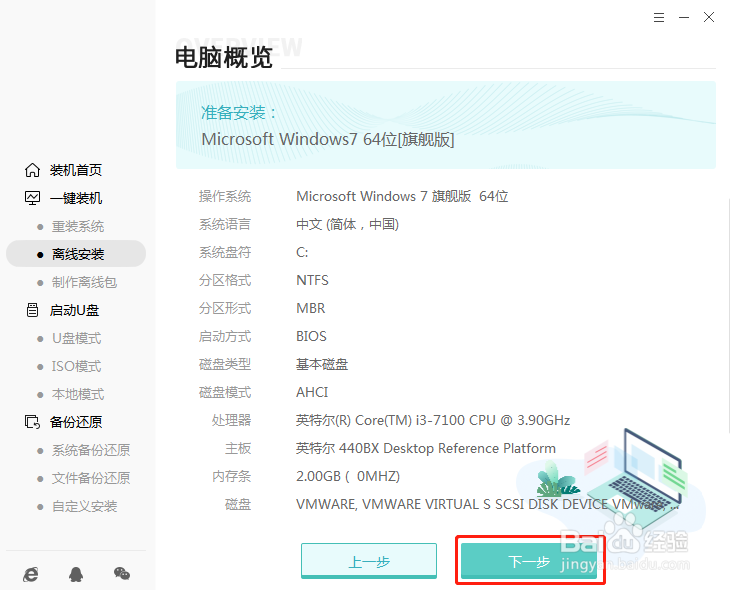
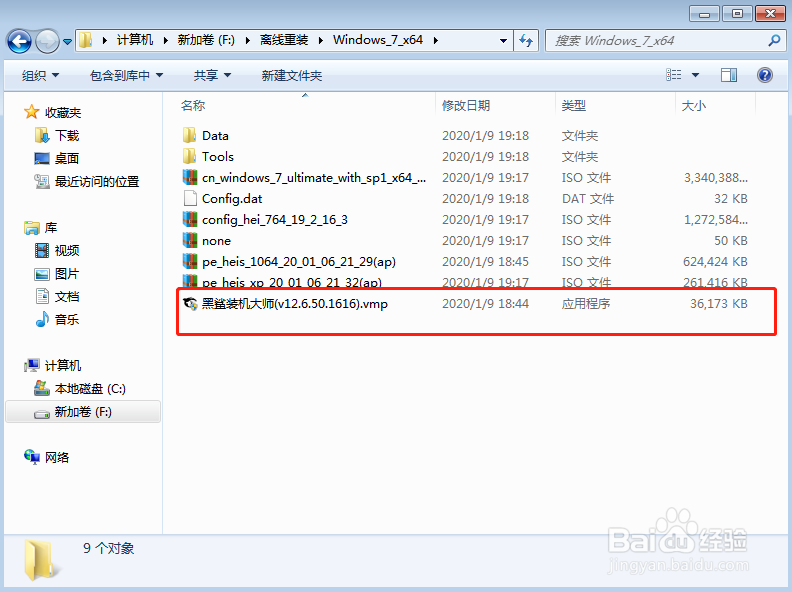
1、对离线安装包进行解压后双击打开其中的软件,等电脑自动检测完配置信息进入“下一步”。
电脑离线怎么重装win7?win7离线重装系统步骤

电脑离线怎么重装win7?win7离线重装系统步骤

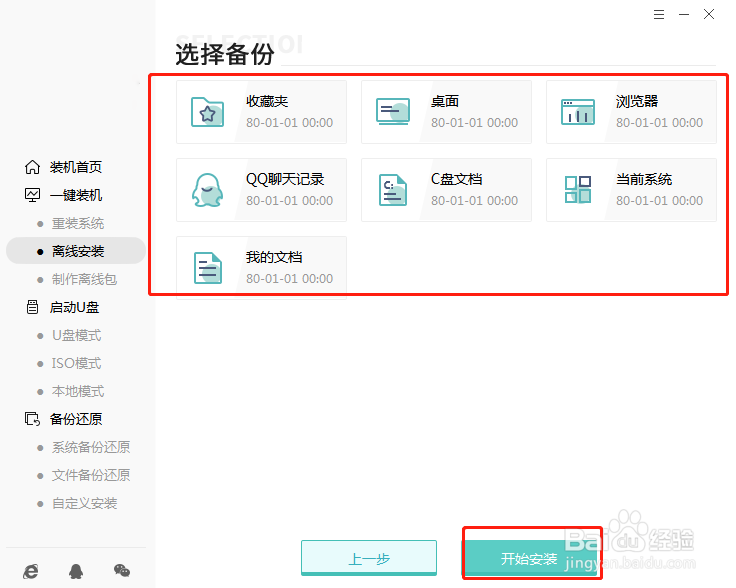
2、勾选软件和文件进行备份后直接“开始安装”系统。

电脑离线怎么重装win7?win7离线重装系统步骤

电脑离线怎么重装win7?win7离线重装系统步骤

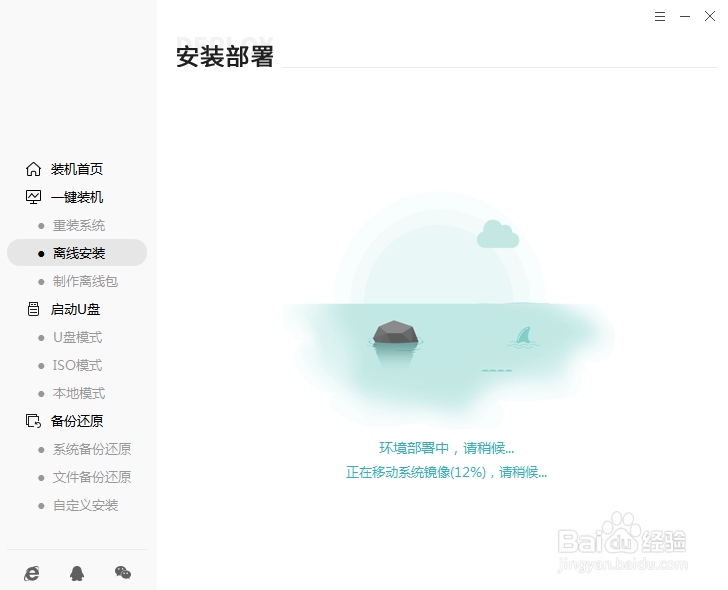
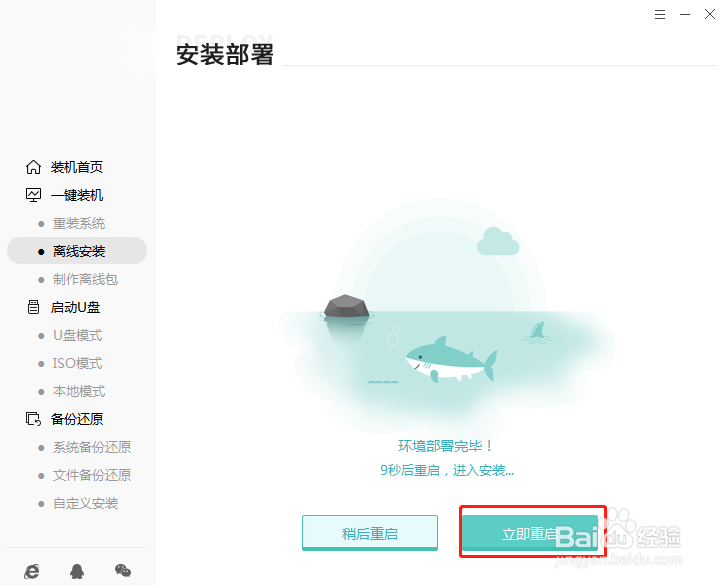
3、此时电脑会不断进行部署环境,随后“立即重启”电脑。

电脑离线怎么重装win7?win7离线重装系统步骤

电脑离线怎么重装win7?win7离线重装系统步骤

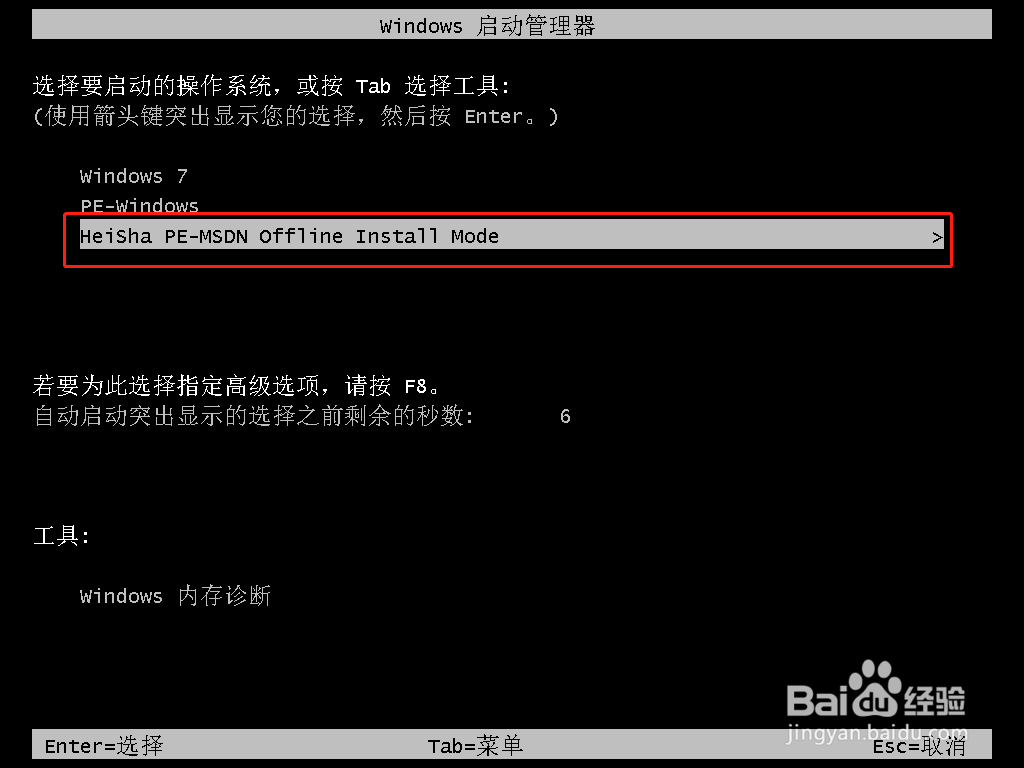
4、重启后在界面中选择以下模式回车进入PE系统。

电脑离线怎么重装win7?win7离线重装系统步骤

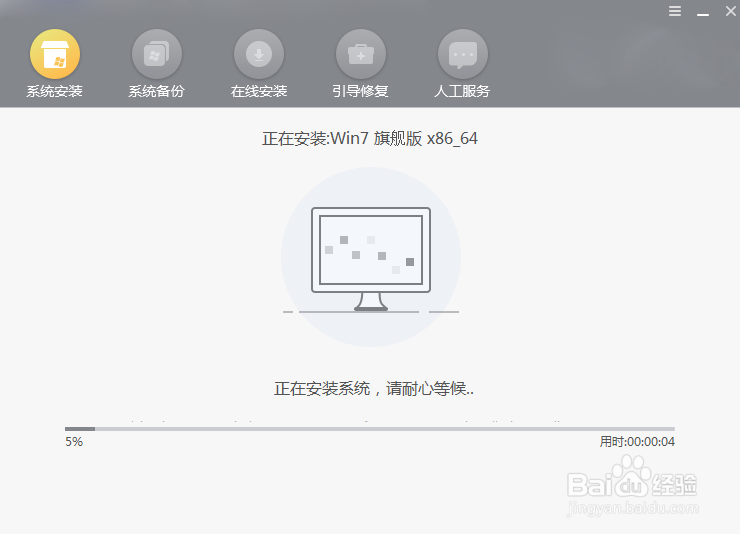
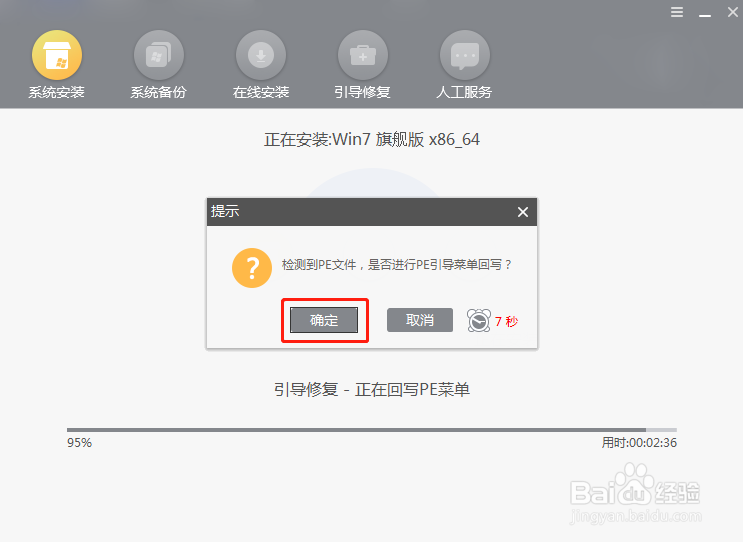
5、电脑开始自动重装win7系统,耐心等待安装完成。

电脑离线怎么重装win7?win7离线重装系统步骤

电脑离线怎么重装win7?win7离线重装系统步骤

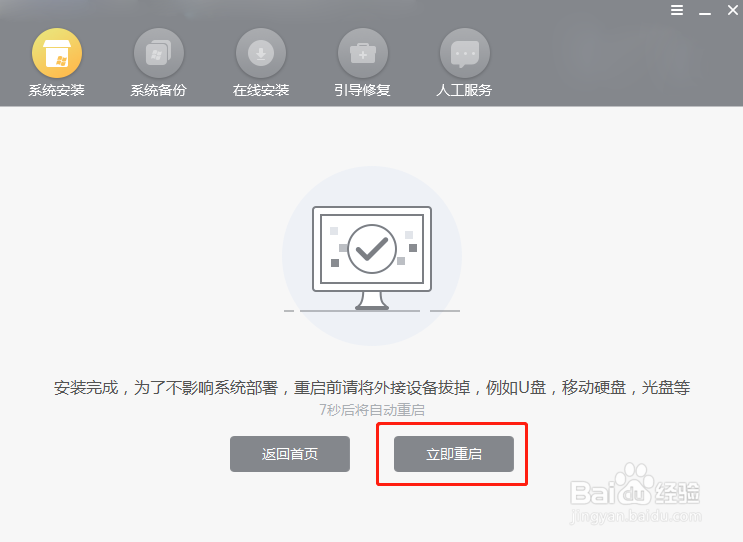
6、在界面中点击“立即重启”电脑。

电脑离线怎么重装win7?win7离线重装系统步骤

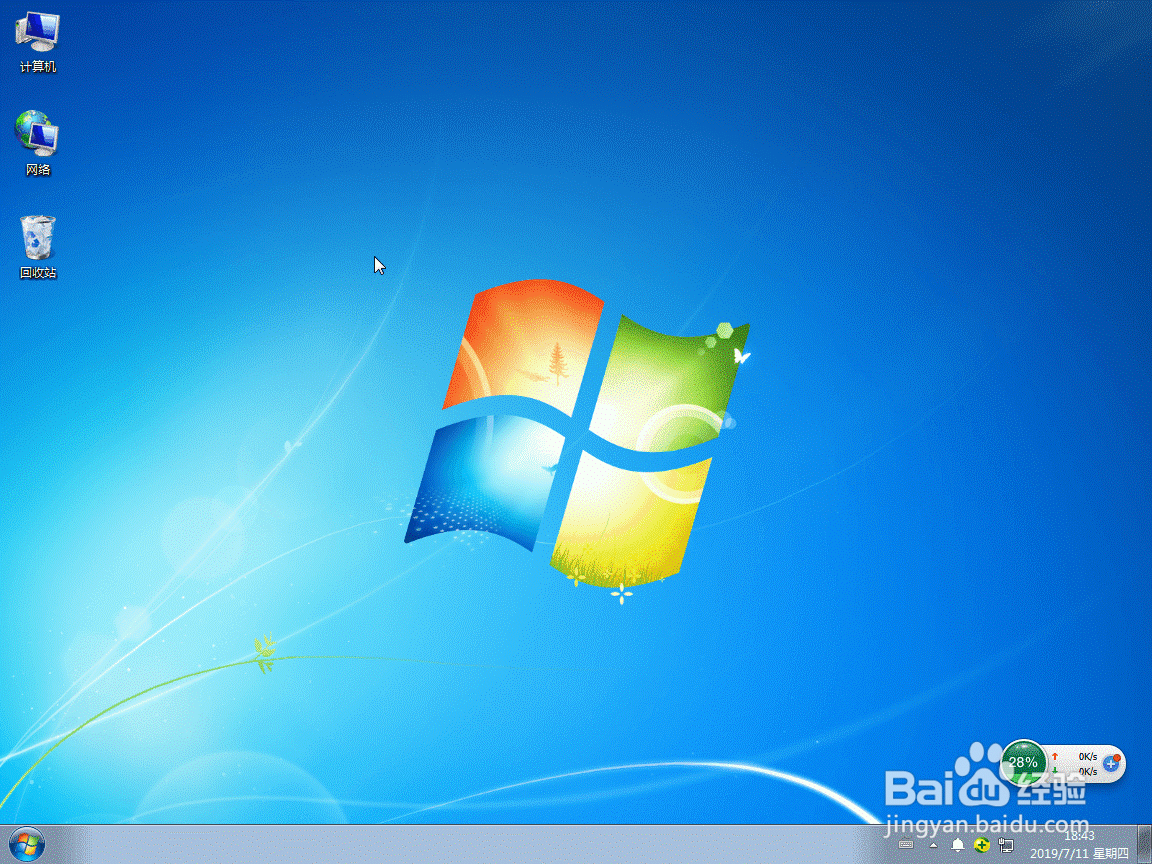
7、经过多次重启部署安装,随后进入win7桌面,系统重装完成。

电脑离线怎么重装win7?win7离线重装系统步骤

  • Win11如何设置滚动条
  • 如何处理ODBC System DSN警告
  • xftp设置utf-8避免中文乱码的方法
  • 电脑提示telnet不是内部或外部命令,怎么办?
  • 怎么使用命令清除共享缓存
  • 热门搜索
    莱芜旅游景点大全 旅游项目策划 同程旅游招聘 呼和浩特周边旅游景点 出国旅游去哪好 新境界旅游官网 中国禁止韩国旅游 三亚旅游攻略自助游 余姚旅游网 汉源旅游景点