PS导出时如何不导出画板外的多余画布

 时间:2026-02-14 14:44:51

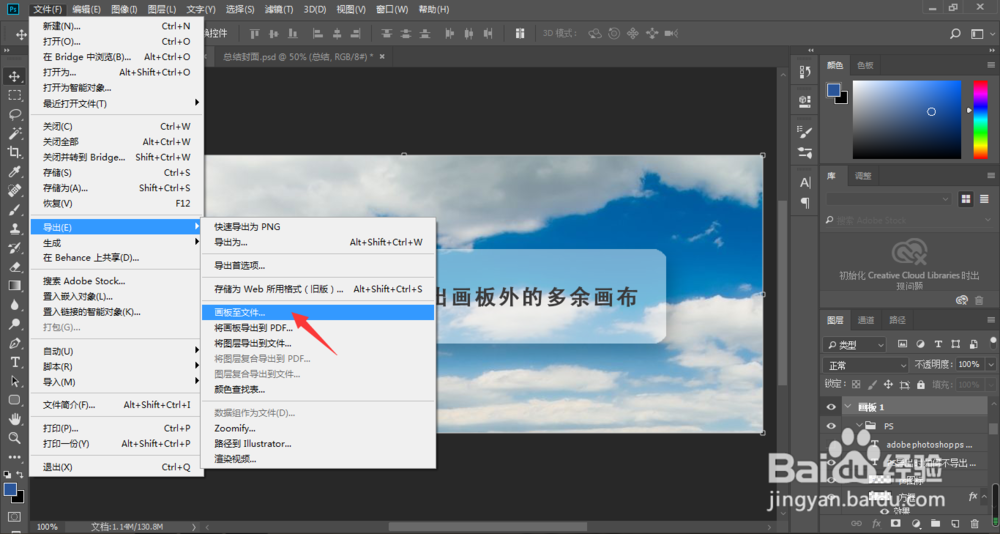
1、在电脑中打开PS文件,选中画板,点击ps界面左上角的文件

PS导出时如何不导出画板外的多余画布

2、在ps文件弹出的下拉菜单中,依次打开导出、画板至文件

PS导出时如何不导出画板外的多余画布

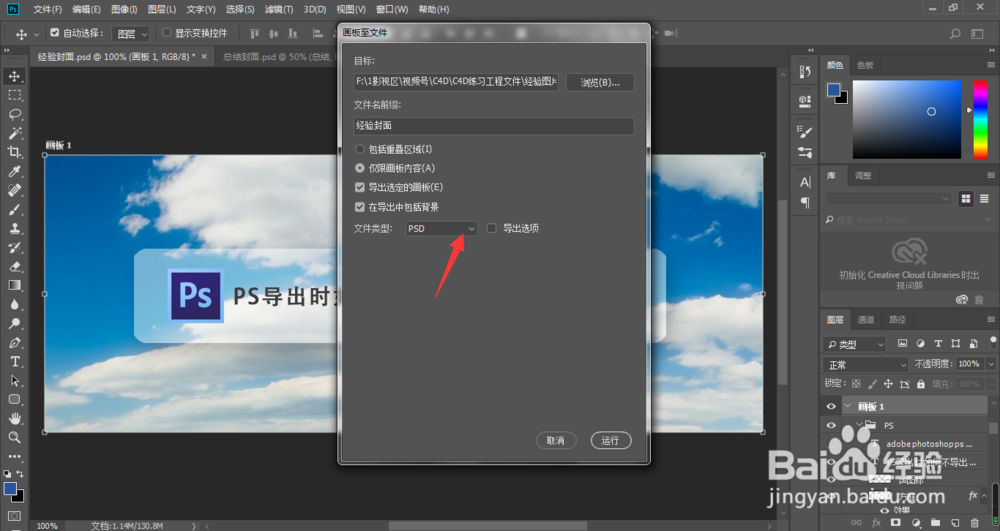
3、在打开的画板至文件设置窗口中,点击选中仅限画板内容(A)

PS导出时如何不导出画板外的多余画布

4、设置完成,点击文件类型

PS导出时如何不导出画板外的多余画布

5、在文件类型弹出的下拉菜单中,选择相应的文件类型,一般选择JPEG

PS导出时如何不导出画板外的多余画布

6、设置完成,点击运行即可,这样PS导出时就不会导出画板外多余的画布了

PS导出时如何不导出画板外的多余画布

1、1、选中画板,点击ps界面左上角的文件

2、依次打开导出、画板至文件

3、点击选中仅限画板内容(A)

4、设置完成,点击文件类型

5、选择相应的文件类型,一般选择JPEG

6、设置完成,点击运行即可

PS导出时如何不导出画板外的多余画布

  • ps图片变成了灰色怎么办
  • 怎样用PS快速设置灰色图像为彩色
  • PS导出时如何不导出画板外的多余画布
  • PS图层变成红色怎么解决
  • ps箭头工具在哪里
  • 热门搜索
    花都旅游 东部华侨城旅游攻略 海南旅游指南 旅游公司经营范围 徐州旅游攻略 太原周边旅游景点 国庆去哪里旅游人少 跟团旅游网 出境旅游攻略 宁夏 旅游