1、该功能,win10大都是默认开启状态,不过也不一定都开启了。点击电脑左下角“开始”按钮,然后搜索“控制面板”。

2、进入电脑控制面板,点击“系统和安全”。

3、然后,点击进入“电源选项”。

4、左侧导航点击“选择电源按钮的功能”。
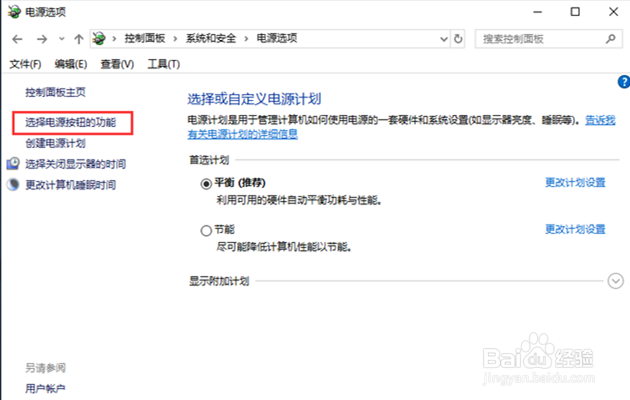
5、然后,再点击“更改当前不可用的设置”。

6、最后,勾选“启用快速启动”即可。

1、按下快捷键wim+R,然后输入输入"gpedit.msc",然后按回车,调出“组策略编辑器”,然后依次点击:计算机配置-管理模板-系统-关机。
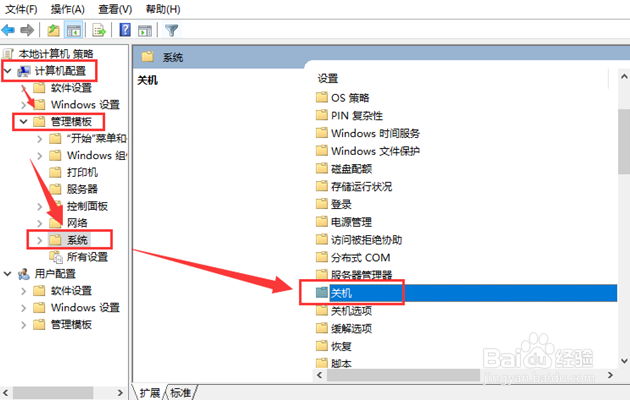
2、然后点击“要求启用快速启动”。
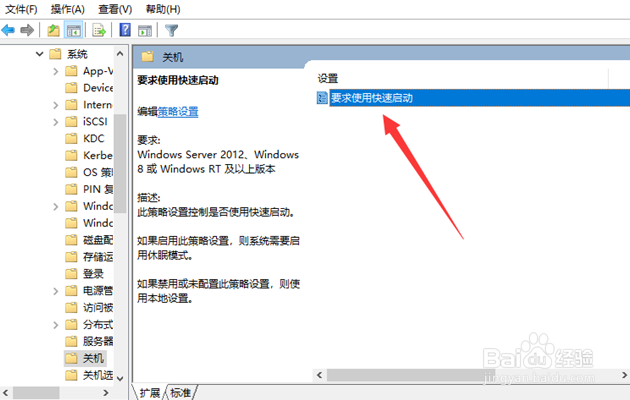
3、这里系统默认是禁止的,点击“已启用”然后保存设置即可。

1、按下快捷键wim+R,然后输入输入“msconfig”,调出系统配置,然后切换到“启动”,点击“打开任务管理器”。

2、进入任务管理器,这里就会显示系统开启自动启动的程序,把一些没用的软件右键禁止即可。

1、打开电脑安装的管家软件,然后找到“优化加速”,点击一键扫描按钮。

2、然后系统就会分析影响电脑开机速度慢的项,分析完成后,直接点击一键优化即可。

3、也可以单独选择“开机时间管理”,禁用影响开机速度的启动程序即可。

