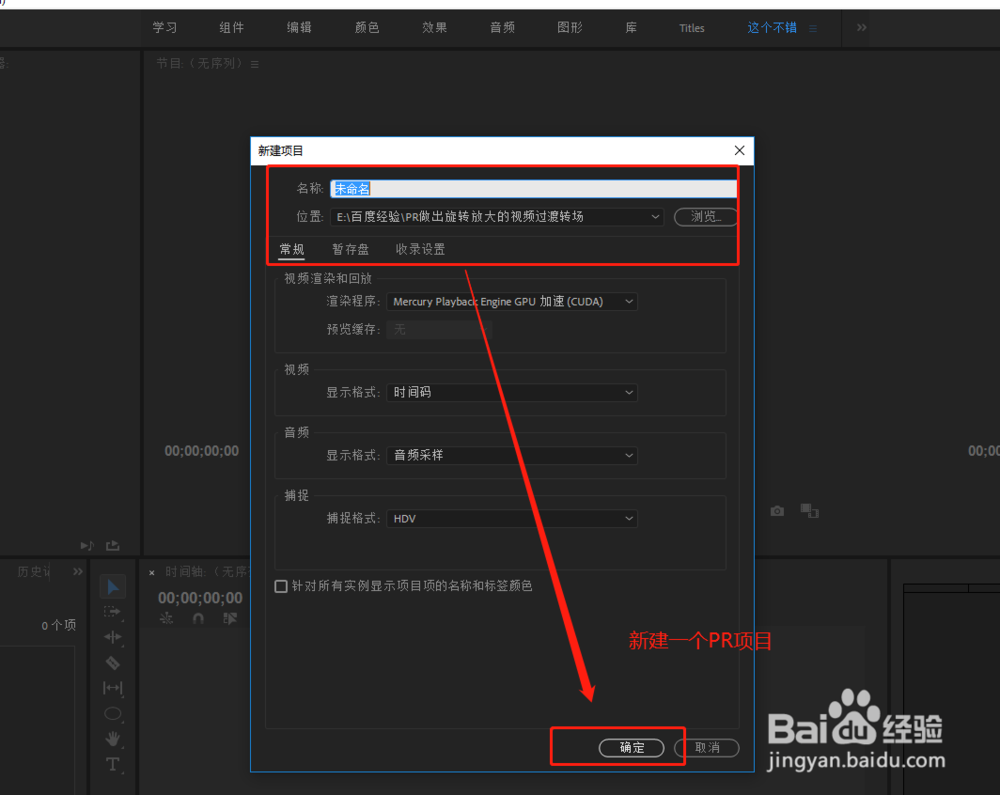
1、选择新建,来新建一个PR项目,设置好PR项目的名称与保存位置,其他设置保持默认即可,川哨鬼先来创建一个PR项目文件。
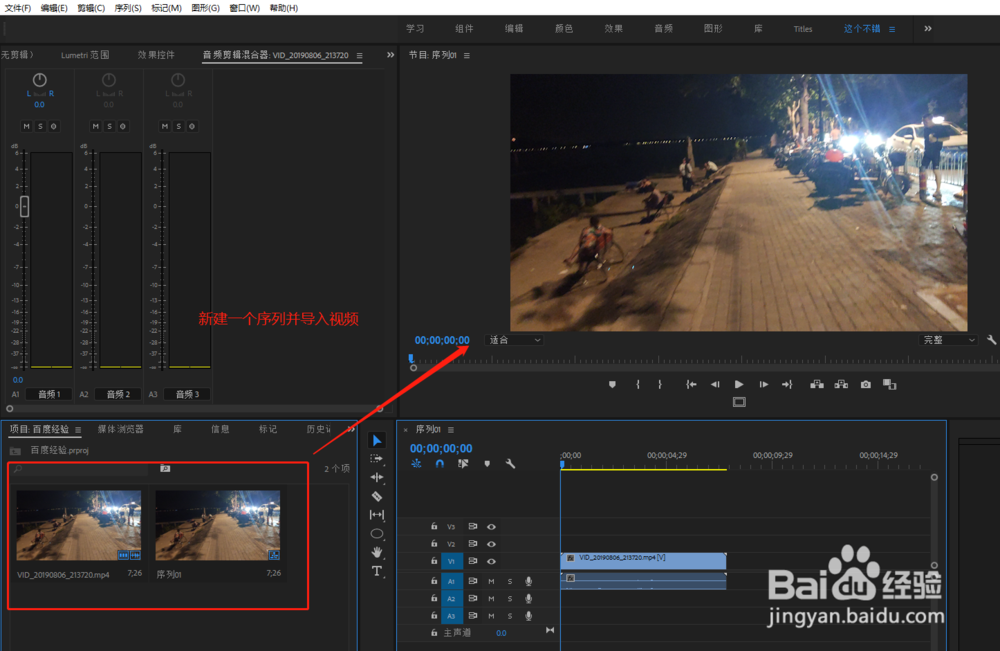
2、在PR项目文件中创建一个序列,然后选择要分屏的视频素材导入PR项目,将视频素材拖到序列的视频轨道1中捕注。
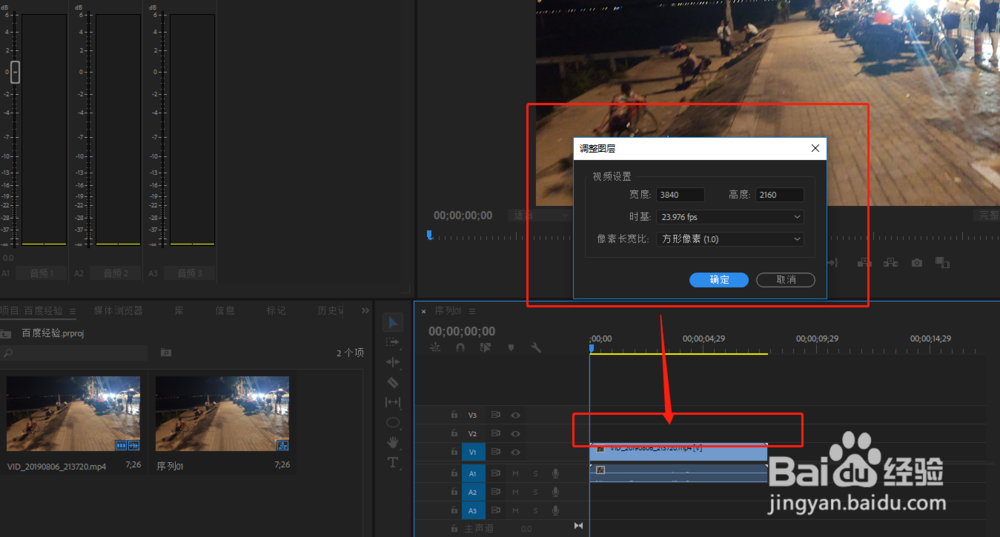
3、为了保护我们的原视频,我们在打开文件菜单,选择新建选项,在新建中选择新建调整图层。
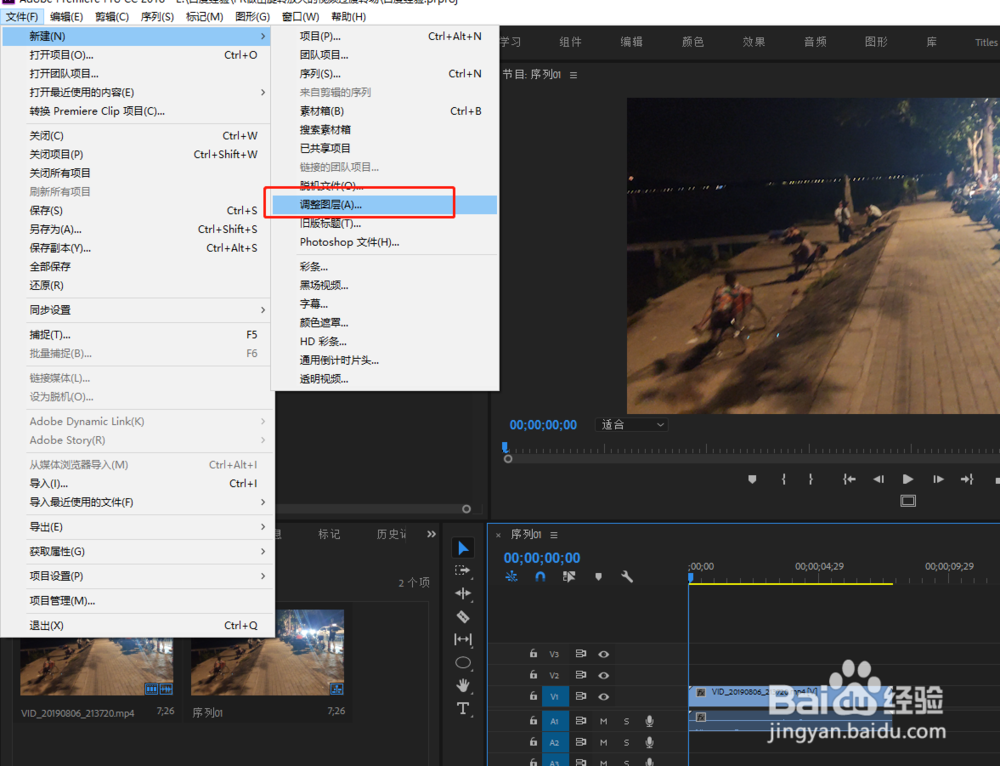
4、弹出新建图层设置窗口,这个窗口直接保持默认即可,点确定就会创建一个调整图层,将这个调整图层应用到视频素材的上面一个轨道。
5、在PR内置效果的视频效果中找到“复制”这个效果,如果久哨你不想找的话可以直接在效果窗口中进行输入复制搜索即可,然后将复制效果应用到调整图层。
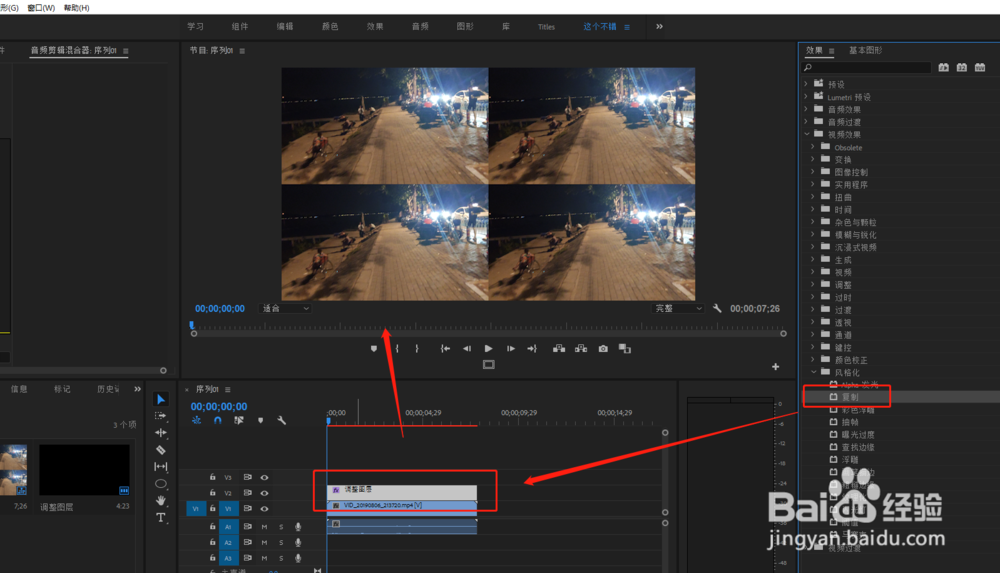
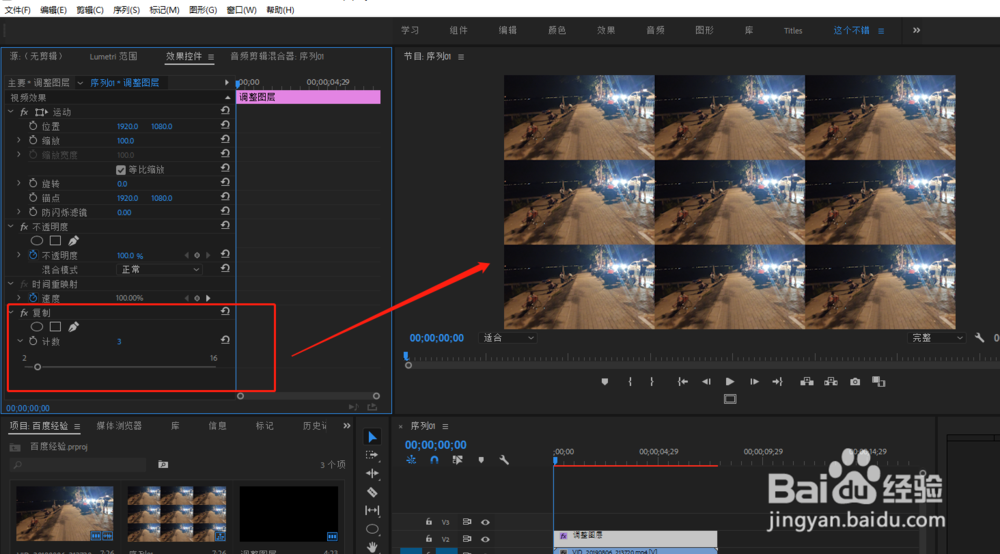
6、下面我们来设置复制效果,可以看到在效果控件的复制效果设置中,其复制的数值最小为2,我们可以根据需求设置数值得到不同数量的分屏效果。