wps中如何设置图片的垂直突出显示动画(48)

 时间:2026-02-14 21:34:56

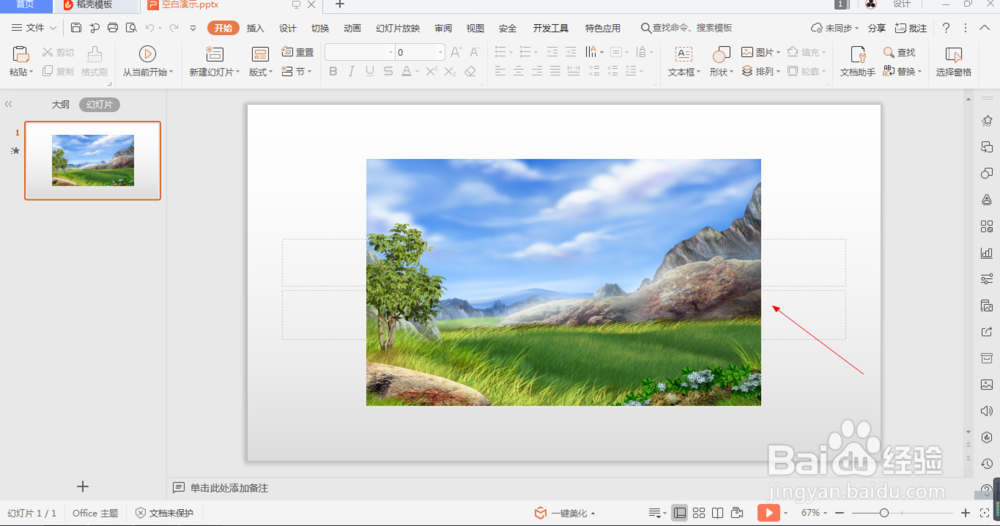
1、1.如图所示,我们在这个幻灯片上添加了一张这样的风景照片,为这个风景照片添加垂直突出显示动画。
wps中如何设置图片的垂直突出显示动画(48)

2、2.如图所示,我们鼠标点击这个风景照片,就可以将这个风景照片选中了。

wps中如何设置图片的垂直突出显示动画(48)

3、3.如图所示,我们点击箭头所指的“动画”按钮。

wps中如何设置图片的垂直突出显示动画(48)

4、4.如图所示,之后我们点击箭头所指的灰色三角按钮。

wps中如何设置图片的垂直突出显示动画(48)

5、5.如图所示,我们点击箭头所指的向下的按钮。

wps中如何设置图片的垂直突出显示动画(48)

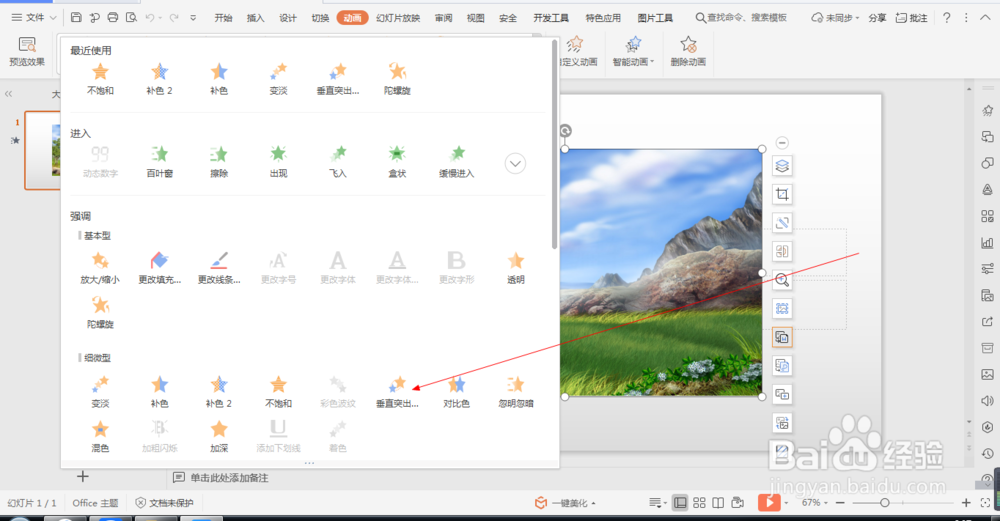
6、6.如图所示,在出现的各种动画中,我们点选箭头所指的“垂直突出显示”动画。
wps中如何设置图片的垂直突出显示动画(48)

7、7.如图所示,将垂直突出显示动画应用到这个风景照片之后,我们点击箭头所指的“播放”按钮。

wps中如何设置图片的垂直突出显示动画(48)

8、8.如图所示,我们就可以看到这个图片就会以垂直突出显示动画的形式来展示出来了。

wps中如何设置图片的垂直突出显示动画(48)

  • WPS演示中如何设置图片的相对位置
  • WPS PPT怎么插入动作按钮
  • WPS如何插入簇状柱形图
  • WPS的演示文稿文本框如何添加渐变填充
  • wps演示中形状如何添加“柔化边缘”效果
  • 热门搜索
    暑假旅游攻略 汕头旅游网 台南旅游攻略 元阳梯田旅游攻略 宁海旅游景点大全 缙云山旅游攻略 兰州旅游网 旅游黄页 四月份适合去哪里旅游 台湾花莲旅游攻略
