如何使用dbForge将数据库表记录导出到pdf文件中

 时间:2026-02-16 07:31:43

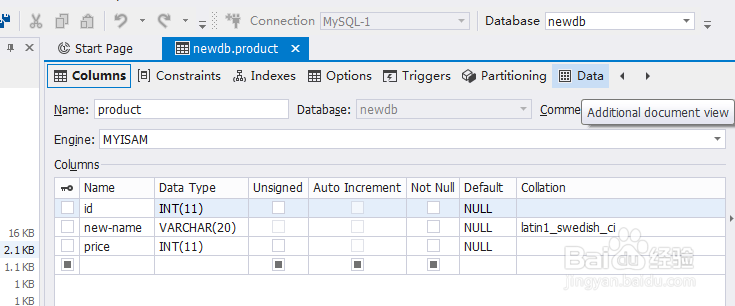
1、在dbForge Studio中打开数据库,右击要操作的表,然后点击【edit table】
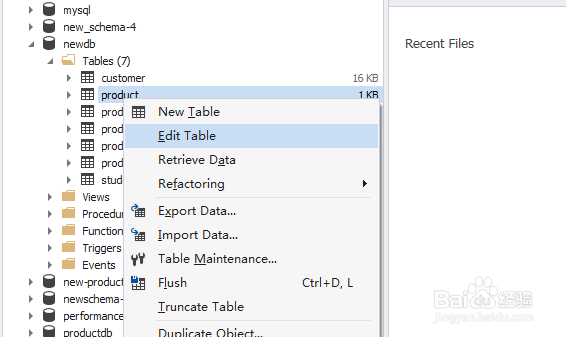
如何使用dbForge将数据库表记录导出到pdf文件中

2、此时显示表信息

如何使用dbForge将数据库表记录导出到pdf文件中

3、点击【data】标签页,此时显示已有的表记录,点击【export data】
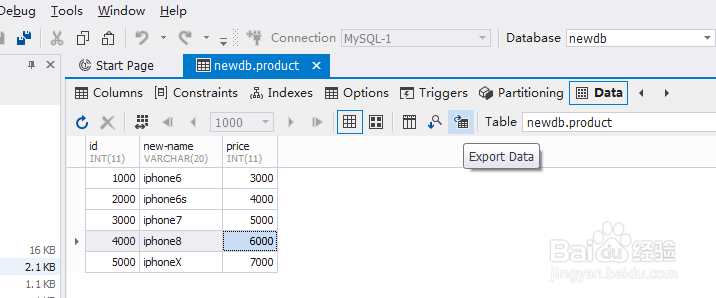
如何使用dbForge将数据库表记录导出到pdf文件中

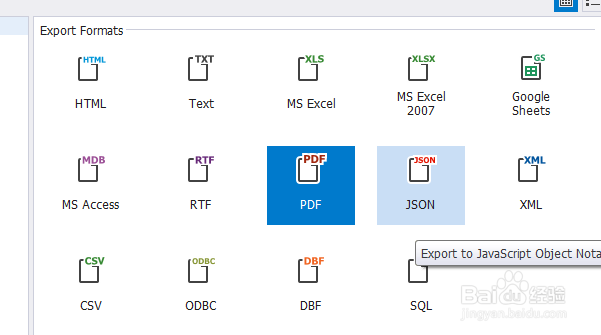
4、选择【PDF】,然后点击【next】

如何使用dbForge将数据库表记录导出到pdf文件中

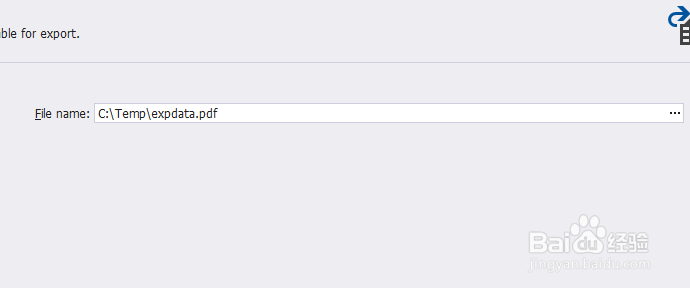
5、设置导出文件名,然后点击【next】

如何使用dbForge将数据库表记录导出到pdf文件中

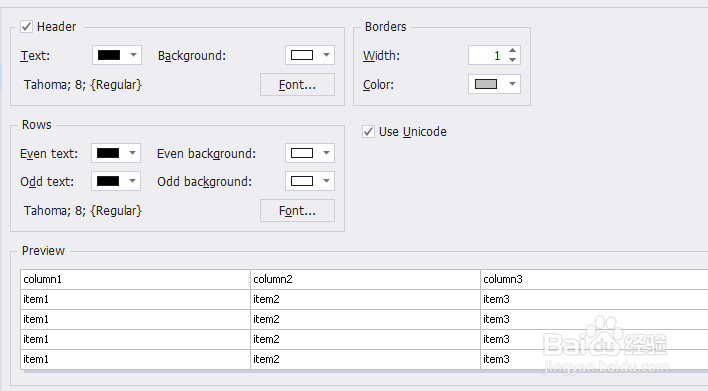
6、设置导出样式,然后点击【next】

如何使用dbForge将数据库表记录导出到pdf文件中

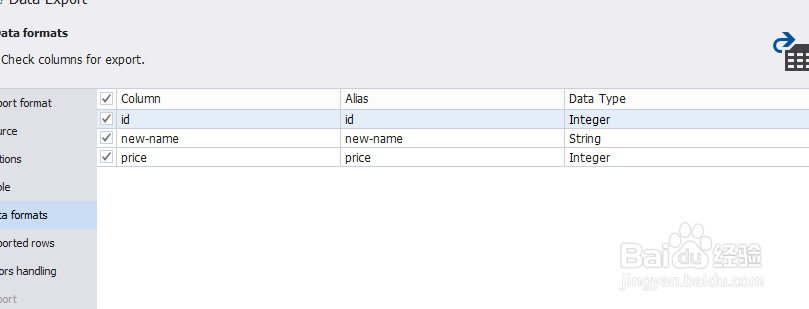
7、勾选导出字段,然后点击【next】

如何使用dbForge将数据库表记录导出到pdf文件中

8、设置分页大小等,然后点击【next】

如何使用dbForge将数据库表记录导出到pdf文件中

9、设置导出行范围,然后点击【next】

如何使用dbForge将数据库表记录导出到pdf文件中

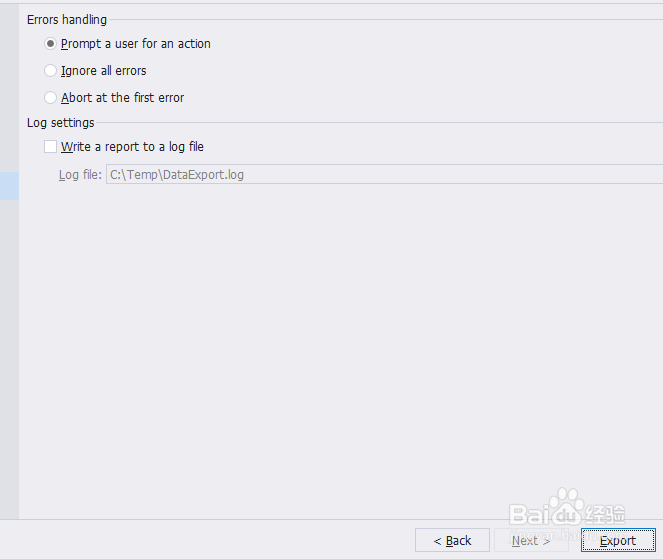
10、点击【export】

如何使用dbForge将数据库表记录导出到pdf文件中

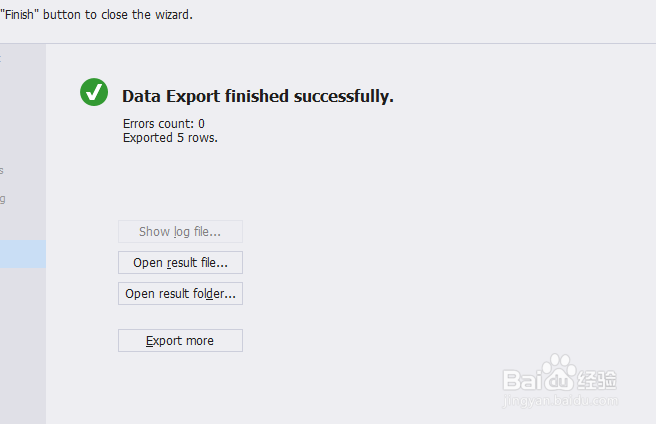
11、此时显示已成功导出

如何使用dbForge将数据库表记录导出到pdf文件中

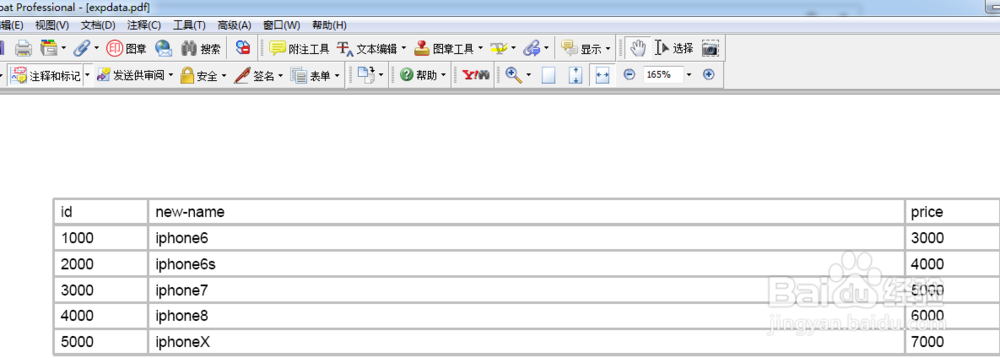
12、打开导出文件,可查看导出结果

如何使用dbForge将数据库表记录导出到pdf文件中

  • 详细介绍win10系统自带的计算器的功能
  • Office Word打印文档时如何也打印文档属性
  • excel打开两个独立窗口
  • 会声会影如何给视频加文字特效
  • win10系统如何配置环境变量
  • 热门搜索
    上海旅游酒店 玩家旅游 汕尾旅游景点大全 昌平旅游景点 旅游 新闻 临安旅游网 新马泰旅游价格 吉林市旅游团 丽江旅游花费 黄冈旅游网