如何让EXCEl多个表格合并成一个表格

 时间:2026-02-12 17:52:07

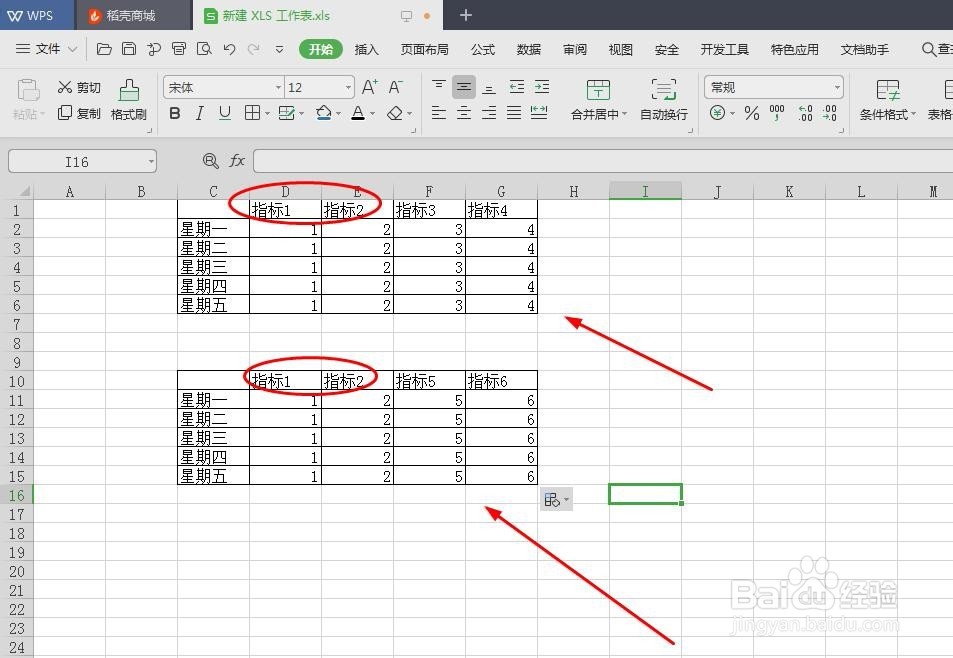
1、示例表格为2个表格,有同类项,也就是指标1和指标2,其他是不同的,如图所示
如何让EXCEl多个表格合并成一个表格

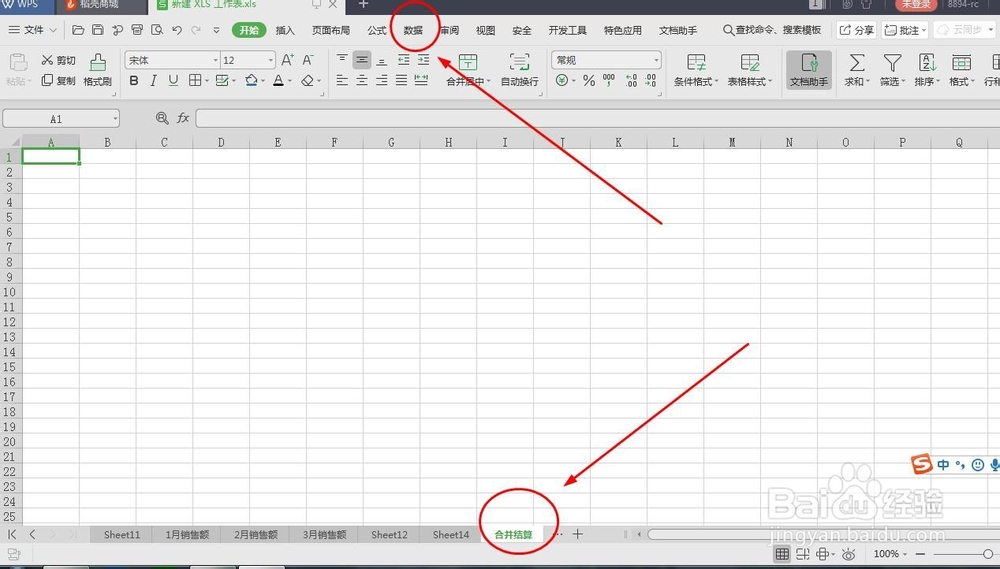
2、我们新建一个工作,点击新工作表,鼠标定位该工作表,点击‘数据’,如图所示
如何让EXCEl多个表格合并成一个表格

3、在数据工具栏里,找到“合并计算”,如图所示

如何让EXCEl多个表格合并成一个表格

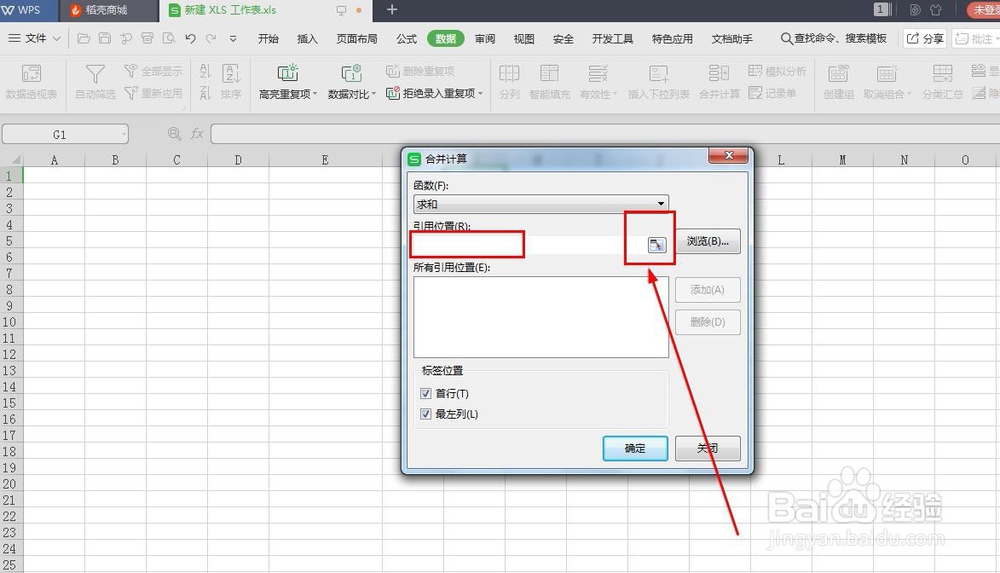
4、点击“合并计算”,在合并计算界面里,点击引用位置,右侧的图案,如图所示
如何让EXCEl多个表格合并成一个表格

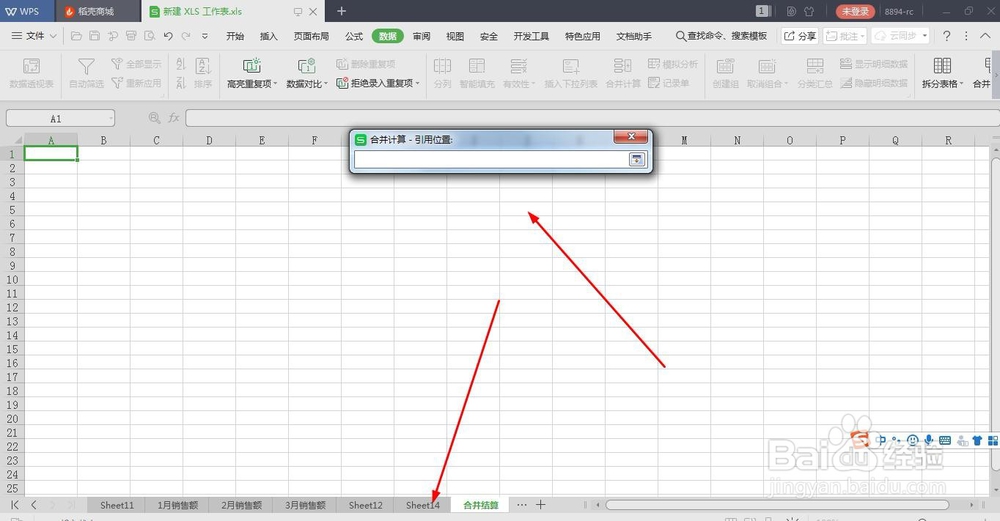
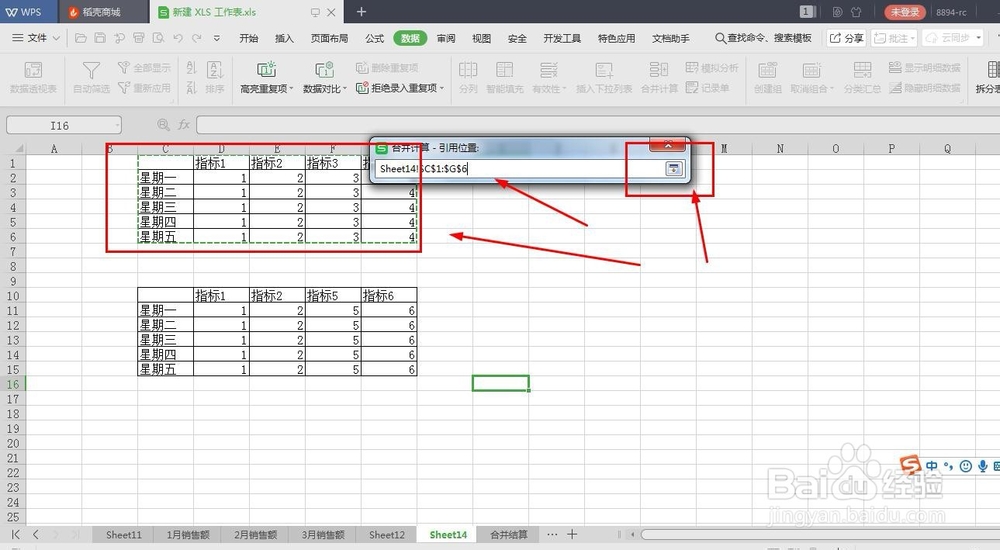
5、出现‘合并计算,引用位置’对话框,我们去刚才的示例表格里,如图所示

如何让EXCEl多个表格合并成一个表格

6、拖动鼠标选中表格1,点击‘合并计算,引用位置’对话框下拉菜单,如图所示
如何让EXCEl多个表格合并成一个表格

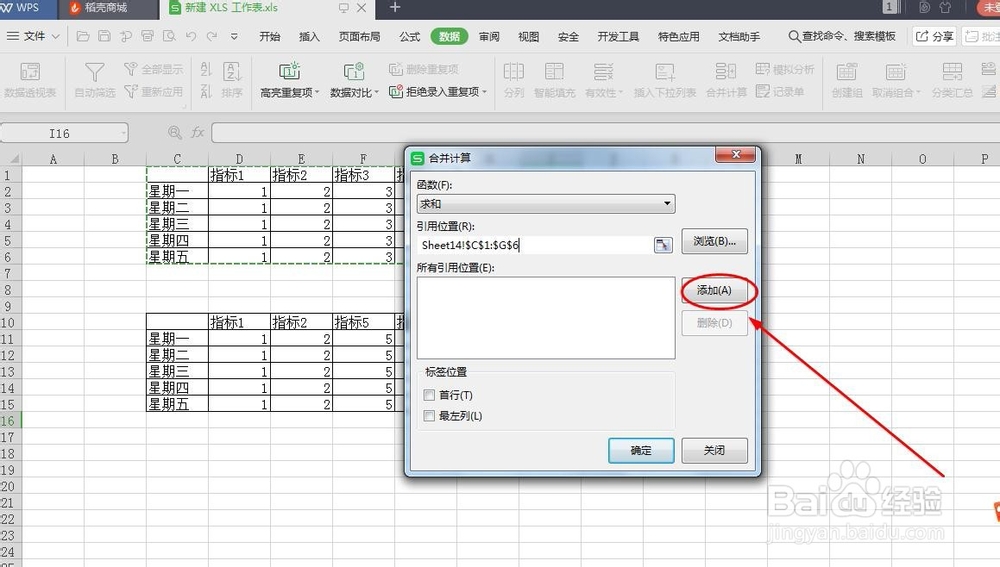
7、在‘合并计算,引用位置’对话框下拉菜单里,点击‘添加’,如图所示

如何让EXCEl多个表格合并成一个表格

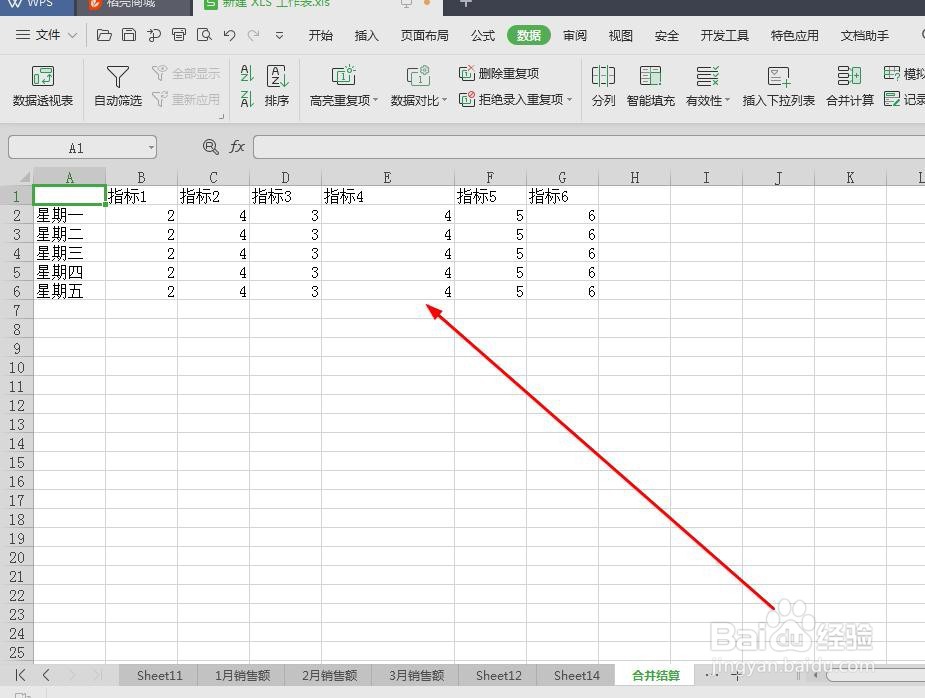
8、用同样的办法把表格2也添加进去,勾选‘首行’和‘最左列’,点击确定,这个便合并计算成功了,如图所示

如何让EXCEl多个表格合并成一个表格

如何让EXCEl多个表格合并成一个表格

  • Excel中如何实现多表合并?
  • excel表格—如何将多张表格数据合并到一张表格
  • Excel表格的多条件求和方法
  • Excel2016多个工作表中的数据汇总到一个工作表
  • Excel如何多个表格汇总为一个?
  • 热门搜索
    新乡旅游景点大全 旅游三亚 上海旅游网 月坨岛旅游攻略 山海关旅游 辽宁旅游攻略 湖南的旅游景点 去越南旅游要多少钱 抚仙湖旅游 南京旅游地图