1、绘制好需要建立螺纹的零件后,点击工具栏“异型孔向导”下面的倒三角,在弹出工具中选择“螺纹线”;

2、在弹出的窗口中勾选“不要再显示”,下次打开就不会再弹出了,点击“确定”;

3、依次点击“螺纹边线”选择圆柱边线 – “螺纹起始位置”选择圆柱端面 – 勾选偏移 – 输入偏移距离为“1” – 输入螺纹长度(这里建议输入比圆柱长度稍长1mm) - 选择螺纹尺寸,最后点击左上角确定;
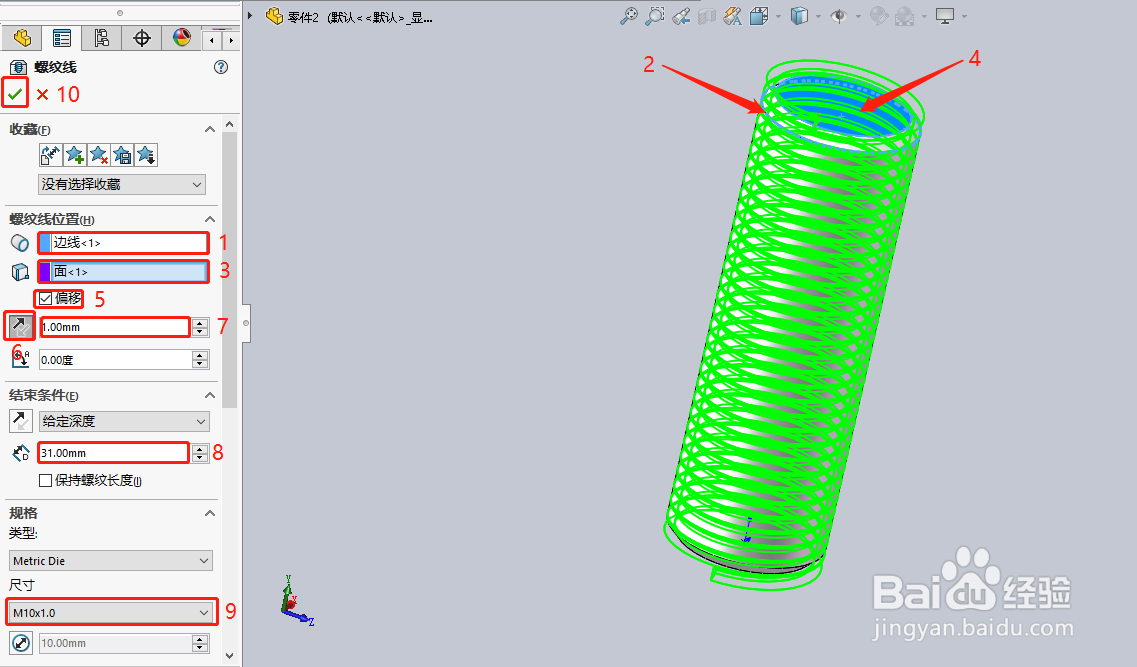
4、这样就可以快速绘制我们需要的螺纹;

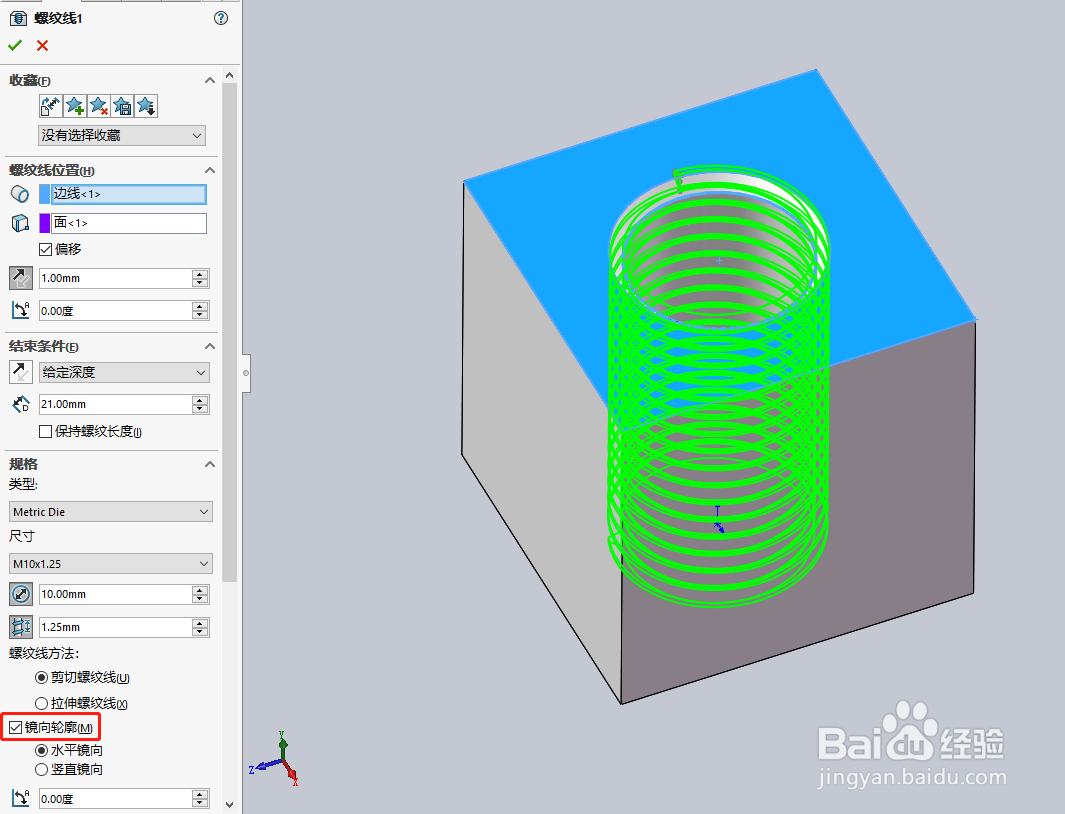
5、螺纹孔同样也可以采用这种方法来绘制,只是需要勾选“镜像轮廓”选项;
时间:2026-04-23 13:50:29
1、绘制好需要建立螺纹的零件后,点击工具栏“异型孔向导”下面的倒三角,在弹出工具中选择“螺纹线”;
2、在弹出的窗口中勾选“不要再显示”,下次打开就不会再弹出了,点击“确定”;
3、依次点击“螺纹边线”选择圆柱边线 – “螺纹起始位置”选择圆柱端面 – 勾选偏移 – 输入偏移距离为“1” – 输入螺纹长度(这里建议输入比圆柱长度稍长1mm) - 选择螺纹尺寸,最后点击左上角确定;
4、这样就可以快速绘制我们需要的螺纹;
5、螺纹孔同样也可以采用这种方法来绘制,只是需要勾选“镜像轮廓”选项;
