WPS表格中怎么将图片置于文字下方?

 时间:2026-02-14 19:36:19

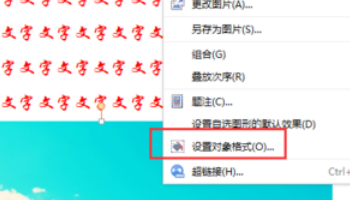
1、点击图片,右键,选择“设置对象格式”如图。或直接双击图片。
WPS表格中怎么将图片置于文字下方?

2、在“板式”中选择“映衬于文字下方”,确定。

WPS表格中怎么将图片置于文字下方?

3、这样,就可以将图片向上移至文字下方了。

WPS表格中怎么将图片置于文字下方?

4、另:在第一个字前按下回车,会发现图片随文字移动。

WPS表格中怎么将图片置于文字下方?

5、想要消除此关联,在“版式”中点击“高级”。

WPS表格中怎么将图片置于文字下方?

6、将“对象随文字移动”前的勾去掉。这样图片就不会随文字移动了。

WPS表格中怎么将图片置于文字下方?

7、总结:

1、点击图片,右键,选择“设置对象格式”如图。或直接双击图片。

2、在“板式”中选择“映衬于文字下方”,确定。

3、这样,就可以将图片向上移至文字下方了。

4、另:在第一个字前按下回车,会发现图片随文字移动。

5、想要消除此关联,在“版式”中点击“高级”。
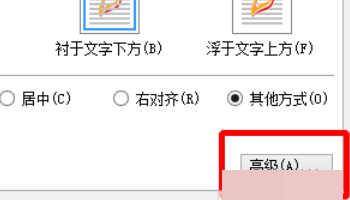
6、将“对象随文字移动”前的勾去掉。这样图片就不会随文字移动了。

  • WPS中如何将图片置于文字下方?
  • 如何将WPS图片设置在文字下方
  • wps表格怎么把图片衬于文字下方
  • wps表格中将图片置于文字底层的方法
  • 怎么在WPS文档中将图片插入到文字的最下方
  • 热门搜索
    福州周边旅游 三亚旅游费用 中国最佳旅游胜地 海南旅游图片 我要旅游网 大连旅游职业中专 宝墨园旅游攻略 宿州旅游景点大全 5月19日中国旅游日 踏客旅游网
