1、打开word文档,发现文档中下划线粗细颜色不一致。
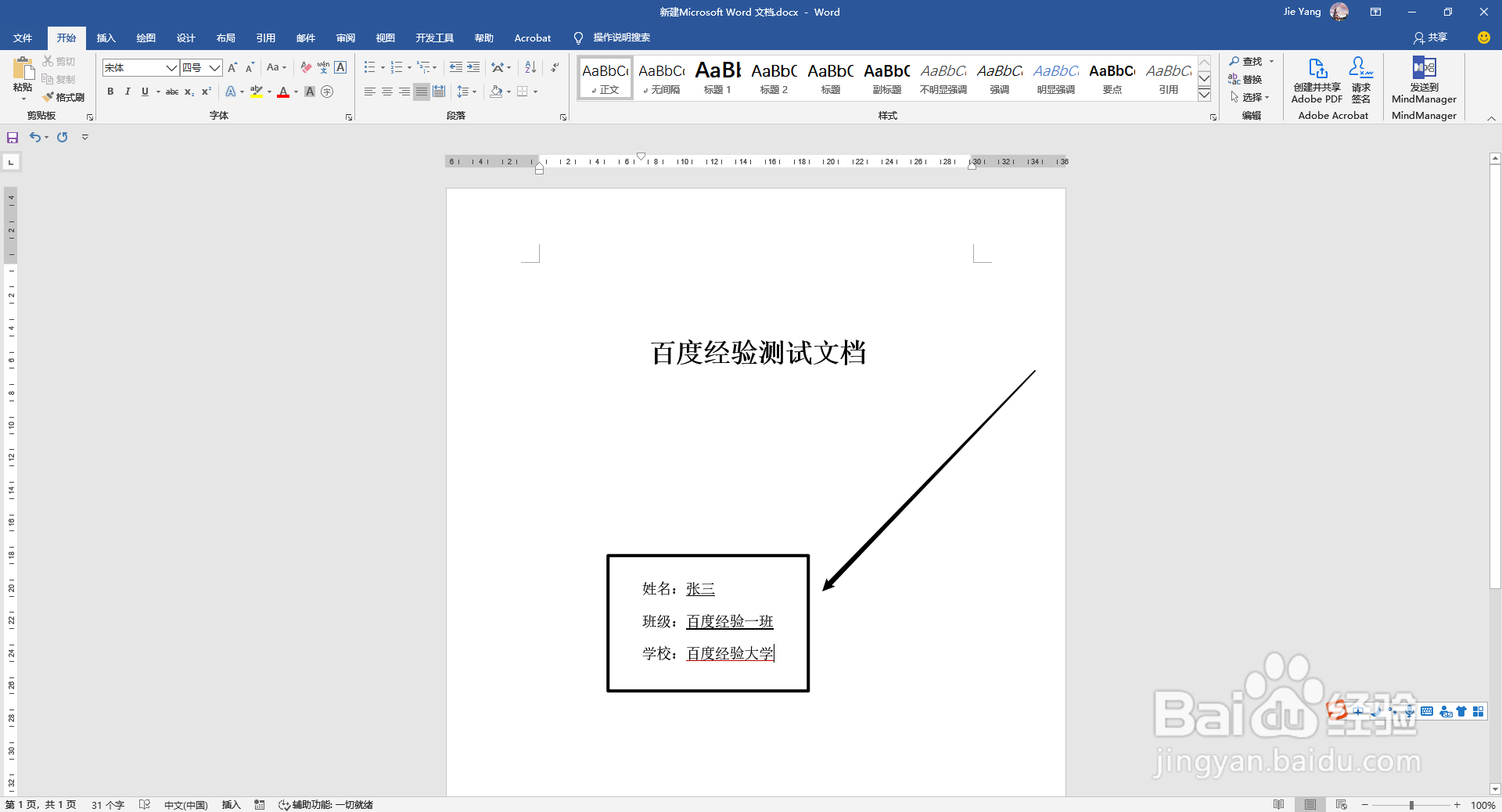
2、按住ctrl键选中需要使用下划线的文字。
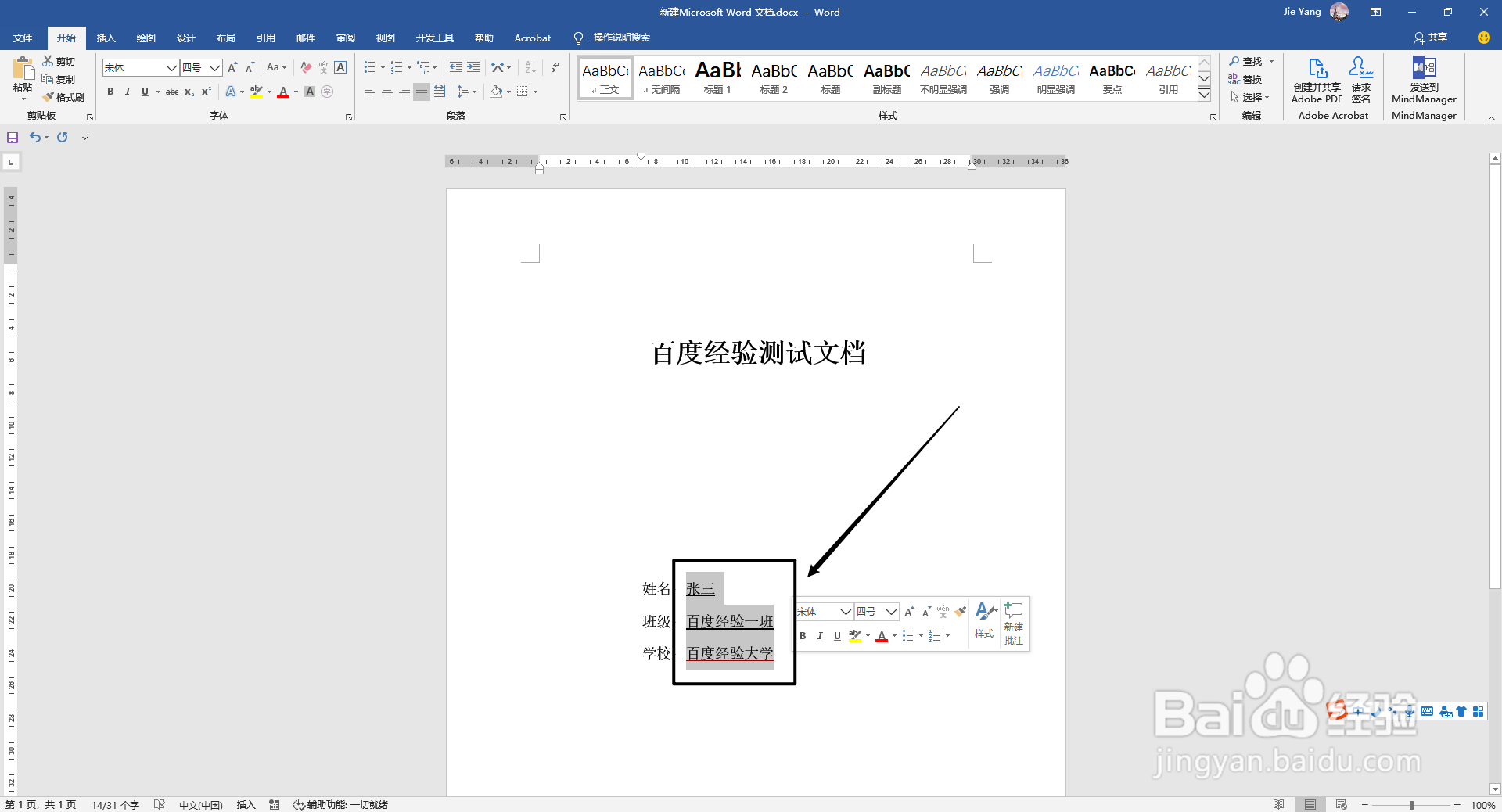
3、点击“开始”选项卡内的“文字”窗口。
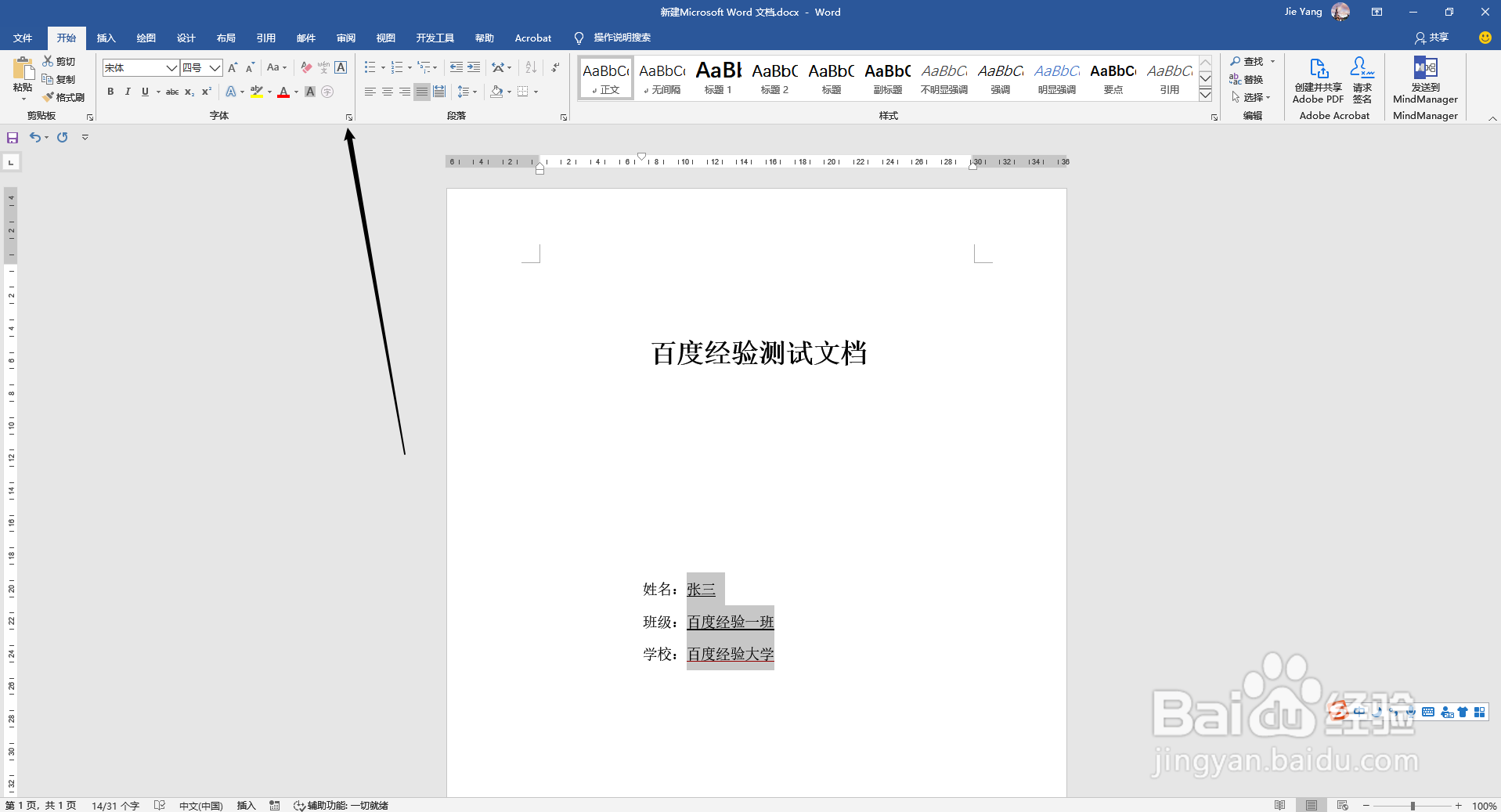
4、在文字窗口内选择下划线的线型,颜色。
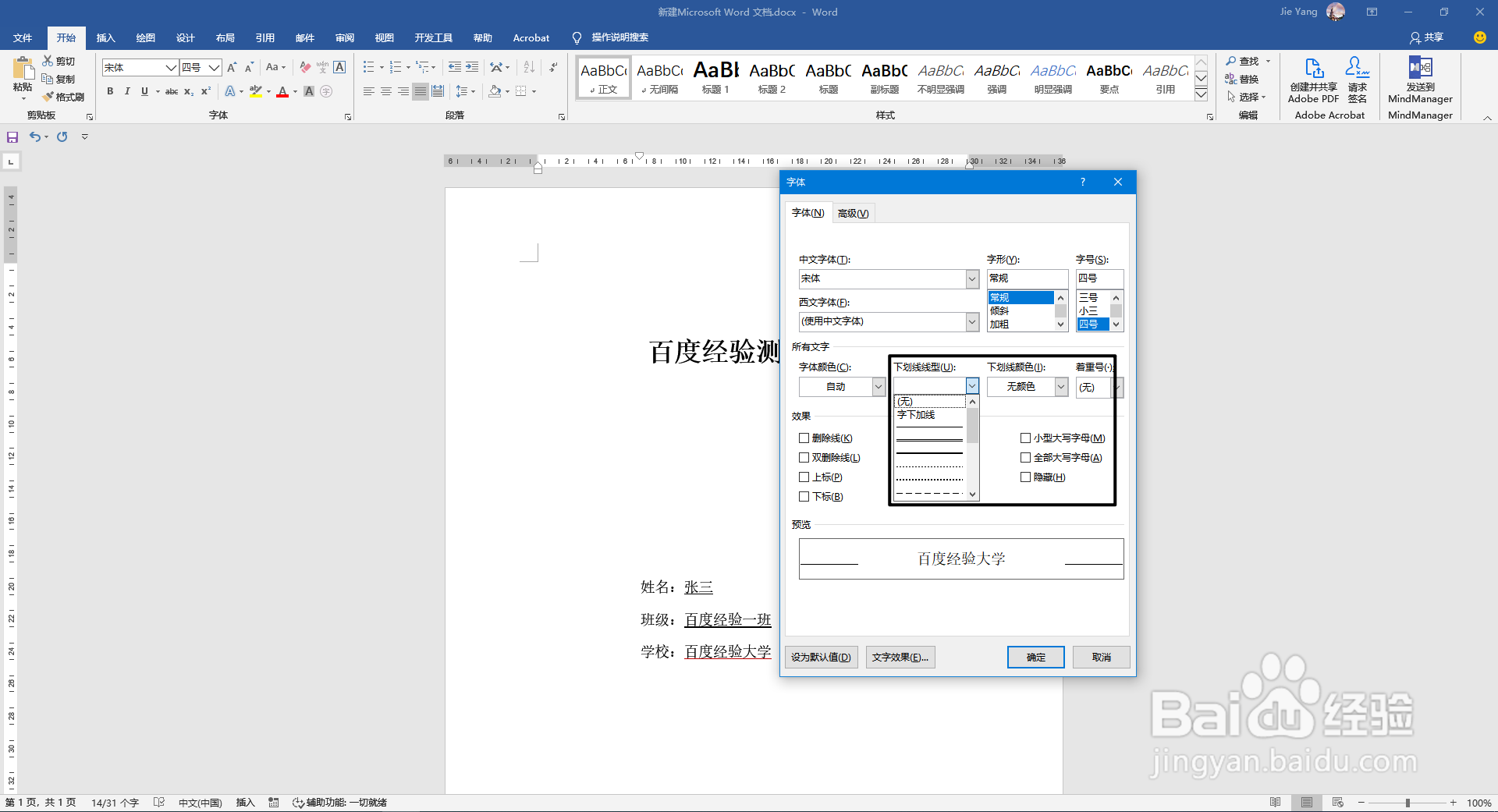
5、点击“字体”窗口内的“高级”页面。在高级页面根据个人需求进行调整。
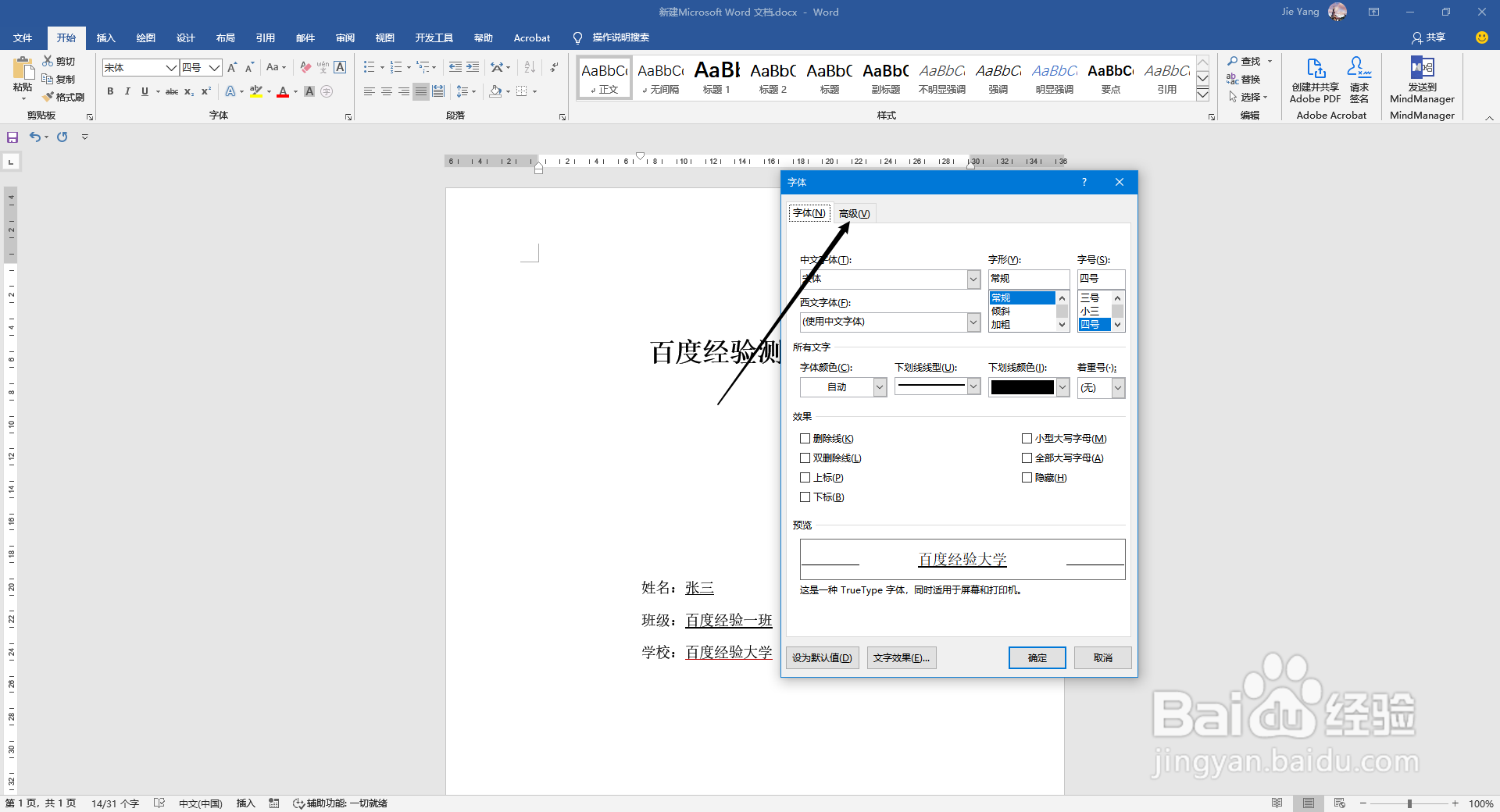
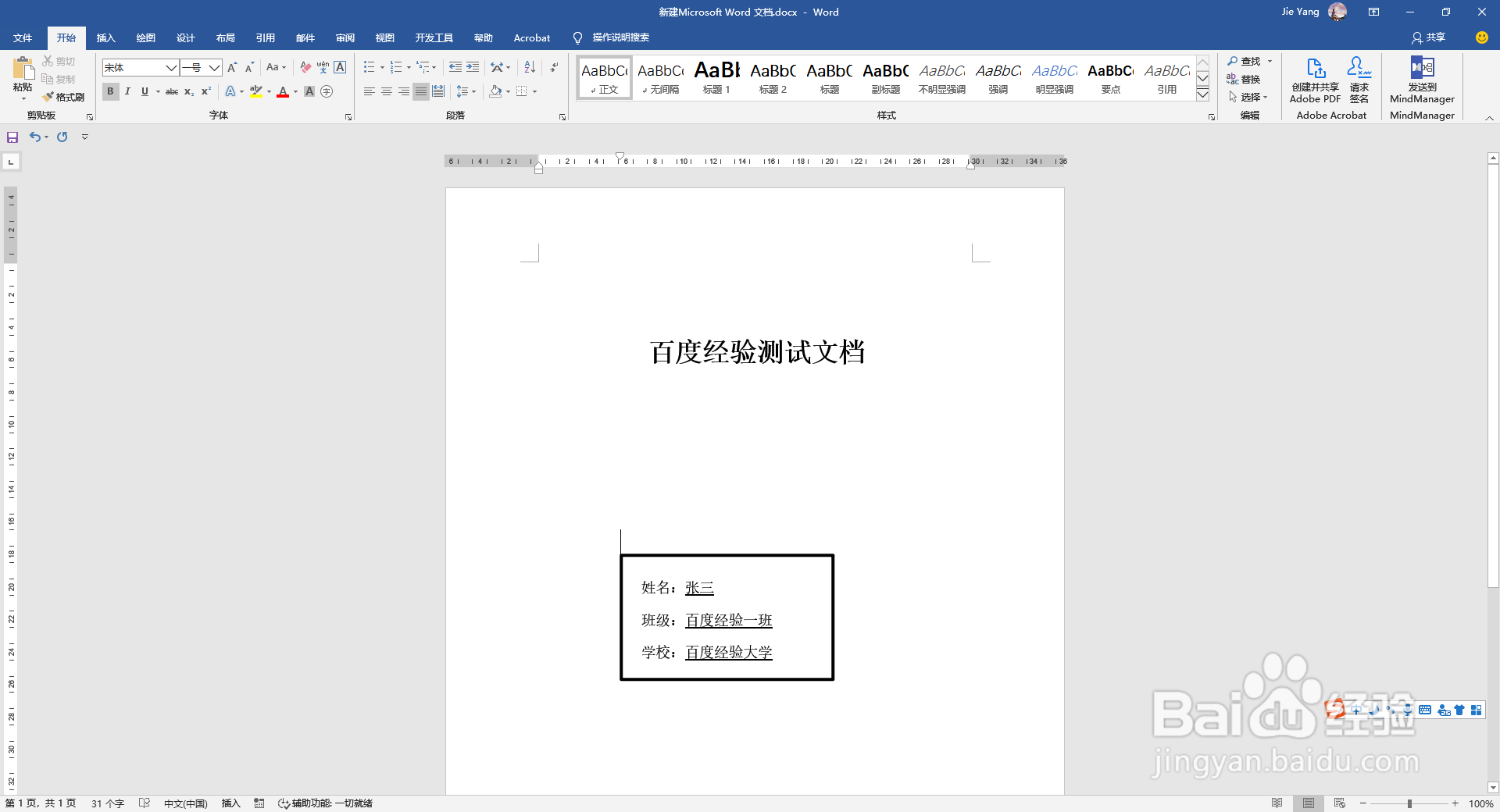
6、内容调整完成,点击确定,这时候下划线就变得粗细颜色一致了!
时间:2026-04-25 03:39:01
1、打开word文档,发现文档中下划线粗细颜色不一致。
2、按住ctrl键选中需要使用下划线的文字。
3、点击“开始”选项卡内的“文字”窗口。
4、在文字窗口内选择下划线的线型,颜色。
5、点击“字体”窗口内的“高级”页面。在高级页面根据个人需求进行调整。
6、内容调整完成,点击确定,这时候下划线就变得粗细颜色一致了!
