1、打开示例文档。

2、鼠标双击页码所在的位置,激活页码设置。

3、依次点击【页眉和页脚工具–设计】>>【页码】>>【设置页码格式】。

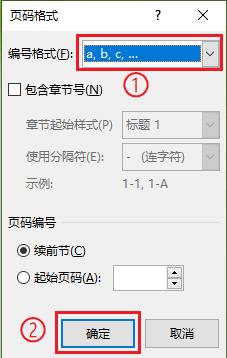
4、选择编号格式。
●点击“编号格式”右边的选框,选择编号格式例如“a,b,c...”;
●点击【确定】。
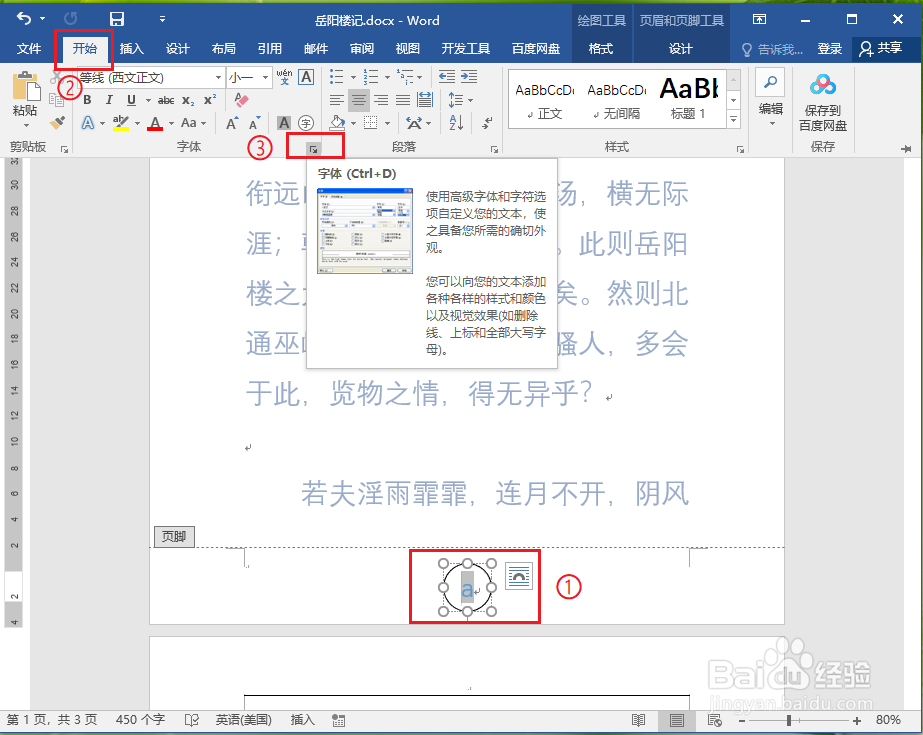
5、●可以看见新的编号格式了;
●选中页码文字,例如“a”;
●依次点击【开始】选项卡>>【字体】按钮。
6、设置页码字体格式。
●字号选择“1号”;
●字体颜色选择“红色”;
●点击【确定】。

7、按键盘上的“Esc”键退出页码编辑。

8、结果展示。

时间:2026-04-21 23:57:06
1、打开示例文档。
2、鼠标双击页码所在的位置,激活页码设置。
3、依次点击【页眉和页脚工具–设计】>>【页码】>>【设置页码格式】。
4、选择编号格式。
●点击“编号格式”右边的选框,选择编号格式例如“a,b,c...”;
●点击【确定】。
5、●可以看见新的编号格式了;
●选中页码文字,例如“a”;
●依次点击【开始】选项卡>>【字体】按钮。
6、设置页码字体格式。
●字号选择“1号”;
●字体颜色选择“红色”;
●点击【确定】。
7、按键盘上的“Esc”键退出页码编辑。
8、结果展示。
