1、1. 双击打开桌面的CorelDRAW X7软件。

2、2. 单击选绘图工具箱中的艺术笔工具。

3、3. 属性栏中找到一头大一头小的图形,改笔触宽度如10MM。
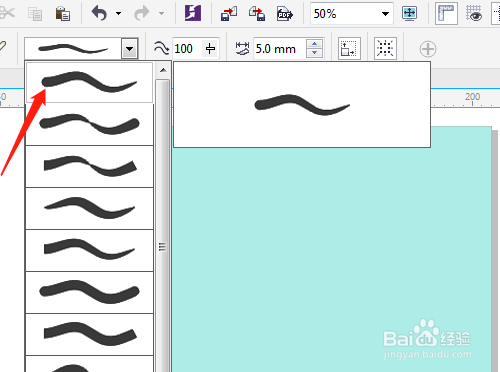

4、4. 在绘图区绘制出图形,再改笔触宽度改小如8MM。
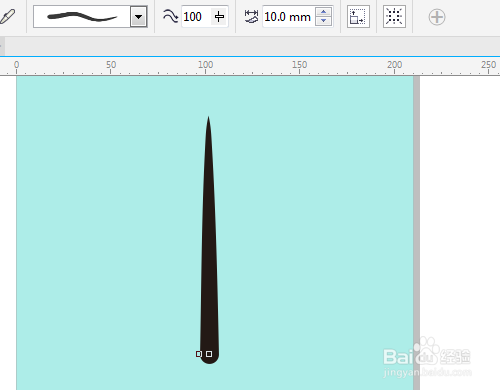

5、5. 绘制出其他部分,再改再绘制。


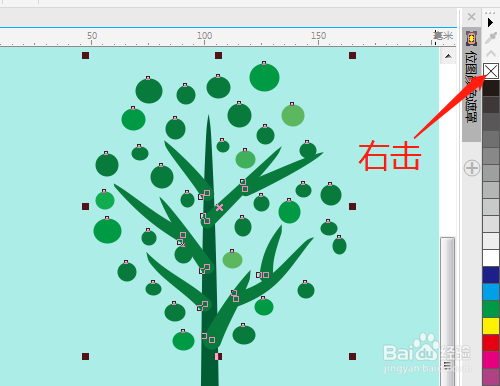
6、6. 按空格键或单击选择工具,框选所有图形,调色板中改颜色。用椭圆工具绘制多个大小不一的圆再填充颜色,并取消边线。


时间:2026-04-22 19:37:39
1、1. 双击打开桌面的CorelDRAW X7软件。
2、2. 单击选绘图工具箱中的艺术笔工具。
3、3. 属性栏中找到一头大一头小的图形,改笔触宽度如10MM。
4、4. 在绘图区绘制出图形,再改笔触宽度改小如8MM。
5、5. 绘制出其他部分,再改再绘制。
6、6. 按空格键或单击选择工具,框选所有图形,调色板中改颜色。用椭圆工具绘制多个大小不一的圆再填充颜色,并取消边线。
