1、首先打开文档,找到需要调整的数据,选中第一行的数据,如下图所示。

2、然后点击开始选项卡,找到常规命令,并点击其右下角的小框,如下图所示。

3、紧接着在系统会弹出的对话框中选中“数字”命令,如下图所示。

4、然后点击“数字”命令中的“数值”按钮,并在右方如图位置将小数位数调整为“0”,然后点击确定,如下图所示。

5、现在就可以看到数字已经由“0.74”自动变成了“1”,如下图所示。
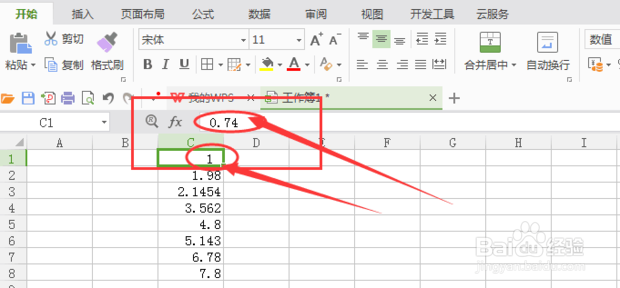
6、最后,选中C1单元格,显示十字形图标时,往下拉,其它数字也会自动隐藏小数点后的数字,如下图所示。
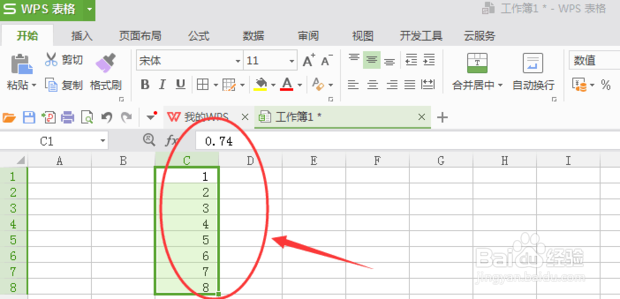
1、找到需要调整的数据,选中第一行的数据,点击开始;
然后找到常规并点击其右下角的小框,选中数字;
点击数字分类中的数值,并在右方如图位置将小数位数调整为“0”并确定。
